Mon clavier ne fonctionne plus ? Vérifiez connexion, pilotes et paramètres avant de le remplacer
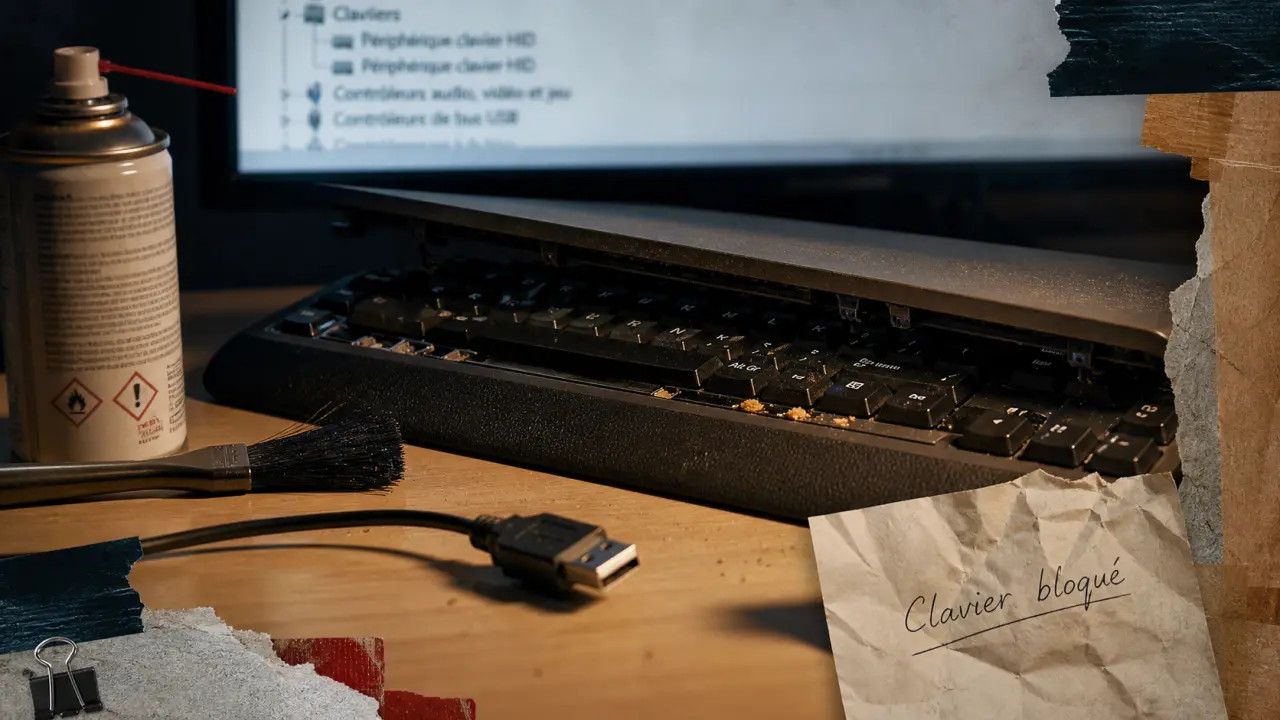
Un clavier qui ne répond plus bloque vite tout le reste. Avant de penser au remplacement, commencez par les causes les plus simples, connexion, pilote, paramètres ou saleté sous une touche. Dans bien des cas, le problème se règle avec quelques vérifications ciblées.
Commencer par identifier le type de panne
Avant de toucher aux réglages, observez ce que fait exactement le clavier. Un clavier totalement inactif ne se traite pas comme quelques touches qui ne répondent plus ou comme des caractères qui s’affichent en AZERTY/QWERTY inversé. Cette première lecture évite de partir dans la mauvaise direction.
| Symptôme | Cause probable | Premier test utile |
|---|---|---|
| Aucune touche ne répond | Connexion, batterie, pilote ou blocage système | Redémarrer et tester un autre port USB ou un clavier externe |
| Certaines touches ne fonctionnent plus | Saleté, usure, liquide, touche bloquée | Nettoyer doucement et tester les touches dans un autre logiciel |
| Les lettres sont inversées ou incorrectes | Disposition de langue changée, AZERTY/QWERTY | Vérifier la langue du clavier dans les paramètres |
| Le clavier fonctionne au démarrage mais plus dans Windows | Pilote, mise à jour ou paramètre système | Tester le mode sans échec ou le Gestionnaire de périphériques |
| Le clavier sans fil se déconnecte | Piles, Bluetooth, dongle, interférences | Changer les piles et réappairer le périphérique |
Si vous devez saisir un mot de passe ou finir une tâche urgente, activez un clavier virtuel. Sous Windows, il est accessible depuis les options d’accessibilité ou avec le raccourci Windows + Ctrl + O si le raccourci fonctionne encore. Sur Mac, cherchez le clavier d’accessibilité dans les réglages. Ce n’est pas une réparation, mais cela permet de reprendre la main.
Les 7 vérifications rapides à faire dans l’ordre
1. Redémarrer, puis tester dans plusieurs contextes
Un redémarrage peut corriger un bug temporaire entre le système et le périphérique clavier. Fermez les applications, redémarrez normalement, puis testez le clavier dans un champ de recherche, un document texte et, si possible, sur l’écran de connexion. S’il fonctionne dans le BIOS ou au démarrage, puis cesse de répondre une fois la session ouverte, le problème est souvent logiciel.
Dépanner le contrôle visuel sous Windows : Consultez ce guide pratique pour résoudre rapidement les problèmes techniques liés à l’utilisation du contrôle visuel sur votre ordinateur.
2. Contrôler la connexion et l’alimentation
Pour un clavier USB, débranchez-le puis rebranchez-le sur un autre port, de préférence directement sur l’ordinateur et non sur un hub. Pour un clavier sans fil, changez les piles ou rechargez-le complètement, puis vérifiez le dongle Bluetooth ou le récepteur USB. Une connexion qui semble correcte peut rester instable si le port est fatigué, si le câble est abîmé ou si le récepteur est mal détecté.
3. Vérifier les touches de verrouillage et les raccourcis
Sur certains ordinateurs portables, une combinaison avec la touche Fn peut désactiver une partie du clavier, modifier le comportement des touches de fonction ou activer le pavé numérique intégré. Contrôlez aussi Verr Num, Verr Maj et les voyants éventuels du clavier. Quand seules certaines lettres posent problème, ce détail suffit parfois à expliquer la panne.
- Essayez Fn avec les touches qui portent une icône de clavier ou de cadenas.
- Désactivez puis réactivez Verr Num si les chiffres ou les lettres se mélangent.
- Branchez un clavier externe pour voir si le problème vient du clavier intégré.
Quand le problème vient des paramètres ou des pilotes
Langue, disposition et options d’accessibilité
Si les touches répondent mais n’écrivent pas ce que vous attendez, commencez par les paramètres de langue. Un passage involontaire d’AZERTY à QWERTY donne vite l’impression que le clavier est défaillant alors qu’il applique simplement une autre disposition. Vérifiez aussi les options d’accessibilité comme les touches rémanentes, les touches bascules ou les touches de filtre : elles peuvent ralentir, ignorer ou modifier certaines frappes.
Le clavier peut aussi sembler instable alors que le système filtre vos frappes. Une pression longue peut être ignorée, une frappe rapide peut être prise pour une répétition, une combinaison peut être capturée par un raccourci. Si vous tapez vite, si vous utilisez des logiciels de jeu, de montage ou des outils avec beaucoup de raccourcis, testez dans un éditeur simple, sans extension ni raccourci personnalisé. Vous verrez plus facilement si le signal brut du clavier arrive bien à l’ordinateur.
Mettre à jour ou réinstaller le pilote
Après une mise à jour Windows, un changement de périphérique ou un arrêt brutal, le pilote du clavier peut devenir instable. Dans Windows, ouvrez le Gestionnaire de périphériques, repérez la catégorie des claviers, puis essayez d’abord la mise à jour du pilote. Si cela ne suffit pas, désinstallez le périphérique clavier, puis redémarrez : le système tente généralement de le réinstaller automatiquement.
- Ouvrez le Gestionnaire de périphériques.
- Déployez la section liée aux claviers.
- Faites un clic droit sur le périphérique concerné.
- Choisissez la mise à jour du pilote ou la désinstallation.
- Redémarrez l’ordinateur avant de conclure.
Si le problème est apparu juste après une mise à jour, vous pouvez aussi revenir à un pilote précédent lorsque l’option est disponible. Évitez les sites de pilotes douteux, car ils peuvent ajouter un risque de sécurité au problème initial.
Clavier portable, USB ou Bluetooth : adapter le diagnostic
Sur un ordinateur portable
Le clavier intégré d’un ordinateur portable est plus délicat à diagnostiquer, car il dépend d’une nappe interne, du châssis et parfois du BIOS. Si un clavier externe fonctionne parfaitement, le système n’est probablement pas en cause. Le souci peut venir du clavier intégré lui-même, d’un choc, d’un liquide renversé ou d’une connexion interne.
Dans ce cas, évitez de démonter l’appareil si vous n’êtes pas à l’aise. Une nappe mal manipulée peut aggraver la panne. Vous pouvez toutefois tester le BIOS ou l’outil de diagnostic matériel intégré de la marque quand il existe. Si les touches ne répondent déjà pas avant le lancement du système, la piste matérielle devient plus forte. Dell, par exemple, propose des outils de diagnostic sur certaines machines, mais le principe reste le même pour les autres marques : tester le clavier hors de l’environnement logiciel habituel.
Sur un clavier externe ou sans fil
Avec un clavier USB, le test le plus fiable consiste à le brancher sur un autre ordinateur. S’il ne fonctionne nulle part, le clavier est probablement défectueux. S’il fonctionne ailleurs, regardez plutôt du côté du port USB, du pilote ou du système. Pour un modèle Bluetooth, supprimez l’appairage, redémarrez, puis associez-le de nouveau. Pensez aussi aux interférences : éloignez le clavier des concentrateurs USB, de la box internet et des autres périphériques sans fil quand les coupures sont aléatoires.
Nettoyer, sécuriser et décider s’il faut réparer
Nettoyer sans abîmer
Quand une touche reste enfoncée ou ne remonte plus correctement, la saleté est une cause fréquente. Éteignez l’ordinateur ou débranchez le clavier, retournez-le doucement, puis utilisez de l’air comprimé par petites pressions. Un pinceau souple peut aider à dégager les miettes, la poussière et les cheveux. Sur certains claviers mécaniques, les keycaps peuvent être retirés avec un outil adapté. Sur un clavier portable, mieux vaut éviter de forcer, car les mécanismes sont fragiles.
N’utilisez pas de liquide directement sur le clavier. Si un nettoyage humide est nécessaire, appliquez une très petite quantité de produit sur un chiffon microfibre, jamais sur les touches. Après un renversement de boisson, éteignez immédiatement l’appareil, débranchez-le et laissez-le sécher. Si le liquide était sucré, une réparation professionnelle peut être nécessaire même si le clavier refonctionne temporairement.
Ne pas négliger la piste virus ou malware
Un logiciel malveillant peut perturber les paramètres système, détourner des frappes ou provoquer des comportements anormaux. Ce n’est pas la cause la plus courante d’un clavier muet, mais elle existe. Un cas utilisateur rapporté sur CNET Forum évoquait par exemple 45 virus détectés lors d’un scan, dans un contexte de dysfonctionnement informatique. Lancez une analyse avec votre antivirus, surtout si le problème s’accompagne de fenêtres étranges, de lenteurs soudaines ou de raccourcis qui s’exécutent seuls.
Quand remplacer ou contacter un professionnel
Si le clavier ne fonctionne sur aucun ordinateur, si plusieurs touches restent mortes après nettoyage, ou si le problème est apparu après un choc ou un liquide, le remplacement devient probable. Pour un clavier externe, acheter un modèle de remplacement est souvent plus économique que réparer. Pour un ordinateur portable, vérifiez la garantie, le SAV de la marque ou un réparateur fiable avant toute ouverture.
En attendant, un clavier externe USB ou Bluetooth peut prolonger l’usage de l’ordinateur, même si le clavier intégré est défaillant. C’est aussi une solution d’accessibilité utile pour certaines personnes qui préfèrent un clavier ergonomique, plus grand, incliné ou avec des touches plus lisibles. Le bon réflexe n’est donc pas seulement de réparer vite, mais de choisir une solution confortable et durable.

- Mon clavier ne fonctionne plus ? Vérifiez connexion, pilotes et paramètres avant de le remplacer - 12 août 2026
- Logiciel de gestion de congés open source : gratuité utile ou fausse économie ? - 12 août 2026
- DeepSeek, l’IA chinoise qui bouscule ChatGPT avec un coût réduit et des questions sur les données - 11 août 2026
Partager cet article
Articles qui pourraient vous intéresser :
 Éclairage d’écran : réduire les reflets et la fatigue visuelle sans suréclairer le moniteur
 Android, iPhone ou Windows 10 Mobile : ce que permet vraiment un smartphone Windows 10
 Simulateur hélico PC : choisir entre HOTAS, cyclic et collective
 Souris qui bouge toute seule : panne matérielle, logiciel actif ou prise de contrôle à distance ?