Windows 10 visionneuse photo : restaurer l’ancienne visionneuse, la définir par défaut et choisir une alternative
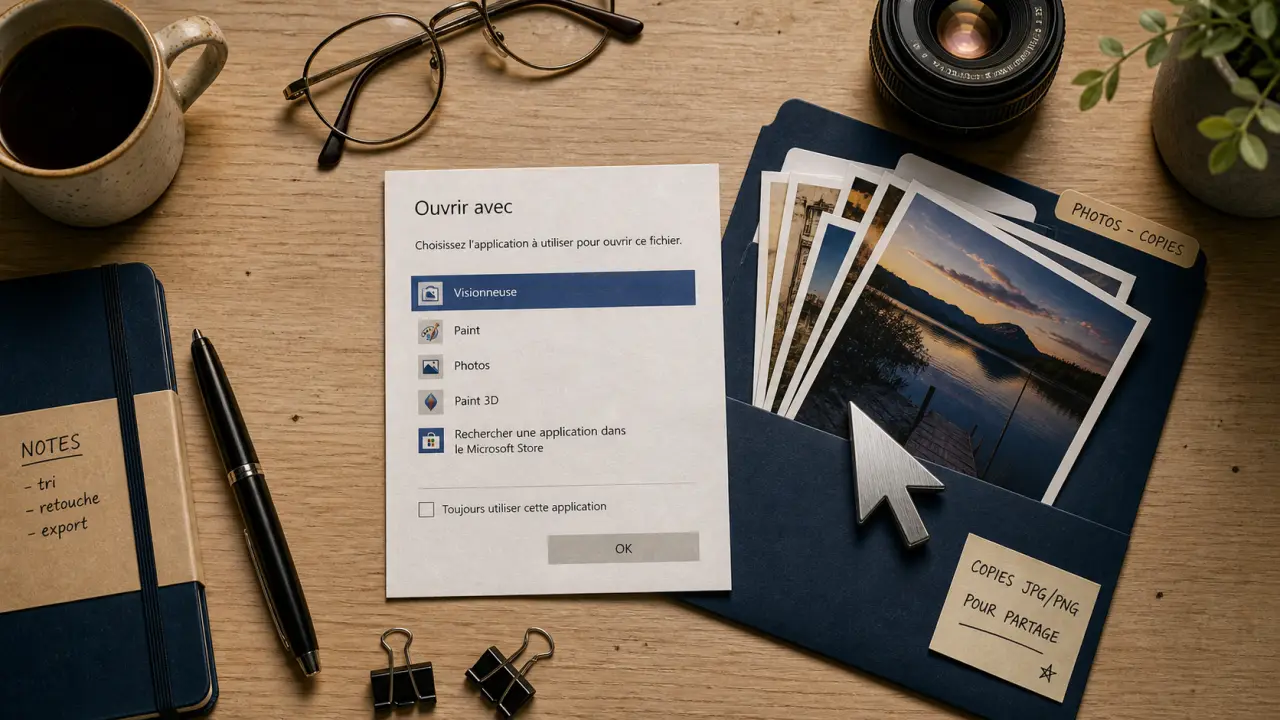
Sur Windows 10, beaucoup d’utilisateurs veulent ouvrir une image rapidement, passer à la suivante avec les flèches et zoomer sans attendre. L’application Photos, installée par défaut, peut sembler trop lourde pour cet usage. La bonne nouvelle, c’est que l’ancienne Visionneuse de photos Windows reste accessible dans certains cas, même si elle n’apparaît pas toujours d’emblée. Voici les méthodes fiables pour la retrouver, la définir par défaut ou choisir une alternative plus adaptée.
Pourquoi l’ancienne Visionneuse de photos Windows n’apparaît plus toujours
Avec Windows 10, Microsoft a mis en avant l’application Photos comme outil principal pour afficher, organiser et retoucher les images. L’ancienne Visionneuse de photos Windows, aussi appelée Windows Photo Viewer, n’a pas complètement disparu du système, mais son accès dépend de la configuration de Windows, du type d’installation et des associations de fichiers déjà présentes.
Guide complet des extensions de fichiers sous Windows : Découvrez la liste officielle des extensions de fichiers courantes pour mieux identifier et gérer vos documents sous Windows.
Si l’ordinateur a été mis à jour depuis une ancienne version de Windows, la visionneuse peut encore apparaître dans la liste des applications disponibles. En revanche, après une installation propre de Windows 10, elle est souvent masquée, car les clés nécessaires dans le Registre Windows ne sont pas toujours actives pour les formats courants comme .jpg, .png ou .bmp.
Ce décalage explique pourquoi deux PC sous Windows 10 peuvent se comporter différemment. Sur l’un, un clic droit sur une image affiche directement la Visionneuse de photos Windows. Sur l’autre, seule l’application Photos, ou un autre logiciel, est proposée. Le problème vient donc souvent d’une association absente ou désactivée, pas d’une suppression totale.
Restaurer la Visionneuse de photos Windows sur Windows 10
La restauration consiste généralement à réactiver les entrées qui permettent à Windows 10 de proposer l’ancienne visionneuse dans les choix d’ouverture. Cette opération passe souvent par un fichier .reg, c’est-à-dire un petit fichier qui ajoute des informations au Registre Windows. Elle ne remplace pas l’application Photos et ne supprime pas vos images.
Avant de modifier le Registre, vérifiez si la visionneuse est déjà disponible
Commencez par une vérification simple. Faites un clic droit sur une image, choisissez Ouvrir avec, puis Choisir une autre application. Cliquez ensuite sur Plus d’applications si la liste est courte. Si Visionneuse de photos Windows apparaît, sélectionnez-la et cochez l’option permettant de toujours utiliser cette application pour ce type de fichier.
Cette étape évite de modifier inutilement le système. Elle est particulièrement utile après une mise à jour Windows 10 ou sur un ordinateur qui a conservé d’anciennes associations de fichiers. Pensez à répéter l’opération pour plusieurs formats, car une association faite sur un .jpg ne s’applique pas toujours automatiquement aux .png ou aux .bmp.
Utiliser un fichier .reg avec prudence
Si la visionneuse n’apparaît pas du tout, la solution la plus courante consiste à utiliser un fichier .reg destiné à réactiver Windows Photo Viewer. On le trouve souvent dans une archive ZIP contenant un fichier au nom explicite, par exemple Activer_Visionneuse_de_photos_Windows.reg. Après décompression, un double-clic sur le fichier propose d’ajouter les informations au Registre.
La prudence compte à chaque étape. Ne téléchargez pas un fichier .reg depuis une page douteuse, un forum obscur ou une archive dont le contenu reste flou. Un fichier de registre peut modifier des paramètres sensibles. Avant de l’exécuter, vérifiez qu’il concerne bien PhotoViewer.dll et les associations d’images, et créez idéalement un point de restauration Windows. Si cette manipulation ne semble pas confortable, mieux vaut passer par une application du Microsoft Store ou par une visionneuse tierce connue.
Où se trouve PhotoViewer.dll
La Visionneuse de photos Windows s’appuie notamment sur le fichier PhotoViewer.dll, généralement situé dans le dossier C:\Program Files\Windows Photo Viewer. Le fait que ce fichier existe ne suffit pas toujours à rendre la visionneuse visible dans les menus, car Windows doit aussi connaître les associations qui indiquent quels formats d’image ouvrir avec ce composant.
Copier ou déplacer ce fichier n’est donc pas la bonne méthode. La restauration passe plutôt par les associations et le Registre. Une fois l’activation réalisée, la visionneuse devrait apparaître dans le menu Ouvrir avec, puis dans les paramètres des applications par défaut.
Définir votre visionneuse photo par défaut sans vous tromper
Restaurer l’ancienne visionneuse ne suffit pas toujours. Il faut ensuite dire à Windows 10 quelle application utiliser au quotidien. Deux chemins sont possibles, selon que vous voulez régler un format précis ou l’ensemble des images.
Par le clic droit, format par format
La méthode la plus directe consiste à partir d’un fichier réel. Sur une image .jpg, faites un clic droit, puis Ouvrir avec et Choisir une autre application. Sélectionnez la Visionneuse de photos Windows, puis cochez Toujours utiliser cette application pour ouvrir les fichiers .jpg. Recommencez avec un fichier .png, puis éventuellement avec .bmp, .gif ou .tif selon vos besoins.
Cette méthode peut sembler répétitive, mais elle évite une confusion fréquente : Windows gère les associations par extension. Vous pouvez donc garder la Visionneuse de photos Windows pour les .jpg , l’application Photos pour les .heic , et un logiciel spécialisé pour les fichiers RAW . C’est souvent le réglage le plus propre. Lors du transfert, les fichiers du smartphone restent ainsi faciles à classer.
Par les paramètres Windows 10
Vous pouvez aussi passer par Paramètres, puis Applications, Applications par défaut. Selon votre version de Windows 10, vous pourrez choisir une application photo principale ou définir les applications par type de fichier. Si la Visionneuse de photos Windows ne figure pas dans la liste, revenez à la vérification par clic droit ou à la restauration via le Registre.
Ce réglage sert à séparer les usages. D’un côté, l’ouverture rapide d’une photo reçue par mail ou stockée dans un dossier. De l’autre, le classement, la retouche, la synchronisation et les albums. En distinguant ces rôles, vous évitez de confier toutes vos images à une application trop complète pour une tâche simple. La Visionneuse classique peut rester votre outil de consultation, tandis qu’un logiciel plus riche intervient seulement quand vous devez trier, corriger ou exporter.
Alternatives à la Visionneuse de photos Windows : laquelle choisir ?
Si la restauration vous semble trop technique, ou si vous voulez davantage de fonctions, une visionneuse alternative peut être plus intéressante. Le bon choix dépend surtout de votre usage : affichage instantané, gestion de grandes bibliothèques, formats rares ou retouche légère.
| Solution | Points forts | Pour quel usage |
|---|---|---|
| Application Photos | Intégrée à Windows 10, compatible avec l’écosystème Microsoft | Albums, retouches simples, usage standard |
| Visionneuse de photos Windows | Interface légère, navigation rapide, peu de distractions | Ouvrir des images rapidement au quotidien |
| IrfanView | Léger, rapide, nombreux formats avec plugins | Utilisateurs qui veulent efficacité et options |
| XnView MP | Gestion de dossiers, conversion, aperçu de nombreux formats | Photothèque volumineuse et tri d’images |
| FastStone Image Viewer | Navigation confortable, outils simples d’édition et de comparaison | Visualisation avancée sans logiciel lourd |
Pour un téléchargement fiable, privilégiez les sites officiels des éditeurs ou le Microsoft Store. Évitez les portails qui ajoutent des installateurs intermédiaires, des barres d’outils ou des offres annexes. Une visionneuse photo doit rester un outil simple. Si l’installation demande trop d’autorisations ou propose plusieurs logiciels additionnels, mieux vaut abandonner.
Dépanner les problèmes courants d’ouverture d’images
Si une image ne s’ouvre pas avec la visionneuse choisie, commencez par identifier le format. Les fichiers .jpg, .png et .bmp sont généralement bien pris en charge. En revanche, certains formats comme HEIC, WebP ou RAW peuvent nécessiter une extension, une application moderne ou un logiciel spécialisé.
- La visionneuse restaurée n’apparaît pas : redémarrez Windows, puis testez à nouveau le menu Ouvrir avec. Si rien ne change, le fichier .reg utilisé n’a peut-être pas activé toutes les associations nécessaires.
- Seuls certains fichiers s’ouvrent : associez chaque extension séparément. Un réglage sur .jpg ne couvre pas forcément .png ou .tif.
- L’application Photos se relance toujours : retournez dans les applications par défaut et vérifiez l’association par type de fichier.
- Un message d’erreur apparaît : testez une autre image. Le fichier peut être corrompu, incomplet ou dans un format non reconnu.
- Vous hésitez avec le Registre : installez une visionneuse reconnue depuis son site officiel ou depuis le Microsoft Store plutôt que d’exécuter un fichier .reg trouvé au hasard.
Au final, la meilleure solution dépend de votre priorité. Pour retrouver la sensation rapide et minimaliste de l’ancien Windows, la Visionneuse de photos Windows reste pertinente si elle est correctement réactivée. Pour gérer des formats modernes ou une grande collection, une alternative comme IrfanView, XnView MP ou FastStone sera souvent plus confortable. Dans tous les cas, gardez l’idée simple : choisir une visionneuse légère pour consulter, et réserver les outils plus lourds aux tâches qui en ont vraiment besoin.

- Le meilleur logiciel GED se choisit sur vos flux, pas sur votre budget - 15 octobre 2026
- Windows 10 est sorti le 29 juillet 2015, avec une mise à jour gratuite sous conditions - 13 octobre 2026
- Alléger Windows 11 : le menu démarrage et le mode performances d’abord, le formatage en dernier recours - 10 octobre 2026
Partager cet article
Articles qui pourraient vous intéresser :
 Pourcentage de batterie sur Windows Phone, Windows 11 ou Nokia HMD : réglage natif, application ou limite de version ?
 Bill Gates et Paul Allen ont fondé Microsoft le 4 avril 1975 à Albuquerque
 DeepSeek, l’IA chinoise qui bouscule ChatGPT avec un coût réduit et des questions sur les données
 Logiciel de dessin pour tablette : gratuit efficace ou investissement indispensable ?