Android, iPhone ou Windows 10 Mobile : ce que permet vraiment un smartphone Windows 10
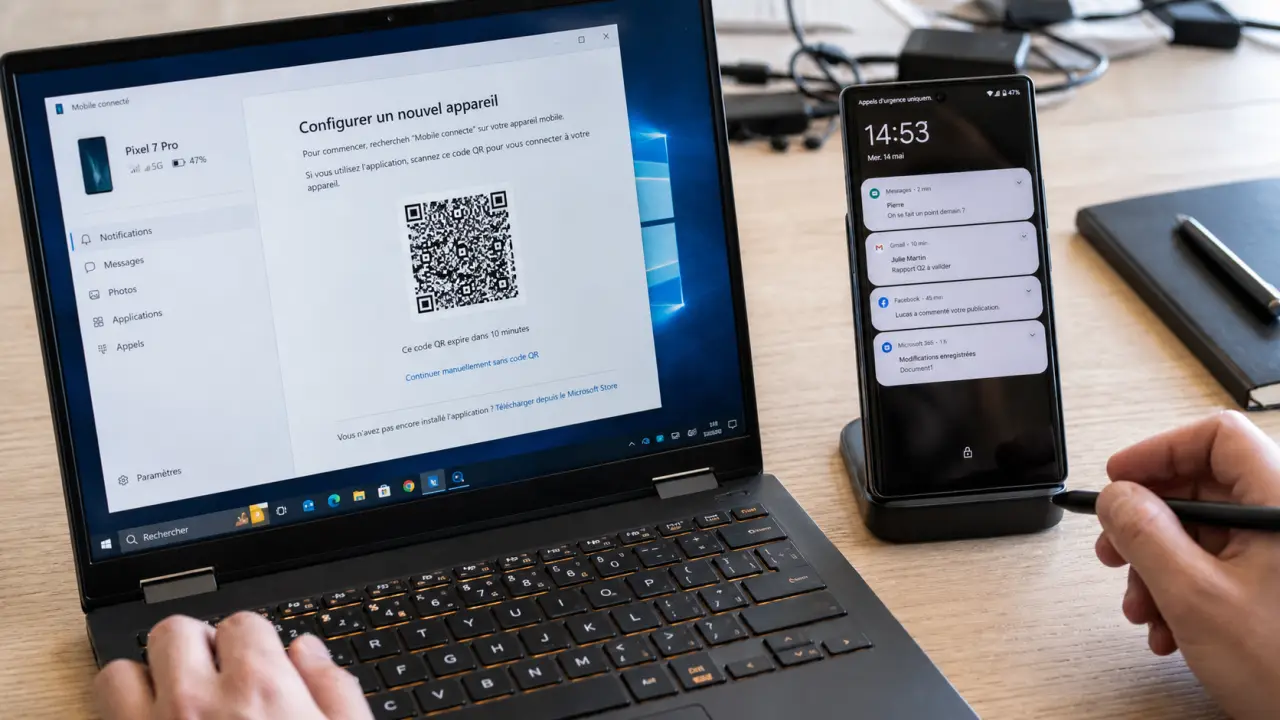
La recherche « smartphone Windows 10 » peut désigner deux réalités très différentes : un ancien téléphone équipé de Windows 10 Mobile ou un smartphone Android/iPhone que l’on veut connecter à un PC Windows 10. Dans la pratique, le second cas est aujourd’hui le plus utile : Windows 10 sert de point de contrôle pour lire des SMS, gérer des appels, recevoir des notifications ou récupérer des photos sans jongler sans cesse entre ordinateur et téléphone. Pour retrouver l’interface classique de consultation des images, il est possible de réactiver la visionneuse photo classique de Windows 10 puis de l’associer aux formats souhaités.
Deux sens à ne pas confondre
Windows 10 Mobile : le système pour anciens smartphones
Windows 10 Mobile était le système d’exploitation mobile de Microsoft, successeur de Windows Phone 8.1 . Il a été lancé le 17 mars 2016 et visait les smartphones ainsi que les tablettes tactiles de moins de 8 pouces. On le trouvait notamment sur des appareils de la famille Lumia et sur quelques modèles compatibles avec l’écosystème Microsoft.
Techniquement, Windows 10 Mobile reposait sur des architectures ARM et IA-32, avec des mises à jour OTA, c’est-à-dire distribuées directement via le réseau. Il proposait aussi des éléments distinctifs comme Continuum, pensé pour rapprocher l’usage mobile d’un environnement de bureau. Mais ce système fait désormais surtout partie de l’historique de Microsoft, car son support est terminé depuis décembre 2019.
Un smartphone connecté à un PC Windows 10
Dans l’usage actuel, parler de smartphone avec Windows 10 revient le plus souvent à parler de synchronisation entre un téléphone Android ou un iPhone et un PC Windows 10. Microsoft a fait évoluer ses outils : Mobile connecté remplace l’application Assistant Votre téléphone, tandis que Lien avec Windows est utilisé côté mobile, notamment sur la plupart des appareils Android.
L’objectif n’est donc pas d’installer Windows 10 sur son téléphone, mais de faire dialoguer le téléphone avec l’ordinateur. Cette nuance change tout : vous gardez votre smartphone Android ou votre iPhone, mais certaines actions deviennent accessibles depuis le PC, avec un accès plus direct aux messages, aux appels et aux photos.
Quels smartphones sont compatibles avec Windows 10 ?
La compatibilité dépend du système mobile, de l’application installée et des autorisations accordées. Android offre généralement l’intégration la plus complète, surtout lorsque Lien avec Windows est déjà préinstallé. C’est le cas sur certains téléphones Samsung et HONOR, ce qui simplifie la configuration et réduit les manipulations au départ.
Phone Link requirements and setup : Phone Link lets you connect your Android or iPhone to your Windows PC, allowing you to access many phone features directly on your computer.
| Type d’appareil | Connexion avec Windows 10 | À retenir |
|---|---|---|
| Smartphone Android | Via Mobile connecté sur PC et Lien avec Windows sur le téléphone | Le cas le plus complet pour SMS, appels, notifications et photos |
| iPhone | Connexion possible avec Windows 10 selon les fonctions disponibles | Utile pour créer une continuité, mais l’intégration peut être plus limitée |
| Samsung et HONOR compatibles | Lien avec Windows peut être préinstallée | Configuration souvent plus directe, sans recherche manuelle de l’application |
| Windows Phone ou Windows 10 Mobile | Ancien écosystème mobile Microsoft | Support terminé depuis décembre 2019, usage à considérer avec prudence |
Avant d’acheter un ancien smartphone Windows Phone sur une marketplace, il faut distinguer l’intérêt de collection ou de dépannage ponctuel de l’usage quotidien. Un modèle équipé d’un Snapdragon 212, d’un appareil photo 8 MP ou de la LTE peut encore fonctionner matériellement, mais la question principale reste logicielle : applications disponibles, sécurité, mises à jour et compatibilité avec les services actuels.
Ce que l’on peut faire depuis le PC
Lire les SMS et gérer les conversations
Avec la synchronisation adaptée, il devient possible de lire et de répondre aux SMS directement depuis l’ordinateur. C’est particulièrement pratique quand le PC est déjà l’outil principal de travail : inutile de déverrouiller le téléphone à chaque message, de perdre le fil d’un document ou de basculer constamment d’un écran à l’autre.
Cette centralisation reste très concrète. Pour un utilisateur qui écrit beaucoup, suit des confirmations de rendez-vous ou échange avec des proches pendant qu’il travaille, la continuité entre clavier, écran et messagerie rend l’expérience plus fluide. Le gain n’est pas spectaculaire, mais il se ressent vite dans les usages répétés.
Passer des appels et consulter l’historique
Mobile connecté permet aussi de consulter l’historique d’appels et de composer un numéro depuis l’ordinateur lorsque la configuration est compatible. Le PC devient alors une interface de commande : vous recherchez un contact, lancez l’appel, puis gérez la conversation sans forcément reprendre le téléphone en main.
Pour que l’expérience soit confortable, il faut toutefois vérifier les autorisations, la connexion entre les appareils et la qualité audio du PC. Un micro médiocre ou un Bluetooth instable peut transformer une bonne idée en usage irritant. La synchronisation aide, mais elle ne compense pas un matériel mal réglé.
Notifications et photos : le vrai gain au quotidien
Les notifications peuvent être synchronisées et personnalisées. Vous pouvez choisir ce qui mérite d’apparaître sur l’ordinateur, afin d’éviter de transformer Windows 10 en tableau d’alertes permanent. C’est un réglage souvent sous-estimé : bien configuré, il donne une vue utile ; mal réglé, il ajoute du bruit. Le bon équilibre dépend surtout des applications que vous laissez passer.
Côté photos, l’intégration avec Android est très concrète : l’application peut afficher les 2 000 dernières photos de la galerie Android. Le glisser-déposer et le copier-coller facilitent ensuite l’insertion d’images dans d’autres applications, par exemple un document, un e-mail ou une présentation. C’est souvent l’usage qui fait gagner le plus de temps.
Configuration : les étapes qui comptent vraiment
La mise en place est généralement guidée. Sur le PC Windows 10, il faut ouvrir Mobile connecté. Sur le smartphone, il faut installer ou lancer Lien avec Windows, puis associer les deux appareils. La finalisation passe souvent par le scan d’un code QR, qui évite de saisir manuellement des identifiants complexes et réduit les erreurs de liaison.
- Ouvrir Mobile connecté sur le PC Windows 10.
- Choisir le type de smartphone : Android ou iPhone.
- Installer ou ouvrir Lien avec Windows sur le téléphone si nécessaire.
- Scanner le code QR affiché sur l’écran du PC.
- Accorder les permissions demandées pour les SMS, appels, photos ou notifications.
- Personnaliser les préférences de notification pour ne garder que l’utile.
La connexion fonctionne par étapes : chaque autorisation active une fonction précise, et chaque restriction en bloque une autre. Si les photos ne remontent pas, si les SMS restent invisibles ou si les appels ne s’affichent pas, le problème vient souvent d’une permission manquante, d’une application fermée en arrière-plan ou d’une validation oubliée sur le téléphone. Vérifier d’abord l’application, puis le compte, puis les permissions, puis la connexion locale reste la méthode la plus efficace.
En cas de blocage, les vérifications les plus efficaces restent simples : mettre à jour Windows 10, redémarrer les deux appareils, confirmer que le téléphone et le PC sont bien associés, puis contrôler les autorisations dans les paramètres du smartphone. Si Lien avec Windows est préinstallé, il peut aussi être nécessaire de l’activer explicitement plutôt que de chercher une nouvelle application dans le Microsoft Store.
Faut-il encore choisir un smartphone Windows 10 ?
Pour un usage principal, mieux vaut éviter Windows 10 Mobile
Un smartphone sous Windows 10 Mobile peut avoir un intérêt pour un passionné, un collectionneur ou un usage très limité. Mais pour un téléphone principal, la fin du support en décembre 2019 pèse lourd. Sans prise en charge moderne, l’expérience dépend de services parfois obsolètes, d’applications moins nombreuses et d’un niveau de sécurité qui ne correspond plus aux attentes actuelles.
La vraie alternative consiste plutôt à utiliser un smartphone Android ou un iPhone avec un PC Windows 10. On profite alors d’un téléphone encore vivant côté applications, tout en conservant une passerelle vers l’ordinateur grâce à Mobile connecté, OneDrive ou d’autres services Microsoft. C’est le choix le plus simple pour garder un usage stable.
Le bon choix dépend de votre objectif
Si votre besoin est de travailler plus vite entre téléphone et ordinateur, un Android compatible avec Lien avec Windows sera généralement le choix le plus cohérent. Si vous utilisez déjà un iPhone, la connexion peut rester intéressante, notamment pour synchroniser vos notes manuscrites, mais il faut accepter une intégration variable selon les fonctions. Si vous cherchez un ancien Lumia ou un appareil Windows Phone, l’achat doit être abordé comme un choix spécifique, pas comme une solution moderne universelle.
- Pour les SMS, appels et photos : privilégier un smartphone Android bien compatible avec Mobile connecté.
- Pour rester dans l’écosystème Apple : connecter l’iPhone à Windows 10, en vérifiant les fonctions réellement accessibles.
- Pour tester Windows 10 Mobile : choisir un ancien appareil en connaissance des limites de support.
- Pour un usage professionnel : vérifier d’abord la stabilité des notifications, des appels et du transfert de fichiers.
En pratique, le meilleur « smartphone Windows 10 » n’est généralement plus un téléphone sous Windows. C’est plutôt un smartphone actuel , correctement relié à un PC Windows 10 , avec les bonnes applications, les bonnes permissions et une configuration pensée pour gagner du temps sans multiplier les interruptions.

- Durée de vie d’un ordinateur portable : 3 à 8 ans, mais pas pour les mêmes usages - 25 octobre 2026
- Quelle taille d’un ordinateur portable choisir ? Diagonale, confort et housse adaptée - 24 octobre 2026
- Une souris qui ne répond plus : piles, connexion et tests pour trouver la panne - 22 octobre 2026
Partager cet article
Articles qui pourraient vous intéresser :
 Télécharger Skype pour Windows 10 en toute sécurité, avec installation rapide et limites à connaître
 Correctif IE8 KB3038314 : compatibilité Windows et pièges à éviter
 Agent IA gratuit : automatiser une tâche utile, garder le contrôle et protéger ses données
 Installation de Windows 11 sur un Toshiba : le réglage UEFI qui bloque le démarrage