Nettoyer le ventilateur d’un PC portable sans l’abîmer : air comprimé, démontage et erreurs à éviter
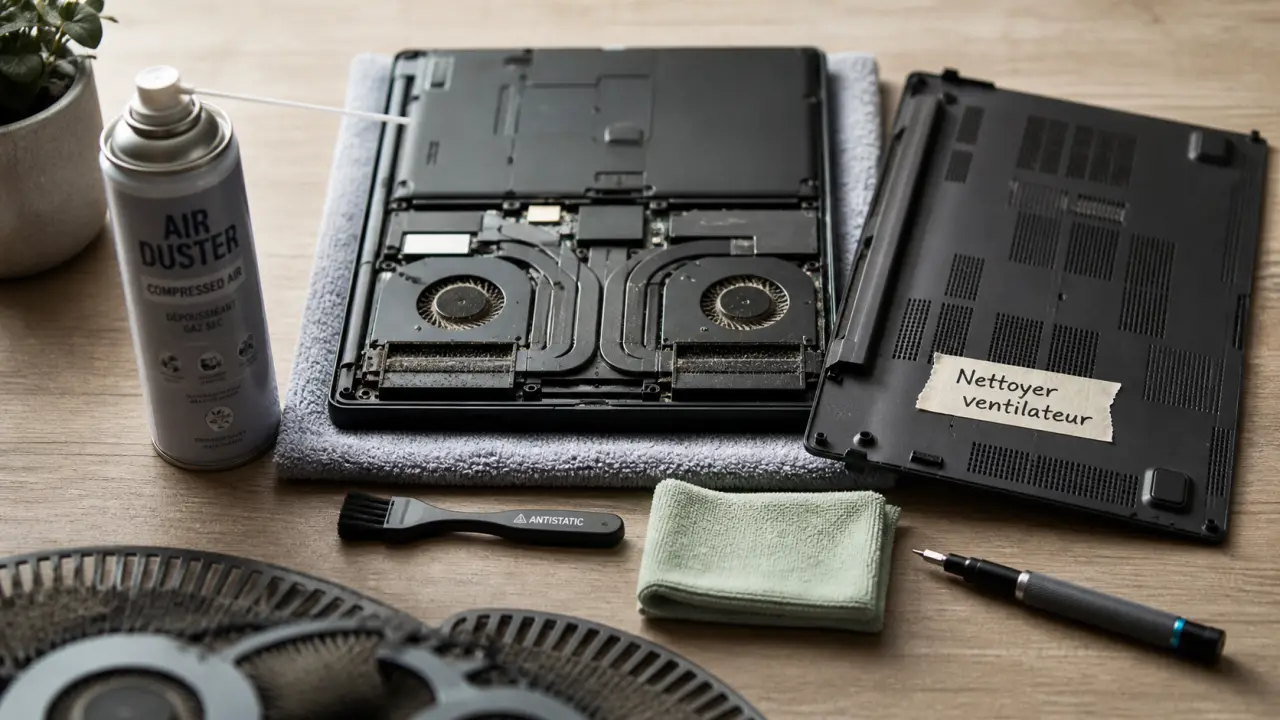
Un ventilateur de PC portable encrassé se repère souvent à trois signes simples : plus de bruit, plus de chaleur et des performances qui chutent dès que l’ordinateur travaille un peu. Il est donc utile de nettoyer le ventilateur avant que la poussière ne gêne trop la circulation d’air. La bonne méthode dépend surtout de votre modèle et du niveau d’accès au système de refroidissement.
Le but est simple : choisir entre un dépoussiérage sans ouverture, un nettoyage plus poussé avec démontage partiel ou, si l’accès est trop compliqué, un passage chez un professionnel. En procédant avec méthode et sans forcer, le nettoyage reste accessible à la plupart des utilisateurs.
Avant de nettoyer : reconnaître un ventilateur vraiment encrassé
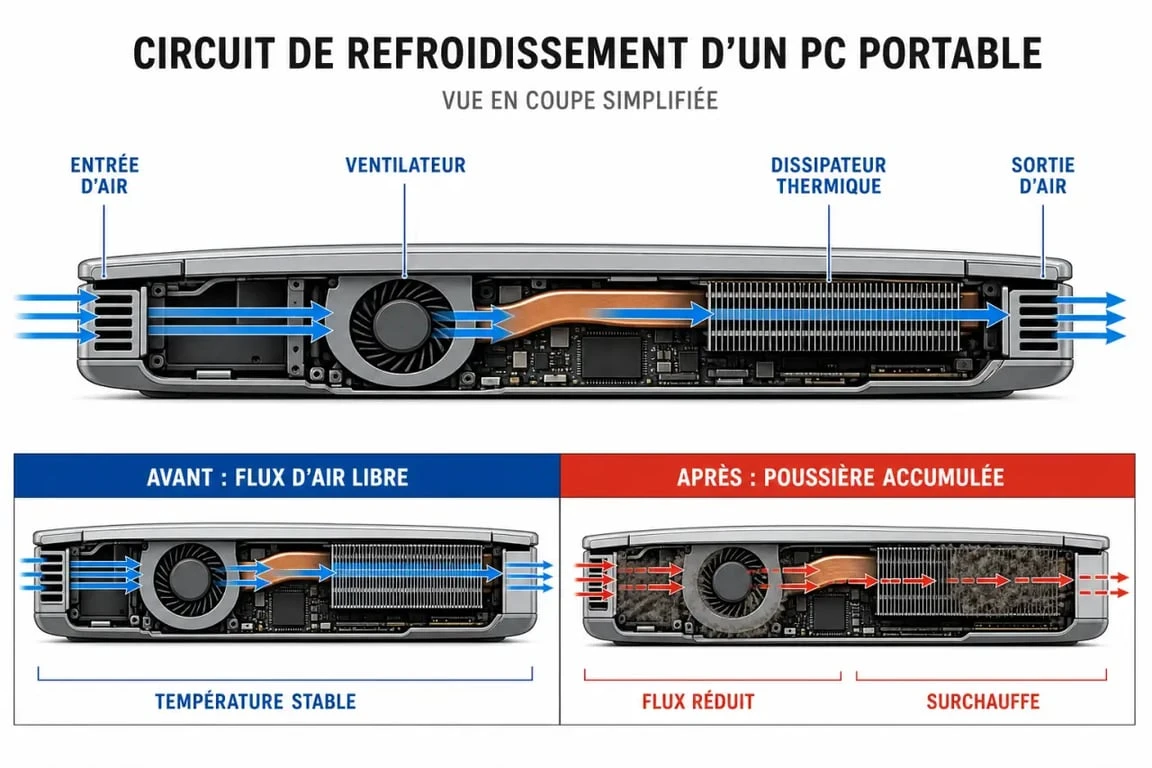
La poussière ne se contente pas de bloquer les grilles d’aération. Elle se dépose aussi sur les pales du ventilateur, dans les ailettes du radiateur et autour des sorties d’air. À mesure qu’elle s’accumule, le flux d’air baisse, la chaleur s’évacue moins bien et le système de refroidissement doit tourner plus vite pour compenser.
Les signes qui doivent vous alerter
Un nettoyage devient pertinent si le ventilateur se déclenche très vite après l’allumage, si le PC portable devient chaud sous le clavier ou près de la charnière, ou si l’ordinateur ralentit pendant un jeu, un montage vidéo ou une visioconférence. Un souffle irrégulier, un bruit de frottement ou une sortie d’air presque inexistante peuvent aussi révéler une accumulation de poussière. Dans ces cas-là, le dépoussiérage du ventilateur devient une priorité.
Il faut aussi regarder l’usage quotidien. Un ordinateur posé sur un lit, un canapé, dans une pièce poussiéreuse ou à proximité d’animaux domestiques s’encrasse plus vite qu’un appareil utilisé sur un bureau dégagé. Des retours d’utilisateurs évoquent même deux ans entre deux nettoyages, avec à la clé des amas bien visibles dans les grilles et autour du ventilateur.
Pourquoi la poussière déclenche une baisse de performances
Le refroidissement d’un ordinateur portable fonctionne comme un circuit coordonné : le processeur chauffe, la chaleur passe vers un dissipateur, le ventilateur pousse l’air vers les grilles d’aération, puis l’air chaud sort du châssis. Dès qu’un élément se charge en poussière, l’ensemble perd en efficacité. Le PC peut alors réduire automatiquement la fréquence du processeur pour éviter la surchauffe. Ce n’est pas une panne soudaine, mais une réaction de protection. Nettoyer le ventilateur aide donc surtout à rétablir une bonne circulation d’air.
Choisir la bonne méthode : sans démontage ou avec ouverture
La meilleure méthode dépend de l’état du PC, de votre aisance avec le matériel et de la conception du modèle. Certains ordinateurs donnent facilement accès au ventilateur après retrait du capot inférieur, tandis que d’autres exigent de retirer plusieurs nappes ou éléments internes. Dans le doute, commencez toujours par la solution la moins invasive, surtout si vous voulez nettoyer ventilateur pc portable sans prendre de risque inutile.
| Méthode | Quand l’utiliser | Avantages | Risques à surveiller |
|---|---|---|---|
| Sans démontage | Entretien courant, bruit modéré, grilles légèrement poussiéreuses | Rapide, accessible, peu risqué | Pousser la poussière plus loin si l’air est mal dirigé |
| Avec démontage partiel | Surchauffe persistante, ventilateur très bruyant, poussière compacte | Nettoyage plus complet des pales et du radiateur | Vis abîmées, nappe débranchée, électricité statique |
| Technicien | PC sous garantie, modèle difficile, bruit mécanique suspect | Diagnostic plus sûr, entretien complet possible | Coût supérieur à un nettoyage maison |
Les outils utiles, et ceux à éviter
Pour nettoyer correctement, privilégiez une bombe à air comprimé, un pinceau antistatique souple, un chiffon microfibre et, si vous ouvrez le capot, un petit tournevis adapté. Un aspirateur à main peut aider près des grilles, mais il doit rester à distance des composants internes. Le but est de retirer la poussière, pas de déplacer l’air au hasard dans le châssis.
Évitez les produits abrasifs, les lingettes très humides, les solvants et le sèche-cheveux chaud. La chaleur peut déformer certaines pièces ou laisser de l’humidité résiduelle. Si vous utilisez un sèche-cheveux en dernier recours, faites-le uniquement en mode air froid, à distance, et sans insister longtemps au même endroit.
Nettoyer le ventilateur sans démonter le PC portable
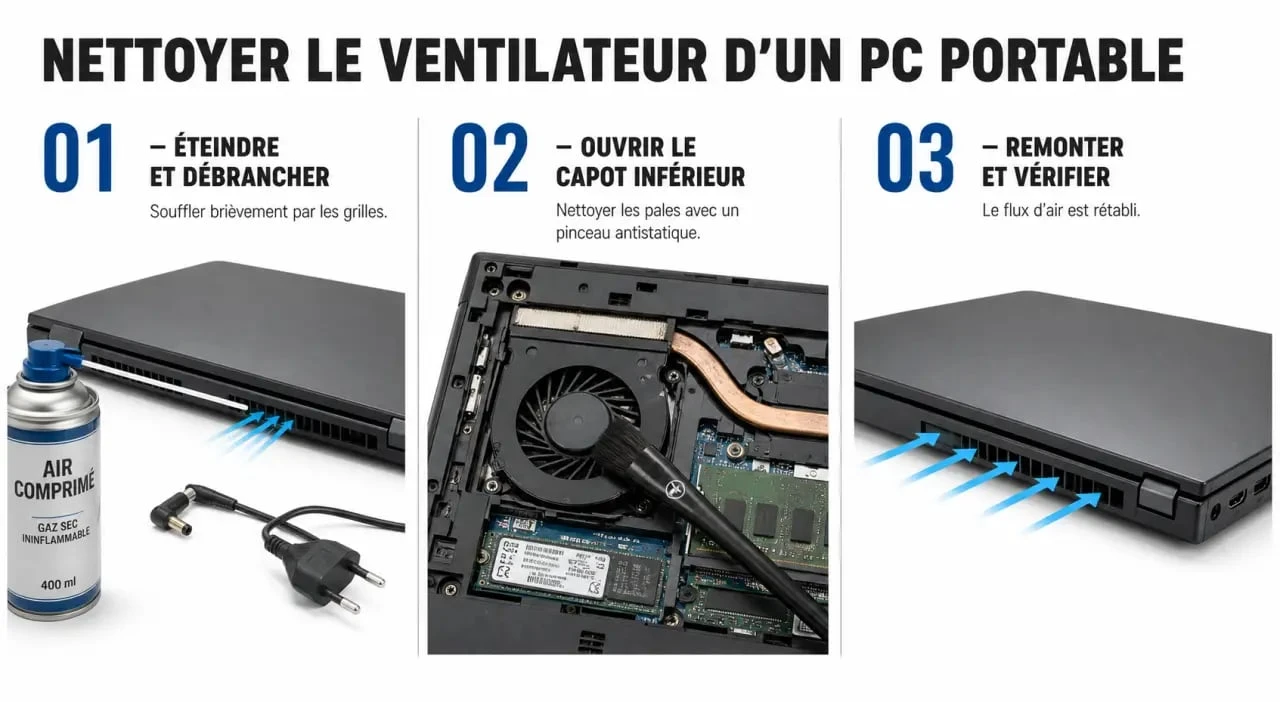
Le dépoussiérage sans démontage convient à la majorité des entretiens préventifs. Il ne remplace pas un nettoyage profond si le ventilateur est obstrué, mais il peut déjà réduire le bruit et améliorer le flux d’air. L’important est de travailler sur un ordinateur éteint, froid et débranché. C’est la méthode la plus simple pour un nettoyage sans démontage.
Préparer le PC avant de souffler l’air
Éteignez complètement l’ordinateur, débranchez le chargeur et retirez les périphériques USB. Si la batterie est amovible, retirez-la. Posez ensuite le PC sur une surface stable, idéalement légèrement inclinée pour aider la poussière à sortir au lieu de rester coincée dans les grilles.
Repérez les grilles d’aération : elles peuvent se trouver sous le châssis, sur les côtés ou près de la charnière de l’écran. Avant d’envoyer de l’air, observez le sens probable de circulation. L’idée est de décoller la poussière sans l’enfoncer plus loin dans le radiateur.
Utiliser l’air comprimé sans abîmer le ventilateur
Tenez la bombe à air comprimé bien droite et envoyez de courtes pressions, jamais un jet continu prolongé. Approchez l’embout des grilles sans le coller au châssis. Alternez entre les entrées et sorties d’air pour faire bouger la poussière, puis laissez retomber les particules avant de recommencer. Ce geste simple suffit souvent à retrouver un souffle plus régulier.
Un point mérite une vraie attention : évitez de faire tourner le ventilateur à très grande vitesse avec le jet d’air. Si vous sentez qu’il s’emballe, espacez les pressions. Sur certains modèles ouverts, on peut bloquer délicatement les pales avec un outil non métallique, mais sans démontage il vaut mieux rester mesuré et procéder par petites impulsions.
Nettoyage approfondi avec démontage partiel
Ouvrir un PC portable permet d’accéder directement au ventilateur, aux pales et parfois au radiateur. C’est plus efficace, mais aussi plus délicat. Avant de commencer, recherchez le manuel de maintenance ou un tutoriel fiable correspondant exactement à votre modèle, car deux PC d’une même marque peuvent avoir des fixations très différentes. Le démontage partiel reste la meilleure option quand la poussière est compacte.
Les précautions indispensables
Travaillez sur une table propre, bien éclairée, et gardez les vis dans l’ordre de démontage. Certaines vis ont des longueurs différentes : les mélanger peut abîmer le châssis au remontage. Touchez une surface métallique reliée à la terre avant de manipuler l’intérieur, afin de limiter les risques liés à l’électricité statique.
Ne tirez jamais brutalement sur le capot inférieur. S’il résiste, vérifiez qu’une vis n’est pas cachée sous un patin ou une étiquette. Attention aussi aux nappes fines, notamment près du clavier, du pavé tactile ou de la batterie interne. Si vous n’êtes pas sûr de vous, mieux vaut arrêter plutôt que casser un connecteur.
Nettoyer les pales et les ailettes
Une fois le ventilateur visible, maintenez les pales immobiles et retirez la poussière avec un pinceau antistatique. Soufflez ensuite de l’air comprimé par courtes pressions vers les ailettes du radiateur et les sorties d’air. Les amas compacts peuvent être décollés doucement au pinceau, sans objet pointu. Cette étape améliore souvent le refroidissement du PC portable de façon nette.
Si vous voyez de la pâte thermique sèche autour du processeur, ne la remplacez pas à l’improviste. Le changement de pâte thermique peut améliorer la conductivité thermique, mais il demande de démonter le système de refroidissement, de nettoyer correctement l’ancienne pâte et d’en appliquer une quantité adaptée. C’est une opération différente du simple dépoussiérage.
Entretenir le ventilateur pour éviter que le problème revienne
Un bon nettoyage ne sert pas seulement à corriger une surchauffe ponctuelle. Il doit s’accompagner de petites habitudes qui ralentissent l’accumulation de poussière et préservent la ventilation du PC portable. Avec quelques gestes simples, le ventilateur reste plus silencieux et le châssis chauffe moins.
- Posez l’ordinateur sur une surface dure et plane, pas sur une couverture ou un coussin.
- Laissez toujours les grilles d’aération dégagées, surtout pendant les tâches lourdes.
- Dépoussiérez régulièrement le bureau et les alentours du PC.
- Utilisez un support ventilé si l’ordinateur chauffe souvent en jeu ou en création vidéo.
- Nettoyez les grilles en surface tous les quelques mois avec un chiffon sec et de l’air comprimé.
- Prévoyez un contrôle plus approfondi si le bruit revient rapidement après un dépoussiérage simple.
La fréquence idéale dépend de l’usage. Pour un PC de bureautique utilisé dans un environnement propre, un dépoussiérage léger périodique peut suffire. Pour un ordinateur portable de gaming, de montage ou utilisé plusieurs heures par jour dans une pièce poussiéreuse, un entretien plus régulier est préférable. Un entretien préventif évite souvent d’avoir à intervenir dans l’urgence.
Enfin, gardez en tête qu’un ventilateur propre ne règle pas tout. Si le PC chauffe encore beaucoup après nettoyage, le problème peut venir d’une pâte thermique fatiguée, d’un ventilateur usé, d’une grille interne obstruée ou d’un logiciel qui sollicite anormalement le processeur. Le nettoyage est une première étape logique, mais un diagnostic plus complet peut s’imposer si les symptômes persistent.

- Nettoyer le ventilateur d’un PC portable sans l’abîmer : air comprimé, démontage et erreurs à éviter - 14 août 2026
- Workfront : concilier planification stratégique et agilité opérationnelle - 13 août 2026
- Mon clavier ne fonctionne plus ? Vérifiez connexion, pilotes et paramètres avant de le remplacer - 12 août 2026
Partager cet article
Articles qui pourraient vous intéresser :
 Android, iPhone ou Windows 10 Mobile : ce que permet vraiment un smartphone Windows 10
 Simulateur hélico PC : choisir entre HOTAS, cyclic et collective
 Ordinateur portable reconditionné 17 pouces : grand écran, économies de 30 à 70 % et points à vérifier
 Mon clavier ne fonctionne plus ? Vérifiez connexion, pilotes et paramètres avant de le remplacer