Centraliser, classer, trier, sauvegarder : la méthode AAAAMMJJ pour remettre 10 ans de photos en ordre
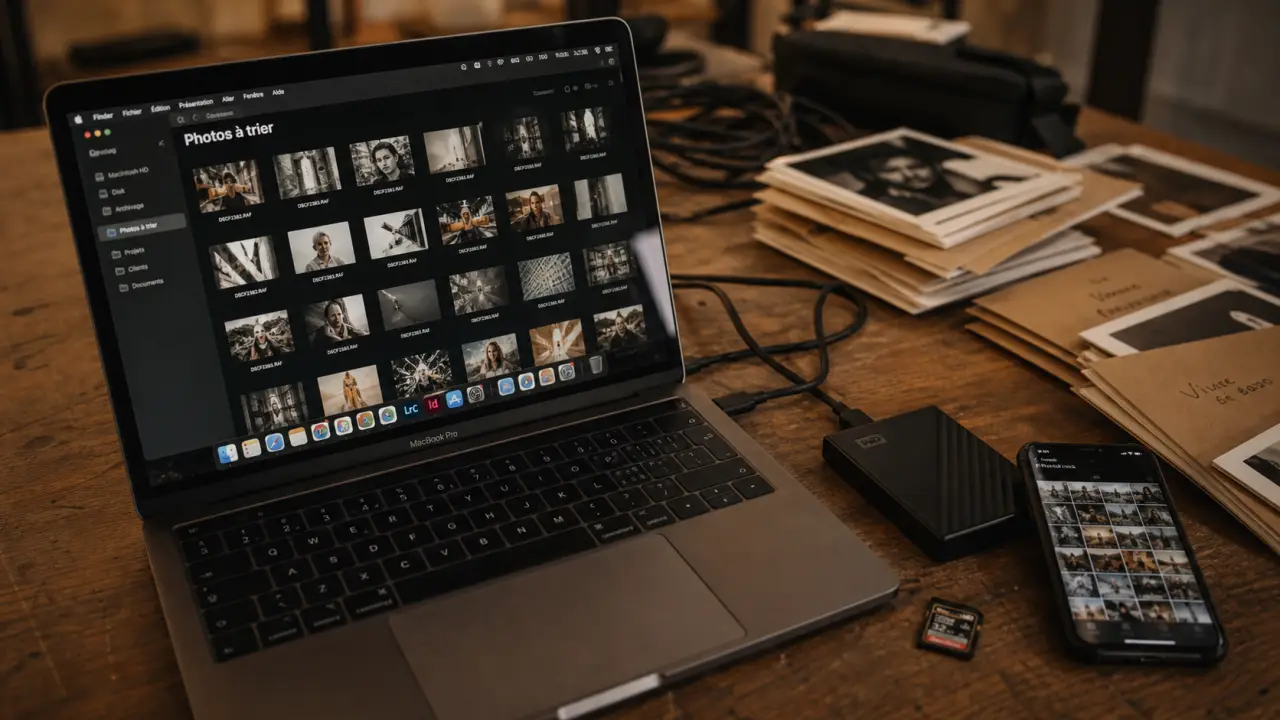
Quand les photos s’accumulent sur le téléphone, l’ordinateur, une ancienne carte mémoire et deux disques durs, le vrai problème n’est pas seulement la place. C’est surtout la difficulté à retrouver le bon souvenir au bon moment. Organiser et trier ses photos sert alors à remettre de l’ordre, à supprimer les doublons et à garder ce qui compte vraiment.
La méthode la plus simple reste la même : centraliser, classer, éliminer, enrichir, sauvegarder. Même avec près de 10 ans de retard ou un flux de 500 à 800 photos par mois, il suffit de commencer avec un système clair et stable.
Reprendre le contrôle sans vouloir tout régler en une journée
Le piège le plus fréquent consiste à ouvrir sa photothèque, voir des milliers d’images, puis abandonner au bout de quinze minutes. Pour avancer, il faut réduire la tâche : au lieu de “tout trier”, fixez une première cible simple, par exemple une année, un voyage ou le dossier de votre téléphone actuel.
Gérez et sauvegardez vos souvenirs avec Google Photos : Accédez à votre bibliothèque de photos et vidéos automatiquement organisées pour les conserver en sécurité et les partager facilement.
Centraliser avant de classer
Avant de supprimer quoi que ce soit, rassemblez toutes vos photos dans un seul espace de travail. Cela peut être un dossier temporaire sur un ordinateur, un disque dur externe ou un service cloud. L’idée n’est pas encore d’avoir une organisation parfaite, mais d’éviter les copies oubliées et les doublons invisibles.
Listez vos sources une par une : smartphone, ordinateur portable, tablette, ancien téléphone, cartes SD, clés USB, messageries, dossiers de téléchargements et cloud familial. Copiez tout dans un dossier nommé par exemple Photos à trier. Ne déplacez pas les originaux tant que la copie n’est pas vérifiée.
Travailler par lots raisonnables
Pour une grosse photothèque, le rythme le plus efficace est souvent le tri mensuel ou par événement. Un dossier “Vacances Bretagne” se traite plus facilement qu’un bloc de 12 000 images. Si vous prenez beaucoup de rafales, vous pouvez parfois retrouver 40 clichés pratiquement identiques : gardez la plus nette, la mieux cadrée, puis supprimez le reste sans culpabiliser.
- Gardez les photos nettes, expressives ou vraiment utiles.
- Supprimez les captures floues, les doublons, les essais ratés et les photos accidentelles.
- Mettez de côté les images à retoucher dans un dossier séparé, sans bloquer le tri.
- Visez un classement simple, car un système terminé vaut mieux qu’un chantier abandonné.
Créer une arborescence qui reste lisible dans 5 ans
Un bon classement doit rester compréhensible même sans application dédiée. C’est pour cela que le classement chronologique par dossiers reste l’un des plus fiables : il fonctionne sur Windows, Mac, Linux, disque dur, NAS ou cloud, sans dépendre d’un logiciel précis.
Le format année-mois-jour pour éviter les ambiguïtés
La nomenclature année-mois-jour (AAAAMMJJ) trie naturellement les dossiers dans le bon ordre. Par exemple : 20230812_mariage_claire_lucas, 20231224_noel_famille ou 20240508_weekend_lyon. Même si vous changez d’outil plus tard, vos dossiers restent lisibles.
Pour une organisation simple, créez une structure de ce type :
- Photos
- 2022, puis des dossiers comme 202207_vacances_ardeche
- 2023, puis des dossiers comme 202311_anniversaire_manon
- 2024 uniquement si vos photos de cette période sont concernées par votre tri actuel
Si vous ne connaissez pas la date exacte, utilisez une approximation claire : 2019_ete_maison_grands_parents. L’important est de rester cohérent, pas de transformer chaque souvenir en fiche administrative.
Penser en colonne plutôt qu’en tas
Imaginez votre photothèque comme une structure simple : les années forment l’axe principal, les mois servent de repères, les événements créent des sous-dossiers utiles. Cette logique évite les dossiers fourre-tout comme “Divers” ou “À ranger”, qui deviennent vite des zones sans sortie. Quand une photo ne trouve pas sa place, demandez-vous si elle relève de l’année, du mois, de l’événement, de la personne ou du lieu. Ce réflexe transforme un amas d’images en arborescence lisible.
Trier efficacement : supprimer, noter, taguer
Trier ses photos ne consiste pas seulement à jeter. C’est aussi choisir ce que l’on veut pouvoir retrouver plus tard. Une photo moyenne peut avoir une valeur documentaire, tandis qu’une belle image sans contexte peut devenir introuvable si elle n’est pas nommée ou associée à un mot-clé.
Adopter trois niveaux de sélection
Pour éviter les hésitations interminables, utilisez trois catégories. La première : à garder, pour les photos nettes, importantes ou représentatives. La deuxième : à supprimer, pour les doublons, les captures d’écran inutiles, les images floues ou les fichiers accidentels. La troisième : à traiter, pour les photos à recadrer, éclaircir ou exporter.
Cette méthode fonctionne aussi pour les formats RAW si vous photographiez avec un appareil hybride ou reflex. Gardez les RAW des meilleures images, mais évitez de conserver toutes les prises ratées “au cas où”. Les fichiers RAW prennent de la place et doivent être réservés aux photos qui méritent vraiment un post-traitement.
Ajouter des tags sans compliquer le système
Les dossiers répondent à la question “quand ?”. Les tags répondent aux questions “qui ?”, “où ?” et “quoi ?”. Ajoutez des mots-clés simples : prénoms, lieux, vacances, école, mariage, randonnée, animal, maison. Les métadonnées EXIF donnent souvent la date et parfois la géolocalisation ; les tags IPTC peuvent enrichir le fichier avec des informations plus personnelles.
Inutile de taguer chaque image. Commencez par les meilleures photos ou les albums que vous partagez souvent. Les albums intelligents et la reconnaissance faciale peuvent ensuite accélérer le travail, notamment dans Google Photos, Apple Photos ou Lightroom.
Choisir les bons outils selon votre façon de gérer vos photos
Le meilleur logiciel n’est pas forcément le plus puissant, mais celui que vous utiliserez vraiment, notamment si vous hésitez entre Impress face à PowerPoint. Certaines personnes veulent un cloud automatique ; d’autres préfèrent garder leurs fichiers en local. Voici un repère simple pour choisir.
| Outil | Idéal pour | Points forts |
|---|---|---|
| Google Photos | Tri automatique et recherche rapide | Reconnaissance faciale, lieux, objets, albums partagés |
| Amazon Photos | Utilisateurs déjà dans l’écosystème Amazon | Sauvegarde cloud, albums familiaux, accès mobile |
| Apple Photos | iPhone, iPad et Mac | Synchronisation fluide, souvenirs, reconnaissance des personnes |
| Adobe Bridge | Classement local sans abonnement Lightroom | Gestion de dossiers, métadonnées, aperçu des fichiers |
| DigiKam | Photothèque avancée et gratuite | Tags, métadonnées, déduplication, gestion de grands volumes |
| Synology Photos | Stockage familial sur NAS | Cloud privé, albums partagés, contrôle des fichiers |
Si vous cherchez la simplicité, commencez avec l’application déjà présente sur vos appareils. Si vous tenez à l’indépendance, gardez toujours une arborescence de dossiers claire en plus des albums créés dans une application. Les albums sont pratiques, mais les dossiers bien nommés restent votre filet de sécurité.
Sauvegarder et maintenir l’ordre avec une routine légère
Une photothèque bien triée mais non sauvegardée reste fragile. Le bon réflexe consiste à combiner un stockage local et une sauvegarde distante. La règle 3-2-1 est un repère simple : 3 copies de vos fichiers, sur 2 supports différents, dont 1 copie hors de chez vous.
Combiner disque dur et cloud
Un disque dur externe est pratique pour stocker beaucoup de photos, mais il ne protège pas contre le vol, l’incendie ou la panne simultanée avec l’ordinateur. Le cloud facilite la synchronisation et l’accès depuis plusieurs appareils, mais dépend d’un compte et d’une connexion. L’idéal est donc de ne pas choisir : gardez une copie locale organisée et une copie cloud ou distante.
Pour les familles, une galerie privée ou un album partagé peut aussi servir à transmettre les souvenirs sans envoyer des dizaines de fichiers par messagerie. Après le tri, vous pouvez créer un album imprimé annuel, un dossier “meilleures photos” ou une sélection à sauvegarder à part.
Installer une routine mensuelle de 20 minutes
Le plus difficile n’est pas le grand tri initial, mais la régularité. Une fois par mois, importez les nouvelles photos, supprimez les ratés, renommez les dossiers importants et lancez la sauvegarde. Si vous prenez entre 500 et 800 photos par mois, cette petite routine évite de recréer le même retard.
- Importer les photos du mois dans le dossier de l’année.
- Supprimer les doublons évidents et les captures inutiles.
- Créer un dossier au format AAAAMM_description pour les événements importants.
- Taguer seulement les meilleures images.
- Vérifier que la sauvegarde locale et distante est à jour.
Au fond, organiser ses photos n’a pas pour but de fabriquer une archive parfaite. Il s’agit de rendre vos souvenirs accessibles, partageables et protégés. Un système simple, appliqué régulièrement, suffit à transformer une photothèque anxiogène en collection facile à vivre.

- Le meilleur logiciel GED se choisit sur vos flux, pas sur votre budget - 15 octobre 2026
- Windows 10 est sorti le 29 juillet 2015, avec une mise à jour gratuite sous conditions - 13 octobre 2026
- Alléger Windows 11 : le menu démarrage et le mode performances d’abord, le formatage en dernier recours - 10 octobre 2026
Partager cet article
Articles qui pourraient vous intéresser :
 Google Chrome plante : fermer les onglets, isoler la cause et réparer sans tout réinstaller
 Installer Linux sous Windows sans erreur : WSL, dual-boot, clé USB et bon choix
 Copier un DVD sur PC : ISO, MP4 ou MKV, selon le disque et l’usage
 LibreOffice Impress face à PowerPoint : la réponse libre, compatible et multiplateforme