Gratuit, payant ou pro : quel logiciel de montage vidéo choisir selon votre usage ?

Choisir un logiciel de montage vidéo devient vite compliqué dès qu’on compare les versions gratuites, les abonnements, les outils d’IA et les promesses de rendu professionnel. Le bon choix dépend moins du “meilleur” logiciel absolu que de votre usage réel, qu’il s’agisse de monter des vidéos courtes pour les réseaux sociaux, de produire des tutoriels, de travailler la colorimétrie ou de gérer un workflow plus avancé.
Ce comparatif logiciel montage vidéo aide à trier les options les plus pertinentes selon quatre critères simples : niveau, budget, compatibilité et type de projet. L’objectif est d’éviter l’outil trop limité, mais aussi le logiciel trop complexe qui ralentit les premiers montages.
Les logiciels de montage vidéo à comparer en priorité
Pour aller vite, voici une sélection structurée des solutions les plus souvent envisagées, avec leur positionnement réel. Les noms changent selon les habitudes de travail, mais les critères restent les mêmes : prise en main, puissance, exports, effets, audio, IA et compatibilité.
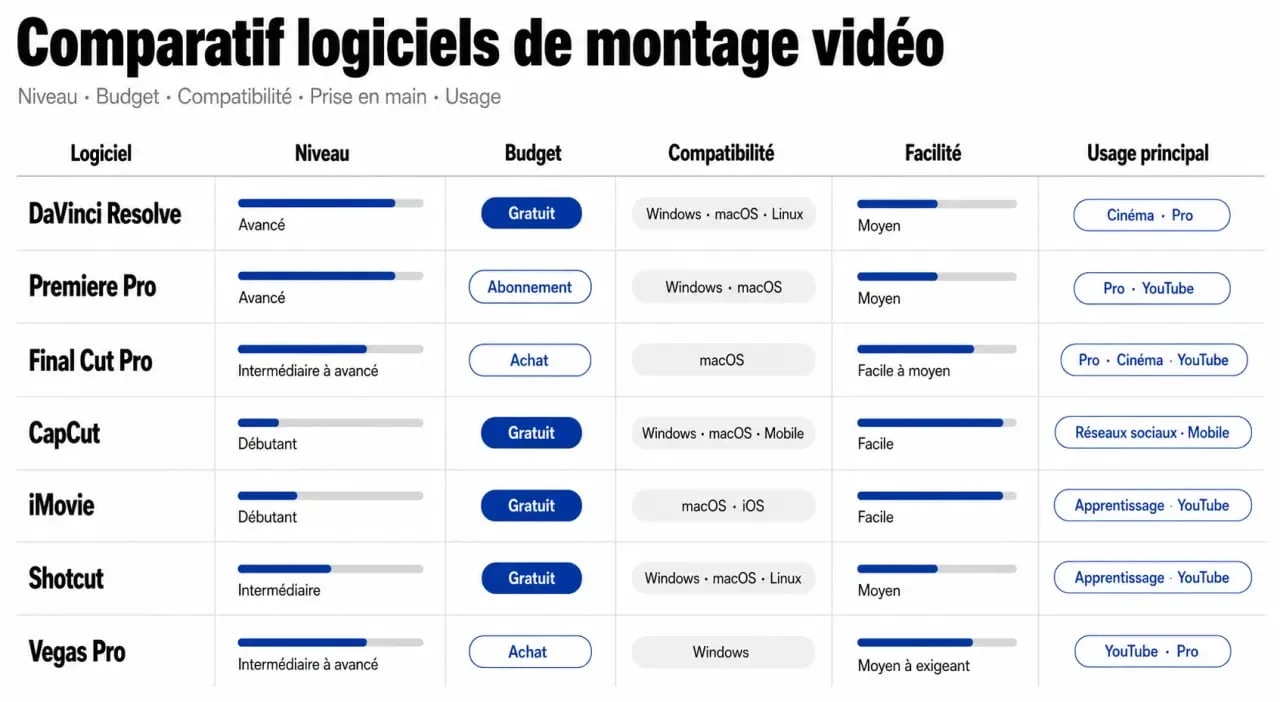
| Logiciel | Profil idéal | Points forts | Limites à vérifier |
|---|---|---|---|
| DaVinci Resolve | Intermédiaire à pro | Colorimétrie, montage avancé, post-production complète | Courbe d’apprentissage plus exigeante |
| Adobe Premiere Pro | Créateurs avancés, pros, équipes | Workflow complet, intégration Adobe, montage multi-caméras | Abonnement et prise en main dense |
| Final Cut Pro | Utilisateurs Mac | Timeline magnétique, rapidité, optimisation macOS | Réservé à l’écosystème Apple |
| CapCut | Réseaux sociaux, débutants | Montage rapide, modèles, formats courts, outils IA | Moins adapté aux productions longues complexes |
| Filmora | Débutants et créateurs réguliers | Glisser-déposer, effets, transitions, interface accessible | Moins profond que les outils professionnels |
| Clipchamp | Montage web simple | Accessible en ligne, pratique pour vidéos rapides | Dépendance au navigateur et limites selon besoins |
| Shotcut / OpenShot | Utilisateurs gratuits | Gratuit, fonctions de base, montage simple | Interface parfois moins fluide ou moins moderne |
Le meilleur choix si vous débutez
Si vous commencez, privilégiez un logiciel qui permet de couper, assembler, ajouter une musique, insérer des titres et exporter sans passer des heures dans les réglages. CapCut, Filmora, Clipchamp, OpenShot ou Shotcut sont de bonnes portes d’entrée, surtout si votre priorité est de publier rapidement sur YouTube, TikTok, Instagram ou LinkedIn.
Le piège classique consiste à installer un outil professionnel dès le départ en pensant prendre de bonnes habitudes. C’est pertinent si vous voulez vous former sérieusement, mais contre-productif si vous devez simplement produire une vidéo propre cette semaine. Un logiciel facile d’utilisation vous aidera davantage à comprendre le rythme, les coupes, les transitions et la gestion audio.
Le meilleur choix pour un usage professionnel
Pour un rendu professionnel, les critères changent. Il faut regarder la stabilité sur gros projets, le montage 4K, la correction colorimétrique, la balance des blancs, le suivi de mouvement, la gestion audio, les effets spéciaux, le montage multi-caméras et les possibilités d’export. DaVinci Resolve, Premiere Pro, Final Cut Pro ou Media Composer sont alors plus cohérents.
Ces outils demandent plus de temps d’apprentissage, mais ils évitent de bloquer lorsque le projet devient plus ambitieux : rushs nombreux, formats variés, habillage graphique, sous-titres, mixage audio ou collaboration avec d’autres intervenants.
Gratuit ou payant : ce que vous gagnez vraiment en montant en gamme
Un logiciel de montage vidéo gratuit peut suffire pour apprendre, publier des formats courts ou réaliser des vidéos personnelles. La gratuité devient toutefois moins confortable lorsque vous avez besoin d’exports avancés, de bibliothèques intégrées, d’un support fiable, d’effets plus poussés ou d’un workflow régulier.
Quand une version gratuite suffit
Une version gratuite est adaptée si vous montez occasionnellement, si vos vidéos restent simples ou si vous voulez tester votre motivation avant d’investir. Elle permet de se familiariser avec la découpe, les transitions, le filtrage, la prévisualisation et l’export direct vers certaines plateformes.
Avant de vous engager, vérifiez tout de même les restrictions : filigrane à l’export, résolution limitée, formats bloqués, durée maximale, stockage cloud restreint ou fonctions IA réservées au payant. Ces limites ne sont pas gênantes pour apprendre, mais elles peuvent poser problème dès que vous publiez pour une marque, une chaîne monétisée ou un client.
Quand le payant devient rentable
Un logiciel payant devient intéressant dès que le montage vous fait gagner du temps ou améliore nettement le résultat final. Des fonctions comme le détourage intelligent, la suppression de bruit, l’Audio Ducking, le recadrage automatique, le motion tracking ou les modèles animés accélèrent la production.
La question n’est pas seulement le prix, mais le rapport qualité/prix. Un abonnement peut être logique si vous utilisez l’outil chaque semaine et bénéficiez de mises à jour régulières. Une licence perpétuelle peut être plus rassurante si vous voulez maîtriser votre budget, notamment sur Mac avec Final Cut Pro ou sur certains logiciels grand public.
Choisir selon votre usage : YouTube, réseaux sociaux, formation ou cinéma
Le même logiciel peut être excellent pour un vlog et peu pratique pour une formation longue. Avant de comparer les fonctionnalités, partez du format final : durée, rythme, plateforme, niveau d’habillage, qualité sonore et besoin de réutiliser des modèles.
Pour YouTube et les créateurs réguliers
Pour YouTube, cherchez un outil confortable sur les vidéos de moyenne ou longue durée : gestion claire de la timeline, pistes audio multiples, sous-titres, titres, transitions sobres, correction colorimétrique et export 4K si nécessaire. Filmora, PowerDirector, DaVinci Resolve, Premiere Pro ou Final Cut Pro peuvent convenir selon votre niveau.
Les créateurs réguliers doivent aussi penser au workflow : importer vite, classer les rushs, prévisualiser sans ralentissement, sauvegarder proprement et réutiliser des templates. C’est souvent ce confort invisible qui fait la différence après plusieurs mois de publication.
Pour les réseaux sociaux et les formats courts
Pour TikTok, Instagram Reels, Shorts ou des publicités courtes, la vitesse prime. CapCut, Clipchamp ou certains éditeurs mobiles facilitent les sous-titres automatiques, les formats verticaux, les effets rapides, les modèles et l’export direct vers les plateformes.
Pensez votre logiciel comme un outil de précision, pas comme un studio entier. Pour un format court, il doit surtout vous aider à garder le bon rythme, à cadrer en vertical, à rendre le texte lisible sur mobile et à obtenir un son immédiatement compréhensible. Un outil trop vaste peut disperser l’attention, alors qu’un éditeur ciblé permet d’aller droit au but.
Pour la formation, l’entreprise et les contenus pédagogiques
Pour une formation, un tutoriel ou une communication interne, la priorité est la clarté. Vous aurez besoin d’un bon traitement audio, de captures d’écran propres, de zooms lisibles, de titres explicatifs et parfois d’un export en marque blanche ou vers une plateforme comme Vimeo ou Loom.
Dans ce cas, le meilleur logiciel n’est pas forcément le plus spectaculaire. Un outil simple, stable et rapide à corriger sera souvent plus utile qu’un éditeur rempli d’effets spéciaux. Le montage doit servir la compréhension, pas attirer l’attention sur lui-même.
Les critères qui évitent de se tromper avant d’acheter
Un bon comparatif ne se limite pas à un classement. Pour choisir sans regret, testez les logiciels sur un même mini-projet : une séquence de 60 à 90 secondes avec musique, voix, titres, correction colorimétrique et export final. Vous verrez immédiatement lequel correspond à votre manière de travailler.
- Compatibilité : vérifiez Windows, Mac, iOS, web ou mobile, mais aussi les performances de votre machine.
- Prise en main : une interface claire vaut mieux qu’une longue liste de fonctions inutilisées.
- Exports : contrôlez la 4K, les formats verticaux, le 360° si besoin, et les réglages pour les plateformes.
- Audio : un bon son améliore souvent plus la perception de qualité qu’un effet visuel supplémentaire.
- IA : utile pour débruiter, détourer, recadrer ou sous-titrer, à condition de rester contrôlable.
- Coûts réels : regardez l’abonnement, les options, les packs d’effets, le stockage et les limites d’export.
- Preuve sociale : les avis utilisateurs vérifiés et les notes peuvent rassurer, surtout lorsqu’ils mentionnent votre cas d’usage.
Les annuaires logiciels mettent parfois en avant des notes comme 4,7 pour 7340 avis, 4,8 pour 1135 avis ou encore 4,6 pour 1236 avis. Ces signaux sont utiles, mais ils ne remplacent pas votre test. Une excellente note globale peut cacher une limite importante pour vous : lenteur sur votre ordinateur, absence d’une fonction précise, export bridé ou interface peu intuitive.
Recommandation rapide selon votre profil
Si vous voulez aller droit au but, choisissez votre logiciel selon votre niveau actuel plutôt que selon votre ambition future. Vous pourrez toujours migrer vers un outil plus puissant lorsque vos projets l’exigeront.
- Débutant pressé : CapCut, Clipchamp, Filmora ou Movavi pour monter vite avec une prise en main facile.
- Créateur YouTube régulier : Filmora, PowerDirector, DaVinci Resolve, Premiere Pro ou Final Cut Pro selon votre exigence.
- Utilisateur Mac exigeant : Final Cut Pro pour la fluidité, DaVinci Resolve pour la colorimétrie et la polyvalence.
- Budget limité : Shotcut, OpenShot ou DaVinci Resolve en version gratuite selon votre tolérance à l’apprentissage.
- Production professionnelle : Premiere Pro, DaVinci Resolve, Final Cut Pro ou Media Composer pour les workflows avancés.
Avant de payer, profitez toujours d’une version gratuite ou d’une version d’essai gratuite lorsque l’éditeur la propose. Certains outils offrent un essai de 30 jours, ce qui suffit largement pour tester un vrai projet, mesurer la fluidité, vérifier les exports et évaluer si le logiciel vous donne envie de monter plus souvent.
Le meilleur choix est donc celui qui vous permet de produire régulièrement, avec le niveau de finition attendu, sans transformer chaque montage en obstacle technique. Pour un usage simple, restez léger. Pour un usage professionnel, acceptez une courbe d’apprentissage plus haute. Entre les deux, privilégiez l’outil qui équilibre simplicité, fonctionnalités, compatibilité et budget.

- Windows 7 est sorti le 22 octobre 2009, après une bêta publique en janvier - 30 septembre 2026
- F2 échoue ? Windows 11 permet d’ouvrir directement l’UEFI - 28 septembre 2026
- Agents autonomes IA : architecture, fonctionnement et déploiement stratégique en entreprise - 21 septembre 2026
Partager cet article
Articles qui pourraient vous intéresser :
 Google Chrome plante : fermer les onglets, isoler la cause et réparer sans tout réinstaller
 Application de prise de note : synchronisation, manuscrit et simplicité sans usine à gaz
 Télécharger Skype pour Windows 10 en toute sécurité, avec installation rapide et limites à connaître
 Installer des applications Android via le Play Store, un APK ou un ordinateur