Une souris qui ne répond plus : piles, connexion et tests pour trouver la panne
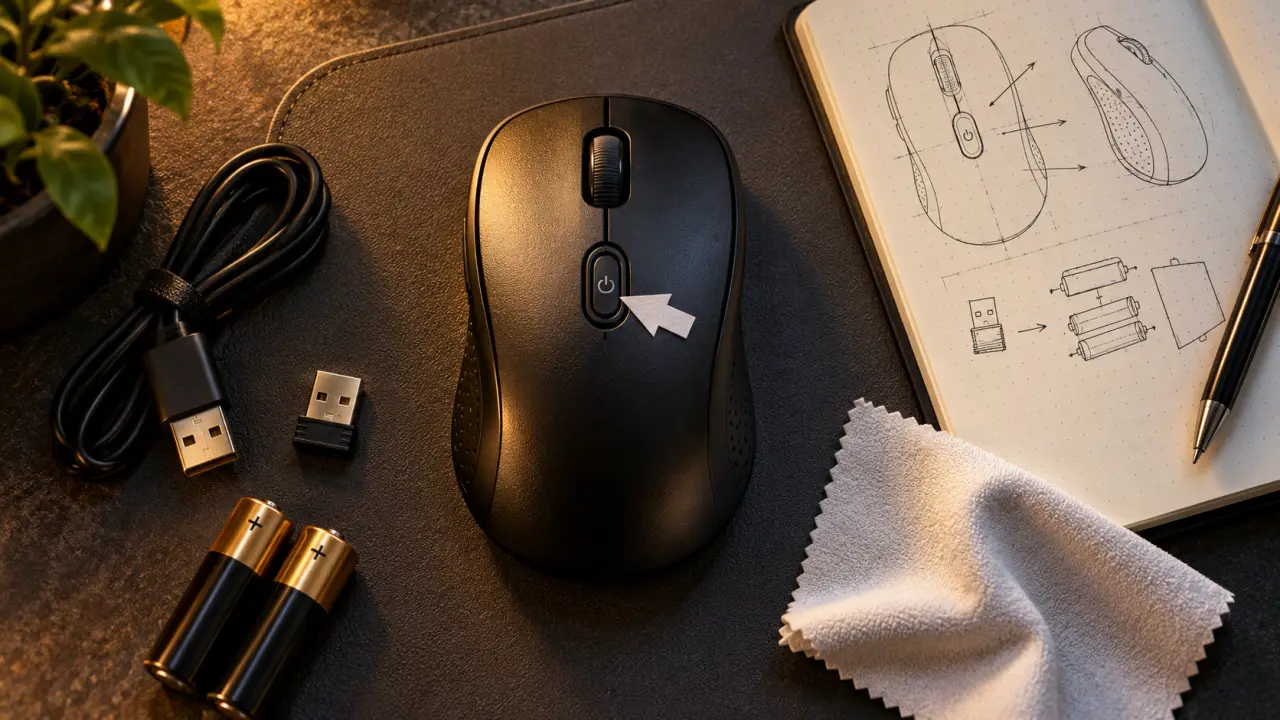
Une souris qui ne répond plus n’est pas forcément en panne. Commencez par vérifier son alimentation, sa connexion USB ou Bluetooth et la surface utilisée. Ces contrôles simples permettent souvent de retrouver le curseur sans modifier les réglages du système.
Repérez ensuite ce qui ne fonctionne plus : aucun bouton ne répond, le pointeur reste immobile ou l’ordinateur semble figé. Chaque symptôme oriente vers une vérification différente.
Commencez par isoler ce qui ne répond plus
Appuyez sur une touche du clavier ou utilisez le raccourci Alt + Tab sous Windows pour changer de fenêtre. Si le clavier fonctionne mais pas la souris, concentrez-vous sur celle-ci. Si aucune commande ne répond, l’ordinateur ou une application peut être bloqué : la souris n’est pas nécessairement en cause.
Sans pointeur, vous pouvez naviguer avec Tab, les flèches et Entrée. Sous Windows, le raccourci Windows + I ouvre les paramètres. Sur un ordinateur portable, le pavé tactile peut aussi dépanner, s’il est activé. Si le clavier répond, vérifiez également si une fenêtre ou une boîte de dialogue n’empêche pas l’utilisation normale de la souris.
| Symptôme observé | Première piste à vérifier |
|---|---|
| Aucun déplacement ni clic | Alimentation et connexion |
| Les clics fonctionnent, mais pas le déplacement | Capteur et surface |
| Le pointeur avance par à-coups | Surface, batterie, liaison sans fil ou ordinateur surchargé |
| Seule la roulette fonctionne mal | Encrassement, réglage ou application concernée |
| La panne apparaît après une période d’inactivité | Réveil de la souris et reconnexion Bluetooth |
Changez un seul élément à la fois. Si vous remplacez les piles, changez de port et réinstallez un pilote simultanément, vous ne saurez pas quelle action a résolu le problème. Testez chaque étape avant de passer à la suivante.
Rétablissez l’alimentation et la bonne liaison
Souris filaire ou avec récepteur USB : branchez-la directement
Pour une souris filaire, débranchez puis rebranchez le câble sur un autre port USB. Contournez provisoirement le concentrateur, l’adaptateur ou la station d’accueil : branchez la souris directement à l’ordinateur lorsque c’est possible. Inspectez le câble et le connecteur, sans forcer ni plier une zone abîmée. Si le nouvel emplacement ne change rien, testez un autre port avant de conclure à une panne de la souris.
Résoudre les problèmes de souris et de clavier sous Windows : Suivez le guide officiel Microsoft pour diagnostiquer et corriger les problèmes de souris, de clavier et de périphériques USB sous Windows.
Avec une souris sans fil à récepteur USB, vérifiez que le petit récepteur est bien présent et correctement branché. Ce modèle ne se connecte pas nécessairement en Bluetooth. Éteignez puis rallumez la souris, contrôlez le sens des piles et remplacez-les si leur charge est incertaine. Pour un modèle rechargeable, utilisez un câble et une alimentation adaptés, puis laissez-lui le temps de reprendre sa charge avant de refaire un essai.
Attention : un câble de recharge ne transforme pas toujours une souris sans fil en souris filaire. Certains modèles continuent d’exiger leur récepteur ou une connexion Bluetooth, même lorsqu’ils sont branchés. De même, un récepteur provenant d’une autre souris n’est pas automatiquement compatible. Si la souris ne répond pas après le branchement, vérifiez donc le mode de connexion prévu pour ce modèle.
Souris Bluetooth : vérifiez le mode choisi et relancez l’association
Activez le Bluetooth sur l’ordinateur et vérifiez que le mode avion ne le désactive pas. Si la souris propose plusieurs modes ou emplacements d’appairage, sélectionnez celui destiné à cet ordinateur. Rapprochez-la du PC pendant les essais pour écarter un problème de portée.
- Chargez la souris ou installez des piles en bon état.
- Activez son mode de couplage selon la notice du fabricant.
- Ouvrez les paramètres Bluetooth et lancez l’ajout d’un périphérique.
- Si la souris figure déjà dans la liste sans répondre, supprimez son association, puis associez-la de nouveau.
Si elle se reconnecte à un ancien ordinateur, désactivez temporairement le Bluetooth de celui-ci ou supprimez-y l’association. Déconnectez également les accessoires Bluetooth inutiles pendant le test pour rechercher une éventuelle perturbation. Un bref délai de reprise après une période d’inactivité peut correspondre au réveil normal du périphérique. En revanche, des coupures répétées justifient de vérifier l’association et la connexion.
Si les clics répondent, examinez le capteur et les réglages
Un pointeur immobile ou saccadé n’indique pas toujours une déconnexion
Essayez la souris sur un tapis uni et mat. Le verre, les surfaces brillantes ou certains motifs peuvent perturber le suivi optique. Éteignez-la ou débranchez-la, puis retirez délicatement les poussières autour du capteur avec un chiffon doux et sec. Ne versez aucun liquide dans l’ouverture.
Le comportement du curseur donne une indication plus précise qu’un simple voyant allumé. S’il reste immobile alors que les clics ouvrent les menus, l’ordinateur reçoit encore des commandes. Le problème vient alors plus probablement du suivi du mouvement, donc du capteur ou de la surface, que d’une perte totale de connexion. Cette distinction permet d’éviter de réappairer inutilement une souris encore reconnue.
Si tout l’ordinateur ralentit en même temps, fermez les applications lourdes et les tâches inutiles. Testez ensuite la souris sur le bureau. Si elle fonctionne correctement ailleurs, le ralentissement peut être limité à un logiciel et ne justifie pas immédiatement une intervention sur le matériel.
Vitesse, boutons et roulette : contrôlez le bon paramètre
Sous Windows, recherchez « Souris » dans les paramètres pour vérifier la vitesse du pointeur, le bouton principal et les options de défilement. Sur Mac, ouvrez les Réglages Système, puis la rubrique Souris. Les intitulés peuvent varier selon la version du système.
Sur certaines souris, un bouton modifie la sensibilité du capteur. Une pression accidentelle peut rendre le déplacement très lent ou trop rapide. Si seuls les boutons supplémentaires posent problème, vérifiez leur affectation dans le logiciel du fabricant. Pour une roulette capricieuse, comparez le défilement dans plusieurs applications avant de conclure à une panne mécanique. Si elle dysfonctionne dans une seule application, vérifiez d’abord les réglages de celle-ci.
Testez le système avant de remplacer la souris
Redémarrage, mises à jour et pilotes : dans cet ordre
Enregistrez vos documents puis redémarrez l’ordinateur, plutôt que de le mettre simplement en veille. Cette première vérification permet de voir si le problème persiste après le redémarrage. Sous Windows, recherchez ensuite les mises à jour dans Windows Update. Sur Mac, utilisez la mise à jour de logiciels intégrée au système.
Sous Windows, ouvrez le Gestionnaire de périphériques en le recherchant depuis le menu Démarrer. Examinez les rubriques des souris et des périphériques d’interface utilisateur. Pour un modèle Bluetooth, vérifiez aussi la rubrique Bluetooth. Un avertissement ou un code d’erreur peut aider à cibler le composant concerné.
Pour un pilote spécifique, privilégiez Windows Update ou le site officiel du fabricant, en vérifiant le modèle et la compatibilité avec votre système. Évitez les téléchargements de pilotes non identifiés. Si la panne a commencé juste après une mise à jour de pilote, l’option permettant de restaurer le pilote précédent peut être utile lorsqu’elle est disponible.
Le test croisé permet de décider sans acheter au hasard
Essayez votre souris sur un autre ordinateur, puis une souris fonctionnelle sur le vôtre. Pour un modèle sans fil, emportez son récepteur et vérifiez son alimentation. Pour un modèle Bluetooth, effectuez l’association nécessaire sur l’autre appareil.
- Votre souris échoue sur les deux ordinateurs : elle devient suspecte, à condition d’avoir vérifié les piles, le récepteur et la surface.
- Elle fonctionne ailleurs : recherchez plutôt un problème de port, de Bluetooth, de pilote ou de configuration sur l’ordinateur initial.
- Une autre souris fonctionne sur votre ordinateur : cela renforce la piste d’un problème propre à la première souris ou à sa liaison.
Un câble endommagé, des clics intermittents sur plusieurs ordinateurs ou un capteur qui ne suit plus le mouvement sur différentes surfaces justifient un recours au service après-vente ou un remplacement. Si plusieurs périphériques échouent uniquement sur le même ordinateur, faites plutôt examiner ses ports ou sa connexion Bluetooth.

Partager cet article
Articles qui pourraient vous intéresser :
 Clavier et souris sans fil sur PS5 : configurer votre matériel pour une précision maximale
 Connecter un clavier sans fil : le mauvais dongle peut tout bloquer
 Le processeur d’un PC portable se choisit selon l’usage, l’autonomie et le refroidissement
 PC portable 14 pouces : mobilité, confort et polyvalence au quotidien