Pourcentage de batterie sur Windows Phone, Windows 11 ou Nokia HMD : réglage natif, application ou limite de version ?
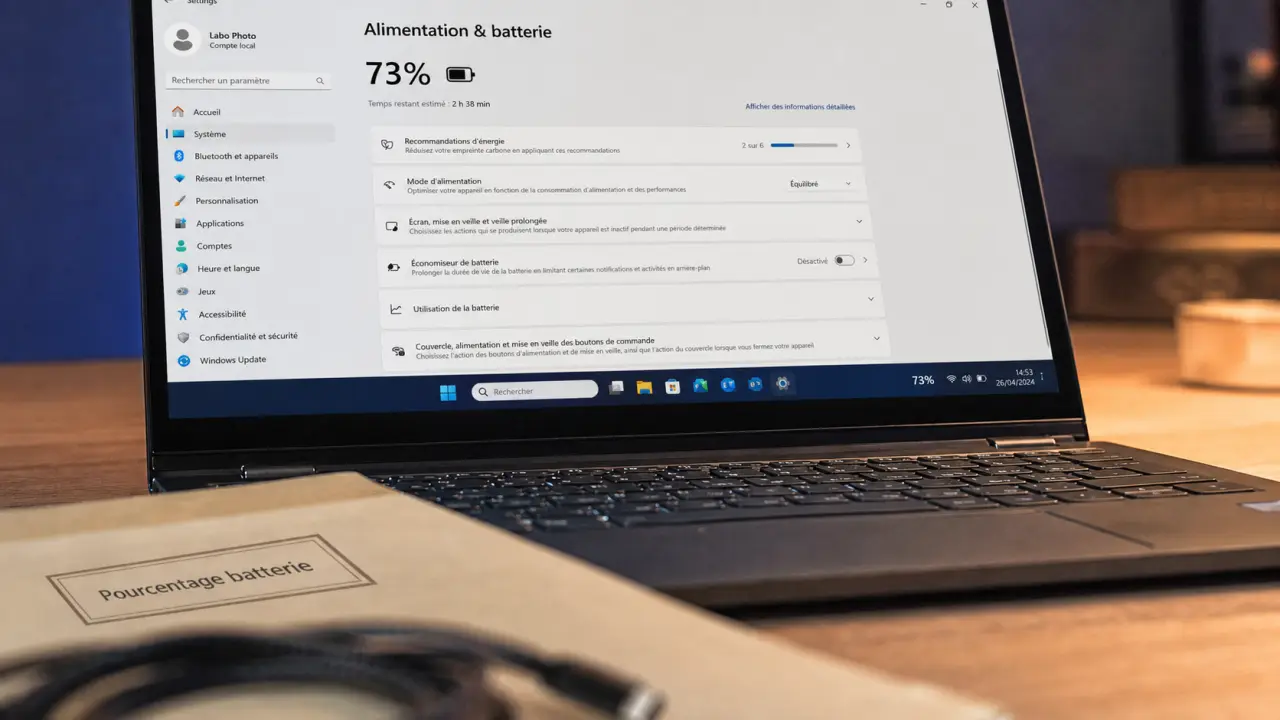
Pour voir le niveau de batterie d’un coup d’œil, la bonne méthode dépend surtout de l’appareil : Windows Phone, PC sous Windows 11, tablette hybride ou smartphone Nokia/HMD récent. Selon le cas, le pourcentage de batterie s’affiche nativement, se consulte dans les paramètres ou passe par une application dédiée.
Identifier d’abord votre environnement : Windows Phone, Windows 11 ou appareil constructeur
La recherche “afficher pourcentage batterie Windows Phone” mélange souvent plusieurs situations. Windows Phone désigne l’ancien système mobile de Microsoft, tandis que Windows 11 concerne les PC portables, tablettes et appareils hybrides. Entre les deux, certains utilisateurs parlent aussi de téléphones Nokia ou HMD récents, où l’option dépend davantage de l’interface Android fournie par le constructeur que de Windows Phone lui-même.
Sur Windows Phone : un affichage souvent limité par la version
Sur les anciens Windows Phone, l’icône de batterie est généralement visible dans la barre d’état, mais l’affichage permanent du pourcentage n’est pas toujours proposé comme option native. Selon le modèle et la version du système, il peut être nécessaire de faire apparaître la barre d’état, de consulter les paramètres de batterie ou d’utiliser une tuile ou une application dédiée lorsque le système ne permet pas de garder le pourcentage visible en permanence.
Le point important est simple : si vous ne trouvez pas d’interrupteur explicite “pourcentage de batterie” dans les paramètres, cela ne signifie pas forcément une mauvaise manipulation. L’option peut tout simplement ne pas exister sur votre version.
Sur Windows 11 : le chemin passe par les paramètres système
Sur un PC portable ou une tablette Windows 11, le réglage se situe dans l’environnement système. Le chemin à vérifier en priorité est : Paramètres → Système → Alimentation & batterie . C’est l’endroit où Windows regroupe les informations liées à la charge, à l’économie d’énergie et au comportement de la batterie.
Selon la version exacte de Windows 11 et le type d’appareil, l’interface peut afficher le pourcentage directement près de l’icône de batterie, dans le panneau rapide, ou seulement lorsque vous ouvrez les détails d’alimentation. Microsoft fait évoluer ces affichages au fil des mises à jour, ce qui explique les différences visibles entre deux ordinateurs pourtant tous deux sous Windows 11.
Afficher le pourcentage dans la barre des tâches ou la barre d’état
Le besoin le plus courant est de garder le pourcentage visible sans ouvrir de menu. Sur mobile, on parle plutôt de barre d’état ; sur PC Windows, de barre des tâches. La logique reste la même : rendre l’information disponible au niveau de l’icône de batterie.
Résoudre le problème d’affichage du niveau de batterie sur Windows 11 : Consultez ce forum d’entraide Microsoft pour trouver des solutions aux bugs d’actualisation de l’icône de batterie sur votre appareil Windows 11.
Vérifier l’icône de batterie et les options rapides
Sur Windows 11, commencez par regarder la zone située à droite de la barre des tâches. L’icône de batterie apparaît généralement près du Wi-Fi et du son. Un clic sur cette zone ouvre les paramètres rapides, où le pourcentage peut être indiqué plus clairement que dans la barre elle-même. Sur certains appareils, le simple survol de l’icône de batterie peut aussi faire apparaître une information complémentaire, notamment l’estimation d’autonomie restante.
Si l’icône n’apparaît pas du tout, l’appareil est peut-être branché sans batterie détectée, ou Windows ne reconnaît pas correctement le composant. C’est fréquent sur certains PC fixes, stations d’accueil, machines virtuelles ou batteries dégradées.
Ce qu’il faut chercher dans les paramètres
Dans Paramètres → Système → Alimentation & batterie, cherchez les informations relatives au niveau de charge, à l’utilisation de la batterie et au mode d’alimentation. Lorsque l’affichage natif du pourcentage est disponible, il est généralement lié à cette zone plutôt qu’aux paramètres d’affichage classiques.
Sur un smartphone Nokia/HMD récent, la logique est différente : il faut plutôt chercher dans les paramètres de batterie ou dans les options d’affichage de la barre d’état. Les pages d’aide HMD traitent justement de l’activation de la vue du pourcentage de batterie dans la barre des tâches ou la zone supérieure de l’écran, ce qui confirme que le réglage peut être propre au constructeur.
Pourcentage de batterie et autonomie restante : ne pas confondre les deux
Le pourcentage indique le niveau de charge actuel : 82 %, 45 %, 12 %, par exemple. L’autonomie restante est une estimation : Windows tente de prévoir combien de temps l’appareil peut encore fonctionner avant extinction. Ces deux données sont liées, mais elles ne racontent pas la même chose.
Pourquoi l’autonomie estimée varie autant
L’estimation d’autonomie dépend de votre usage immédiat. Si vous ouvrez un jeu, lancez une visioconférence ou augmentez fortement la luminosité, le temps restant peut chuter rapidement. À l’inverse, si vous fermez les applications lourdes et passez en économie d’énergie, Windows peut réévaluer l’autonomie à la hausse. Le pourcentage, lui, reste une mesure plus stable du niveau de charge.
Une bonne manière de comprendre cette différence consiste à imaginer la batterie comme un ensemble de variables plutôt qu’un simple réservoir. Chaque action modifie plusieurs paramètres à la fois : luminosité, processeur, réseau, température, arrière-plan, périphériques connectés. Le pourcentage vous donne la quantité restante ; l’estimation d’autonomie interprète cette situation en temps probable. C’est pour cela qu’un même 40 % peut signifier une heure en usage intensif ou plusieurs heures en lecture légère.
Activer ou masquer l’estimation d’autonomie
Windows peut afficher l’estimation de l’autonomie restante au survol de l’icône de batterie, lorsque cette fonction est disponible. Certains utilisateurs préfèrent la masquer, car elle fluctue beaucoup et peut donner une impression d’instabilité. D’autres, notamment sur ordinateur portable, la trouvent indispensable pour décider s’il faut brancher le chargeur avant une réunion ou un trajet.
Pour un usage courant, privilégiez les réglages visibles dans les paramètres. Les méthodes plus techniques, comme la restauration de l’ancienne visionneuse, existent, mais elles doivent être réservées aux personnes à l’aise avec l’administration Windows.
Solutions alternatives : application, registre, fichier .reg ou PowerShell
Quand l’affichage natif ne suffit pas, plusieurs alternatives existent. Elles ne répondent pas toutes au même besoin : certaines ajoutent une indication visuelle, d’autres modifient le comportement système de l’estimation d’autonomie.
| Méthode | Pour qui ? | Intérêt principal | Précaution |
|---|---|---|---|
| Réglage natif | Utilisateur standard | Simple, intégré à Windows ou au téléphone | Dépend de la version et de l’appareil |
| Application Microsoft Store | Utilisateur qui veut un affichage plus visible | Ajouter une fonction ou un indicateur dédié | Vérifier les avis, permissions et compatibilité |
| Registre Windows | Utilisateur avancé ou administrateur | Gérer l’estimation d’autonomie restante | Une erreur peut affecter le système |
| Fichier .reg | Administrateur ou parc informatique | Appliquer une modification de façon répétable | Contrôler le contenu avant import |
| PowerShell | Profil technique | Automatiser une configuration | Exécuter uniquement des commandes comprises |
Quand utiliser une application tierce
Une application liée au pourcentage de batterie peut être utile si votre interface ne propose pas l’affichage souhaité ou si vous voulez une tuile, une notification ou un indicateur plus lisible. Le Microsoft Store propose ce type d’outil, avec une approche simple : installer une application dédiée plutôt que modifier Windows en profondeur.
Avant d’installer, vérifiez que l’application correspond bien à votre appareil. Pour Android, privilégiez l’installation via le Play Store. Une application conçue pour Windows moderne ne fonctionnera pas forcément sur un ancien Windows Phone, et inversement. Regardez aussi si elle affiche uniquement le pourcentage ou si elle ajoute des fonctions comme l’historique de charge, les alertes ou les notifications.
La méthode technique avec EnergyEstimationDisabled
Pour gérer l’estimation d’autonomie restante, des méthodes avancées utilisent l’éditeur du registre Windows, un fichier .reg ou PowerShell. Le paramètre concerné peut prendre la forme d’une valeur DWORD (32 bits) nommée EnergyEstimationDisabled. En pratique, une valeur à 1 sert à désactiver l’estimation, tandis qu’une valeur à 0 ou l’absence du réglage permet de la laisser active selon la configuration du système.
Ce n’est pas la meilleure option pour simplement afficher un pourcentage de batterie. C’est surtout pertinent si vous voulez contrôler l’affichage de l’autonomie restante dans un contexte plus technique, par exemple sur plusieurs postes ou dans un environnement administré.
Que faire si l’option n’apparaît pas ou ne fonctionne pas ?
Si vous ne voyez toujours pas le pourcentage, commencez par vérifier les causes simples avant de passer à une solution avancée. La disponibilité du réglage dépend souvent davantage du système, du constructeur et du type d’appareil que d’un menu caché.
- Vérifiez les mises à jour : une version plus récente de Windows 11 peut modifier l’affichage de la batterie.
- Redémarrez l’appareil : certaines modifications système ne sont prises en compte qu’après redémarrage.
- Contrôlez le type d’appareil : un PC fixe ou une machine virtuelle peut ne pas afficher d’icône batterie.
- Regardez le support constructeur : HMD, Nokia ou le fabricant du PC peuvent proposer une procédure spécifique.
- Évitez les modifications inutiles du registre : elles ne sont pas nécessaires si vous cherchez seulement un affichage basique.
La solution la plus fiable reste donc de partir du réglage natif quand il existe, puis d’utiliser une application si vous voulez un affichage plus visible. Les méthodes par registre, fichier .reg ou PowerShell sont utiles, mais surtout pour gérer l’estimation d’autonomie restante, pas pour corriger toutes les limites d’affichage d’un ancien Windows Phone.

- Durée de vie d’un ordinateur portable : 3 à 8 ans, mais pas pour les mêmes usages - 25 octobre 2026
- Quelle taille d’un ordinateur portable choisir ? Diagonale, confort et housse adaptée - 24 octobre 2026
- Une souris qui ne répond plus : piles, connexion et tests pour trouver la panne - 22 octobre 2026
Partager cet article
Articles qui pourraient vous intéresser :
 Installer des applications Android via le Play Store, un APK ou un ordinateur
 Correctif IE8 KB3038314 : compatibilité Windows et pièges à éviter
 Agent IA gratuit : automatiser une tâche utile, garder le contrôle et protéger ses données
 Préparation de Windows bloquée après 3 heures : les étapes pour redémarrer sans perdre vos fichiers