Câble USB, cloud ou Wi-Fi : quelle méthode choisir pour transférer ses photos du smartphone vers le PC sans doublons ?
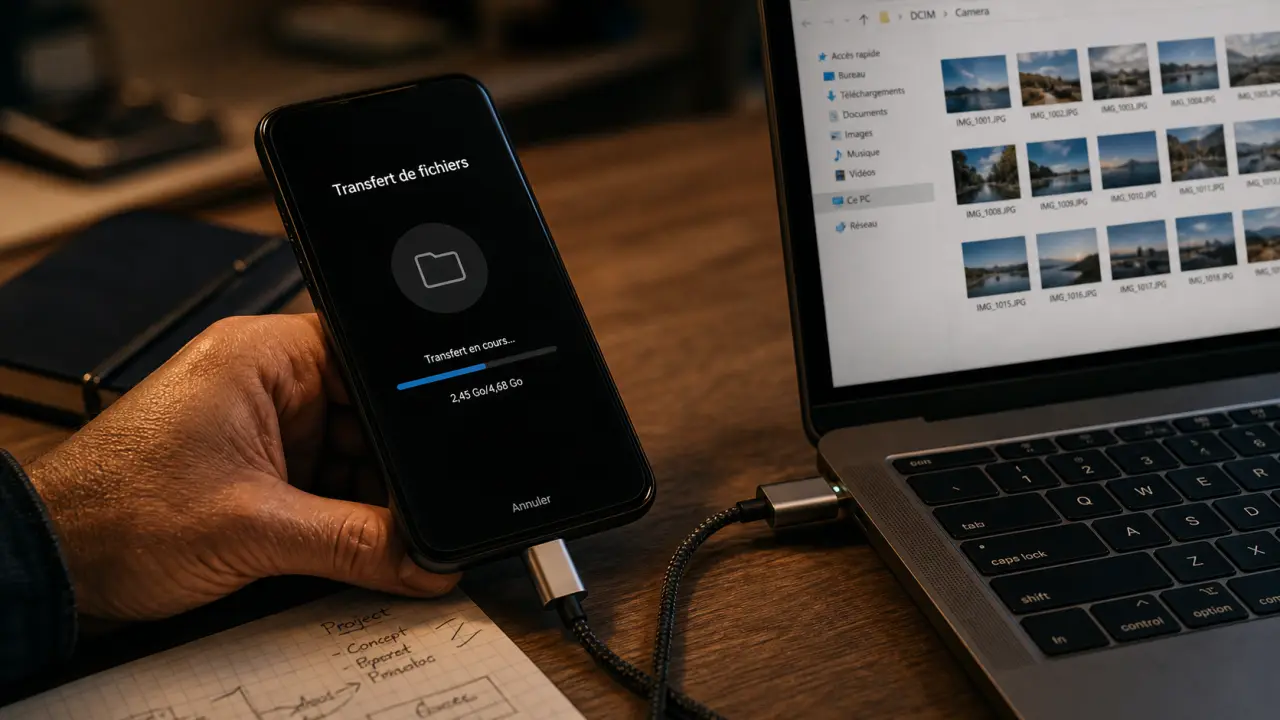
Pour transférer ses photos du smartphone vers le PC, le bon choix dépend surtout du volume d’images, du niveau d’automatisation et du matériel utilisé. Un câble USB, un cloud ou une connexion Wi-Fi peuvent tous convenir, à condition de garder la qualité des fichiers et de limiter les doublons.
Choisir la bonne méthode selon votre situation
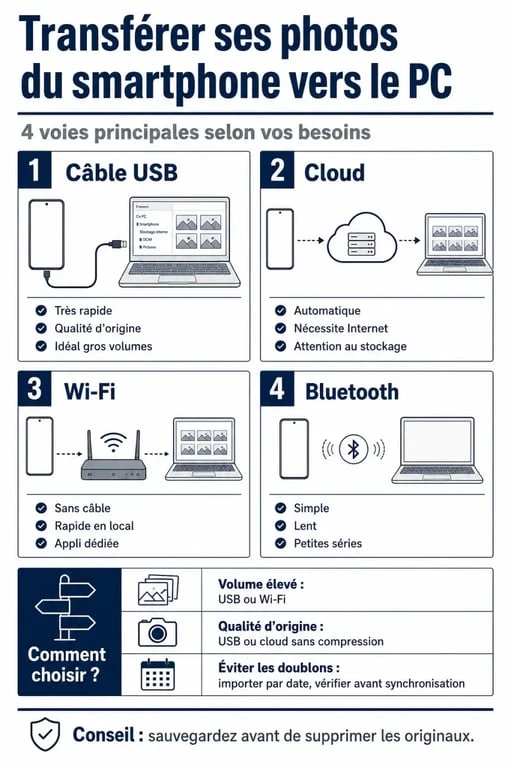
Il existe plusieurs façons de déplacer des photos vers un ordinateur, mais elles ne répondent pas toutes au même besoin. Un câble USB reste souvent la solution la plus directe pour transférer un grand nombre d’images. Le cloud est plus pratique si vous voulez retrouver vos photos sur plusieurs appareils. Les solutions sans fil rendent service pour quelques fichiers, à condition de bien vérifier la destination sur le PC.
Quiz de compréhension : Transfert de fichiers
| Méthode | Idéal pour | Point à surveiller |
|---|---|---|
| Câble USB | Gros volume de photos, qualité d’origine, sauvegarde ponctuelle | Autoriser l’accès aux fichiers sur le téléphone |
| Cloud | Synchronisation automatique entre téléphone et PC | Espace de stockage disponible et connexion internet |
| Wi-Fi ou partage local | Transfert rapide sans câble à la maison | Même réseau et destination des fichiers |
| Bluetooth | Quelques photos seulement | Transfert lent pour les vidéos ou albums complets |
Avant de commencer, décidez aussi si vous voulez copier les photos ou les déplacer. Copier reste plus sûr : les images restent sur le smartphone tant que vous n’avez pas vérifié qu’elles s’ouvrent bien sur le PC. Déplacer permet de libérer de l’espace, mais il vaut mieux le faire seulement après un contrôle rapide.
Transférer par câble USB : la méthode la plus sûre pour beaucoup de photos
Sur Android avec un PC Windows
Branchez le téléphone au PC avec un câble USB capable de transférer des données, pas seulement de charger. Déverrouillez le smartphone, puis choisissez le mode Transfert de fichiers dans la notification USB si elle apparaît. C’est ce réglage qui permet à l’ordinateur d’accéder au contenu du téléphone.
Sur Windows, ouvrez l’Explorateur de fichiers, puis cliquez sur le nom du téléphone. Les photos prises avec l’appareil photo se trouvent souvent dans le dossier DCIM, puis Camera. Vous pouvez copier le dossier entier ou sélectionner les images souhaitées, puis les coller dans un dossier clair sur votre PC, par exemple Images > Photos smartphone > Vacances.
Sur iPhone avec Windows
Avec un iPhone, branchez le câble, déverrouillez l’appareil et acceptez le message Faire confiance à cet ordinateur s’il s’affiche. Windows peut proposer l’importation via l’application Photos, mais vous pouvez aussi passer par l’Explorateur de fichiers. L’iPhone apparaît alors comme un périphérique contenant un dossier DCIM.
Si certaines images ne s’ouvrent pas facilement sur le PC, vérifiez le format utilisé par l’iPhone. Dans les réglages de l’appareil photo, les photos peuvent être enregistrées en HEIC. Windows sait de mieux en mieux les gérer, mais selon la configuration, une extension ou une conversion peut rester nécessaire. Pour éviter les surprises lors d’un transfert futur, l’option Le plus compatible sur iPhone enregistre davantage en JPEG, avec des fichiers parfois plus volumineux.
Sur Mac, Android et iPhone ne se gèrent pas de la même façon
Avec un iPhone et un Mac, l’application Photos ou l’outil Transfert d’images permettent d’importer facilement les clichés. Vous pouvez choisir de tout importer ou seulement une sélection. Avec Android, le Mac ne lit pas toujours directement le stockage du téléphone comme Windows. Il faut parfois passer par un outil de transfert de fichiers Android ou par une solution cloud.
Dans tous les cas, prenez l’habitude de créer un dossier par année ou par événement. Une sauvegarde qui arrive dans un dossier vague appelé Nouveau dossier devient vite difficile à exploiter. Un nom comme 2026-08-week-end-lyon sera bien plus utile quand vous chercherez une image précise plusieurs mois plus tard.
Utiliser le cloud sans perdre le contrôle de ses photos
Google Photos, iCloud, OneDrive : pratiques, mais pas magiques
Le cloud simplifie le transfert parce qu’il synchronise les photos entre le smartphone et l’ordinateur. Avec Google Photos, iCloud Photos ou OneDrive, les images peuvent être envoyées automatiquement en ligne, puis récupérées depuis le navigateur ou une application installée sur le PC. C’est très pratique si vous prenez des photos tous les jours et que vous ne voulez pas brancher un câble régulièrement.
La limite vient surtout de l’espace disponible et des réglages. Certains services proposent une qualité d’origine, d’autres une compression selon l’offre ou les paramètres choisis. Si votre objectif est d’archiver des souvenirs importants, vérifiez que le téléchargement sur PC récupère bien les fichiers dans la qualité souhaitée, notamment pour les photos destinées à l’impression.
Éviter les doublons avec une règle simple
Le vrai risque apparaît quand plusieurs méthodes se chevauchent : importation USB un jour, téléchargement cloud le lendemain, synchronisation automatique en arrière-plan ensuite. Résultat, les mêmes photos se retrouvent dans plusieurs dossiers, parfois avec des noms différents. Pour limiter ce problème, choisissez une méthode principale et gardez les autres pour le dépannage.
Une bonne règle consiste à considérer le PC comme la maison des archives et le smartphone comme l’appareil de prise de vue. Une fois par mois, importez les nouvelles photos dans un dossier daté, vérifiez l’ouverture de quelques images, puis seulement ensuite nettoyez le téléphone si nécessaire. Cette routine prend peu de temps et évite de supprimer trop vite une photo qui n’a jamais été correctement copiée.
Transfert sans câble : Wi-Fi, partage local et Bluetooth
Quand le Wi-Fi est plus confortable que l’USB
Le transfert par Wi-Fi est intéressant si vous n’avez pas le câble sous la main ou si le port USB du téléphone pose problème. Selon votre matériel, vous pouvez utiliser une application de partage, un service intégré au système ou un dossier synchronisé sur le réseau local. Le principe reste simple : le téléphone et le PC doivent généralement être connectés au même réseau, puis vous envoyez les photos vers l’ordinateur.
Avant le transfert, ouvrez votre galerie, filtrez par mois, album ou lieu, puis ne sélectionnez que les photos utiles. Cette étape de tri réduit les doublons, accélère la copie et vous évite d’importer des captures d’écran, des reçus, des memes ou des images temporaires qui finissent ensuite dans vos dossiers de sauvegarde.
Bluetooth : utile, mais seulement pour dépanner
Le Bluetooth peut servir pour envoyer une ou deux photos vers un PC compatible. Il faut associer le téléphone et l’ordinateur, activer la réception de fichiers côté PC, puis partager l’image depuis la galerie du smartphone. Cette méthode a l’avantage de ne nécessiter ni câble ni compte cloud.
En revanche, elle devient vite peu pratique pour un album complet ou des vidéos. Le transfert est généralement plus lent et demande davantage de manipulations. Pour dix photos, pourquoi pas ; pour plusieurs centaines, un câble USB ou le cloud sera nettement plus confortable.
Préserver la qualité, les dates et l’organisation des fichiers
Copier les originaux plutôt que les aperçus
Quand vous récupérez vos photos, assurez-vous de télécharger ou copier les fichiers originaux, pas de simples aperçus issus d’une messagerie ou d’une application sociale. Une photo envoyée par messagerie peut avoir été compressée. Si vous voulez conserver la meilleure qualité, partez de la galerie du téléphone, du dossier DCIM ou du service cloud configuré en qualité d’origine.
Les vidéos demandent aussi une attention particulière : elles sont plus lourdes et peuvent échouer si l’espace disque du PC est insuffisant. Avant une grosse importation, vérifiez rapidement la place disponible sur l’ordinateur. Un transfert interrompu au milieu d’un dossier peut créer de la confusion et donner l’impression que certaines photos ont disparu.
Garder des noms de dossiers lisibles
Les téléphones attribuent souvent des noms automatiques aux fichiers, ce qui est normal. Inutile de renommer chaque photo une par une. En revanche, le dossier qui les contient doit être explicite. Classez par année, par événement ou par personne selon votre usage. Pour une famille, un classement par année puis par mois fonctionne souvent très bien. Pour un usage professionnel, un classement par client ou projet sera plus efficace.
À faire : créer un dossier de destination avant le transfert. À vérifier : ouvrir quelques photos sur le PC avant de les supprimer du téléphone. À éviter : importer plusieurs fois le même album avec des méthodes différentes. À prévoir : une sauvegarde supplémentaire sur disque externe ou cloud pour les photos importantes.
Résoudre les problèmes fréquents lors du transfert
Le PC ne détecte pas le smartphone
Commencez par déverrouiller le téléphone, puis changez de câble ou de port USB. Certains câbles servent uniquement à la charge et ne permettent pas le transfert de données. Sur Android, vérifiez aussi le mode USB sélectionné dans la notification. Sur iPhone, le message de confiance doit être accepté pour que l’ordinateur puisse accéder aux photos.
Si rien ne se passe, redémarrer le téléphone et le PC règle parfois le blocage. Vous pouvez aussi tester sur un autre ordinateur pour savoir si le problème vient du smartphone, du câble ou du PC.
Les photos sont dans le désordre ou certaines manquent
Un affichage désordonné vient souvent du tri utilisé par le dossier Windows ou macOS. Triez par date de prise de vue si l’information est disponible, ou par nom de fichier. Si certaines photos semblent absentes, regardez aussi dans les albums d’applications : captures d’écran, WhatsApp, téléchargements ou images retouchées ne sont pas toujours dans le même dossier que les photos de l’appareil photo.
Enfin, ne videz pas la galerie du smartphone immédiatement après l’importation. Attendez d’avoir vérifié le contenu sur le PC et, si les photos sont importantes, d’en avoir une seconde copie. Un transfert réussi n’est pas seulement un fichier qui arrive : c’est une photo que vous pourrez retrouver, ouvrir et conserver sans stress.

- Câble USB, cloud ou Wi-Fi : quelle méthode choisir pour transférer ses photos du smartphone vers le PC sans doublons ? - 14 août 2026
- Centraliser, classer, trier, sauvegarder : la méthode AAAAMMJJ pour remettre 10 ans de photos en ordre - 13 août 2026
- Windows 10 visionneuse photo : restaurer l’ancienne visionneuse, la définir par défaut et choisir une alternative - 10 août 2026
Partager cet article
Articles qui pourraient vous intéresser :
 Logo Microsoft Bing : identification, versions et usages officiels
 Télécharger Skype pour Windows 10 en toute sécurité, avec installation rapide et limites à connaître
 Installer des applications Android via le Play Store, un APK ou un ordinateur
 Windows 10 visionneuse photo : restaurer l’ancienne visionneuse, la définir par défaut et choisir une alternative