Windows 10 ISO 22H2 : choisir la bonne édition, le bon 32/64 bits et vérifier le fichier
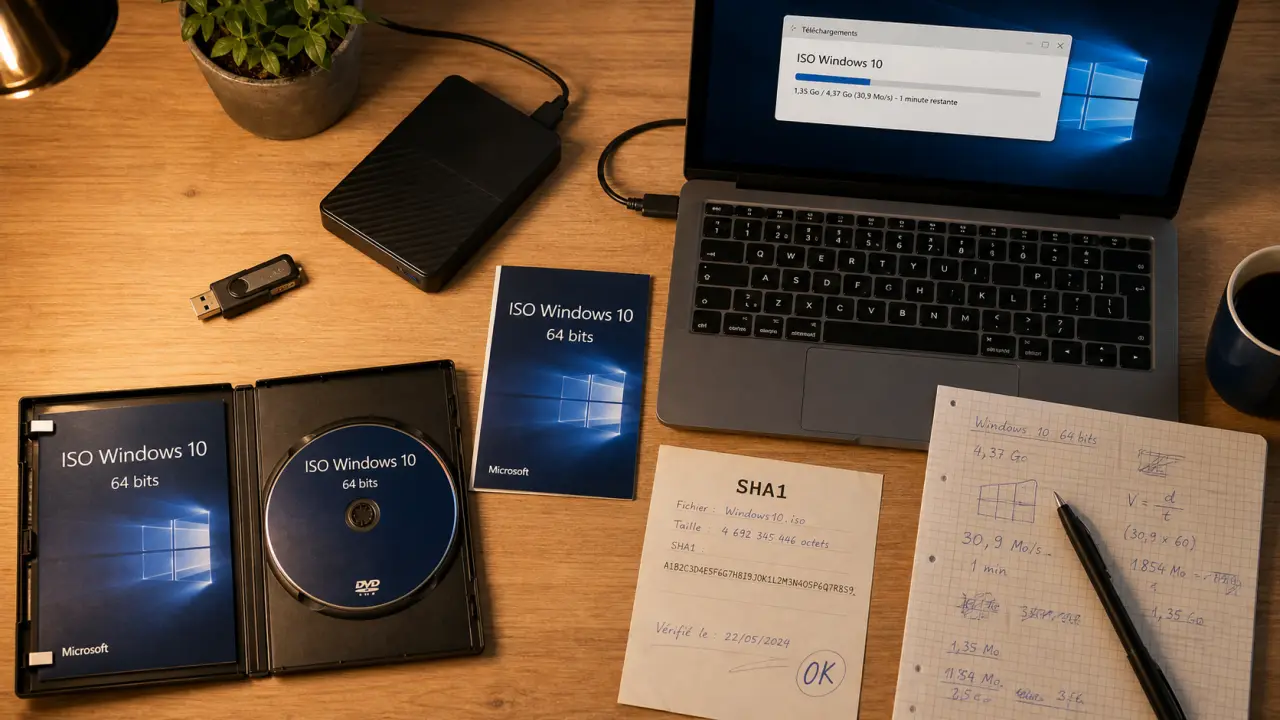
Pour télécharger Windows 10 ISO sans mauvaise surprise, la voie la plus sûre passe par Microsoft ou par des liens clairement présentés comme issus de ses serveurs. Pour les appels, Skype pour Windows reste pratique. L’objectif est simple : obtenir une image disque fiable, dans la bonne langue, avec la bonne architecture, puis l’utiliser pour installer, réinstaller ou réparer un PC.
Un fichier ISO de Windows 10 contient une copie complète du support d’installation. Il ne remplace pas une licence Windows. Il fournit les fichiers nécessaires à l’installation, tandis que l’activation dépend de votre clé produit, de votre licence numérique ou de l’édition déjà associée à votre machine.
Où télécharger l’ISO Windows 10 en priorité
La première option à privilégier reste la page officielle de Microsoft dédiée au téléchargement de Windows 10, distincte des versions destinées à un smartphone Windows. Elle permet de récupérer l’image de disque, de choisir la langue, puis de sélectionner l’architecture disponible, le plus souvent en 32 bits ou 64 bits selon le cas.
Téléchargement officiel de l’image disque ISO pour Windows 10 : Accédez directement au fichier ISO officiel de Microsoft pour installer ou réinstaller facilement Windows 10 sur votre ordinateur.
Vous pouvez accéder à la page officielle ici : télécharger l’image de disque Windows 10 depuis Microsoft. Si la page propose l’outil de création de média plutôt que le fichier ISO direct, cette méthode reste officielle pour obtenir un support d’installation.
Pourquoi éviter les ISO trouvés au hasard
Un ISO récupéré sur un site inconnu peut être modifié, incomplet ou livré avec des fichiers altérés. Même si le nom du fichier ressemble à un ISO officiel, cela ne garantit ni son authenticité ni son intégrité. Pour un système d’exploitation, la prudence doit être plus forte que pour un simple logiciel : l’ISO sert de base à toute l’installation.
Les sources spécialisées peuvent être utiles lorsqu’elles recensent plusieurs versions de Windows 10, notamment les anciennes éditions. Il faut toutefois vérifier qu’elles indiquent clairement l’origine des fichiers, les architectures proposées et, si possible, les empreintes de contrôle.
Choisir la bonne version de Windows 10 avant de télécharger
Windows 10 existe en plusieurs versions identifiées par des numéros comme 22H2, 21H2, 21H1, 20H2, 2004, 1909, 1903, 1809, 1803, 1709, 1703, 1607, 1511 ou 1507. Pour la plupart des utilisateurs, 22H2 est le choix le plus logique lorsqu’elle est disponible, car il s’agit de la branche la plus récente de Windows 10 mentionnée dans les guides de téléchargement.
Les anciennes versions ont surtout un intérêt dans des cas précis : compatibilité avec un logiciel métier, restauration d’un environnement identique, maintenance d’un parc informatique ou besoin de reproduire une configuration déjà validée. Pour un usage personnel courant, elles ne doivent pas être choisies par réflexe.
| Besoin | Version à privilégier | Remarque |
|---|---|---|
| Réinstallation classique d’un PC | Windows 10 22H2 | Choix recommandé si aucune contrainte particulière n’existe |
| Compatibilité avec un ancien logiciel | Version déjà validée, comme 21H2, 20H2 ou antérieure | À réserver aux cas où la compatibilité prime |
| Environnement professionnel spécifique | Édition adaptée, parfois Enterprise ou LTSC | À gérer selon les licences et règles internes |
| Réparation d’un système existant | Version proche de celle installée | Utile pour limiter les écarts lors d’une réparation |
Home, Pro, Enterprise : ne confondez pas version et édition
Le numéro de version, comme 22H2 ou 21H2, indique la génération de Windows 10. L’édition, elle, désigne le niveau fonctionnel : Windows 10 Home, Windows 10 Pro, Windows 10 Enterprise ou Windows 10 Education. Un même ISO peut parfois permettre d’installer plusieurs éditions, mais l’activation dépendra de la licence disponible.
Si votre ordinateur était déjà activé avec Windows 10 Home, installer Windows 10 Pro ne donnera pas automatiquement droit à une activation Pro. Avant de formater, vérifiez l’édition actuellement installée afin d’éviter un problème d’activation inutile.
32 bits ou 64 bits : le choix qui évite les mauvaises surprises
Les ISO Windows 10 existent en 32 bits, aussi appelés x86, et en 64 bits, aussi appelés x64. Dans la grande majorité des cas récents, il faut choisir 64 bits. Cette architecture correspond aux PC modernes et permet de mieux exploiter les capacités matérielles de la machine.
Le 32 bits reste utile pour certains très anciens ordinateurs ou pour des contraintes logicielles particulières. En revanche, installer une version 32 bits sur un PC compatible 64 bits peut limiter l’usage de la machine et compliquer une évolution future.
- Choisissez 64 bits si votre processeur et votre installation actuelle sont compatibles x64.
- Choisissez 32 bits uniquement pour un ancien matériel ou une contrainte clairement identifiée.
- Gardez la même architecture si vous réparez un système existant et que vous ne voulez pas repartir sur une installation propre.
Avant de cliquer, prenez le temps de vérifier la cohérence entre la langue, l’édition, l’architecture et la version. Une erreur au départ se corrige difficilement après coup. Si vous téléchargez un ISO 32 bits alors que le PC attend du 64 bits, ou une édition Pro alors que votre licence est Home, le problème réapparaît au moment de l’installation, de l’activation ou de la restauration des pilotes.
Vérifier l’intégrité du fichier ISO téléchargé
Un ISO fiable ne se résume pas à son nom. Après téléchargement, il est recommandé de vérifier son intégrité, surtout si le fichier provient d’un lien direct relayé par un guide ou d’une archive d’anciennes versions. Les empreintes de contrôle, notamment SHA1 lorsqu’elles sont fournies, servent à comparer le fichier obtenu avec l’original attendu.
À quoi sert une empreinte SHA1
Une empreinte SHA1 est une signature calculée à partir du contenu du fichier. Si l’ISO est modifié, corrompu ou incomplet, l’empreinte obtenue ne correspond plus à celle attendue. Ce contrôle ne rend pas un site fiable à lui seul, mais il permet de détecter une différence entre le fichier téléchargé et la référence annoncée.
Concrètement, vous téléchargez l’ISO, vous calculez son hash avec un outil adapté, puis vous comparez la chaîne obtenue avec l’empreinte publiée. Les deux valeurs doivent être identiques caractère par caractère. Une seule différence suffit à considérer le fichier comme non conforme.
Les signaux de confiance à vérifier
Avant d’utiliser un ISO, vérifiez plusieurs éléments : l’origine du lien, la cohérence du nom de fichier, la langue sélectionnée, l’architecture 32 bits ou 64 bits, et la présence éventuelle d’une empreinte de contrôle. Les mentions Microsoft, serveurs Microsoft ou Microsoft Developer Network (MSDN) sont des repères utiles lorsqu’elles sont clairement documentées.
Si le fichier est destiné à une machine importante, évitez les raccourcis. Un téléchargement plus lent mais vérifiable vaut mieux qu’un ISO rapide à obtenir et impossible à contrôler.
Utiliser l’ISO pour installer, réinstaller ou réparer Windows 10
Une fois l’image ISO téléchargée, plusieurs usages sont possibles. Vous pouvez la monter directement dans Windows pour accéder à son contenu, lancer une mise à niveau, créer une clé USB bootable ou démarrer un ordinateur afin d’effectuer une installation propre.
- Pour réinstaller Windows 10, créez un support d’installation puis démarrez le PC dessus.
- Pour réparer Windows 10, utilisez les options de récupération disponibles depuis le support.
- Pour mettre à niveau un système existant, montez l’ISO depuis Windows et lancez le programme d’installation.
- Pour installer sur un disque vierge, préparez une clé USB bootable compatible avec le mode UEFI ou BIOS du PC.
Des outils comme Media Creation Tool ou Rufus sont couramment utilisés pour créer un support d’installation. Le point essentiel est de choisir le bon périphérique, car la création d’une clé bootable efface généralement son contenu. Sauvegardez donc vos fichiers avant de lancer l’opération. Une sauvegarde externe reste indispensable avant une réinitialisation du système, car les applications installées et certains réglages ne sont pas restaurés automatiquement.
Fin du support et support étendu ESU
Le support de Windows 10 prend fin le 14 octobre 2025. Cela ne signifie pas que l’ISO devient inutilisable du jour au lendemain, mais cela change la manière de penser la maintenance : sécurité, mises à jour, compatibilité des logiciels et exposition aux risques doivent être anticipées.
Pour certains environnements, le support étendu ESU peut être envisagé lorsque la migration immédiate n’est pas possible. Pour un particulier, il reste surtout utile de se demander si la réinstallation de Windows 10 est une solution temporaire ou si une migration vers Windows 11 doit être préparée lorsque le matériel le permet.

Partager cet article
Articles qui pourraient vous intéresser :
 Google Chrome plante : fermer les onglets, isoler la cause et réparer sans tout réinstaller
 Installer Linux sous Windows sans erreur : WSL, dual-boot, clé USB et bon choix
 Midjourney essai gratuit : 25 images, accès ponctuel et alternatives crédibles
 Centraliser, classer, trier, sauvegarder : la méthode AAAAMMJJ pour remettre 10 ans de photos en ordre