Code 31 carte graphique : réinstaller le bon pilote avant de suspecter une panne
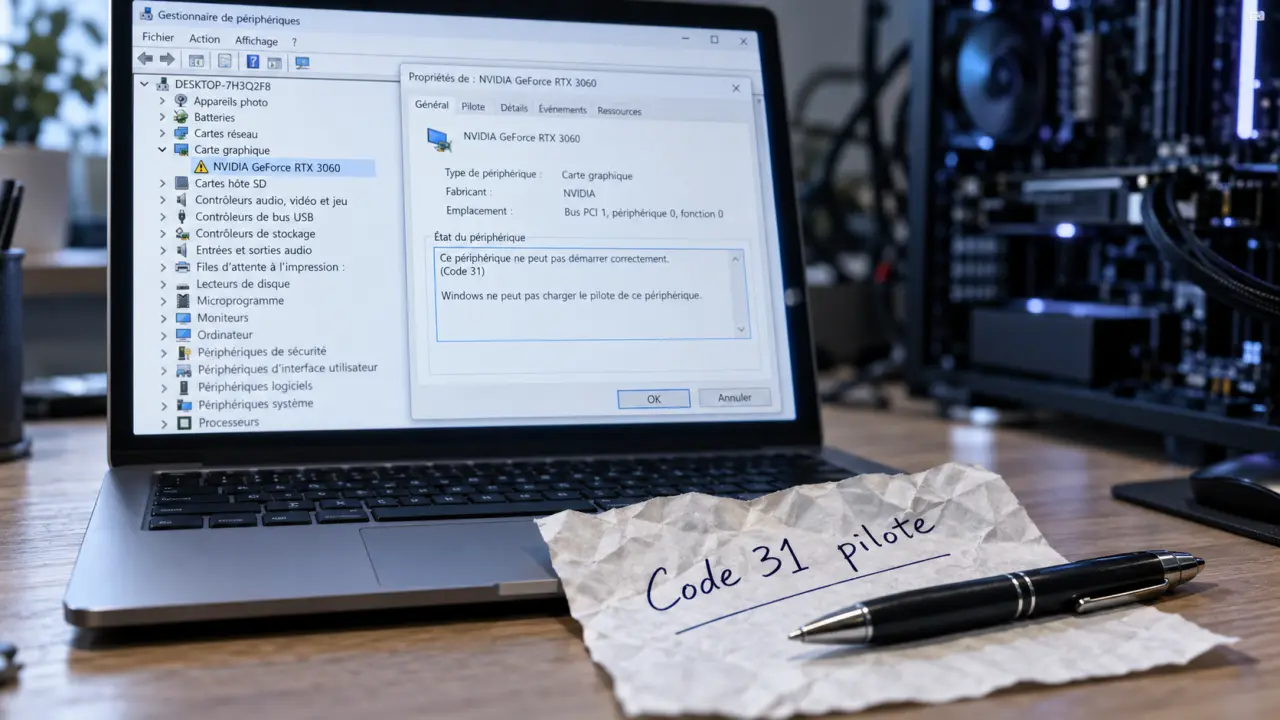
Le code 31 indique que Windows ne parvient pas à charger les pilotes nécessaires au fonctionnement de votre carte graphique. Il ne prouve pas que la carte est en panne. La priorité est de vérifier le pilote installé, puis de restaurer ou réinstaller une version adaptée à votre ordinateur. Procédez dans cet ordre avant d’envisager DDU, une intervention sur le BIOS ou un remplacement matériel.
Confirmer le code 31 et repérer ce qui a changé
Faites un clic droit sur le bouton Démarrer, ouvrez le Gestionnaire de périphériques, puis développez Cartes graphiques. Double-cliquez sur la carte signalée par un point d’exclamation jaune. Dans l’onglet Général, la zone État du périphérique affiche généralement ce message : « Ce périphérique ne fonctionne pas correctement car Windows ne peut pas charger les pilotes requis pour ce périphérique. (Code 31) ».
Testez vos connaissances sur le code 31 de la carte graphique
Répondez aux six questions, puis validez vos réponses pour obtenir votre score et les corrections.
Le pilote assure la communication entre Windows et le processeur graphique. S’il est corrompu, incompatible ou mal installé, Windows peut ne plus exploiter correctement la carte. L’affichage peut rester disponible grâce à un pilote de base ou à un circuit graphique intégré, mais avec des performances réduites, une résolution inhabituelle ou des fonctions manquantes.
Avant toute modification, relevez trois informations :
- Le nom exact de la carte et le modèle de l’ordinateur.
- Le fournisseur, la date et la version du pilote dans l’onglet Pilote.
- Le moment d’apparition du problème : mise à jour Windows, installation d’un pilote ou remplacement de carte.
Si le nom de la carte est imprécis, ouvrez Détails, puis choisissez Numéros d’identification du matériel. Ces identifiants aideront le support à reconnaître le composant. Sur un portable équipé de deux GPU, vérifiez séparément les deux entrées : le défaut peut concerner le circuit Intel ou AMD intégré, et non la carte dédiée.
Choisir un pilote compatible plutôt que le plus récent
Un pilote récent n’est pas nécessairement le plus adapté. Vérifiez le modèle exact du GPU, la version de Windows et le type de système dans Paramètres > Système > Informations système. Un paquet destiné à une autre génération de carte ou à un autre système peut refuser de s’installer ou laisser le code 31 intact.
Comprendre et résoudre les codes d’erreur du Gestionnaire de périphériques : Consultez la référence officielle Microsoft pour identifier les codes d’erreur et corriger les problèmes de pilotes sous Windows.
| Votre configuration | Pilote à privilégier | Point de vigilance |
|---|---|---|
| Portable ou PC de marque | Pilote du fabricant du PC, dit OEM | Choisir la page correspondant au modèle exact. |
| PC assemblé avec carte dédiée | Pilote officiel AMD ou NVIDIA correspondant au GPU | Vérifier la prise en charge de la carte et de Windows. |
| Circuit graphique Intel | Pilote OEM d’abord, puis pilote générique Intel si nécessaire | Respecter les éventuelles personnalisations du constructeur. |
| Portable avec deux GPU | Pilotes graphiques recommandés par le fabricant du PC | Ne pas désinstaller les deux cartes sans nécessité. |
Rendez-vous dans la rubrique assistance ou téléchargements du fabricant de l’ordinateur. Si aucun pilote adapté n’y est proposé, consultez l’espace officiel Intel, AMD ou NVIDIA. Évitez les packs de pilotes et les outils tiers promettant une correction automatique : ils compliquent l’identification de la version réellement installée.
Préparez un filet de sécurité avant de supprimer quoi que ce soit : téléchargez le programme d’installation compatible, conservez-le dans un dossier local et notez la version actuelle. Si la protection du système est activée, créez également un point de restauration. Vous disposerez ainsi d’un chemin de retour même si la connexion réseau devient indisponible ou si l’affichage se dégrade après le redémarrage.
Corriger le pilote avec les outils Windows
Commencer par un redémarrage et une vérification ciblée
Redémarrez l’ordinateur, plutôt que de simplement l’arrêter puis le rallumer. Consultez ensuite Windows Update pour installer les mises à jour système en attente et examinez les éventuelles mises à jour facultatives de pilotes. Ne cumulez pas plusieurs installations graphiques successives : effectuez une modification, redémarrez, puis contrôlez l’état du périphérique.
Dans le Gestionnaire de périphériques, l’option Mettre à jour le pilote > Rechercher automatiquement les pilotes constitue une première tentative. Si Windows annonce que le meilleur pilote est déjà installé, cela ne garantit pas que le pilote soit fonctionnel ou qu’aucune version adaptée n’existe chez le constructeur.
Revenir en arrière si l’erreur suit une mise à jour
Si le problème est apparu juste après un changement de pilote, ouvrez les propriétés de la carte, puis Pilote > Restaurer le pilote. Lorsque cette option est disponible, elle permet de revenir à la version précédente. Redémarrez et vérifiez si le point d’exclamation a disparu.
Si le bouton est grisé, utilisez le programme d’installation d’une version antérieure compatible fourni par le constructeur. Si une mise à jour Windows a précédé l’erreur, consultez aussi son historique pour établir la chronologie, sans désinstaller au hasard des correctifs de sécurité.
Réinstaller la carte graphique sans multiplier les manipulations
Si la mise à jour ou le retour arrière échoue, passez à une réinstallation standard. Fermez vos applications et assurez-vous d’avoir déjà téléchargé le bon pilote. L’écran peut clignoter et la résolution changer pendant l’opération.
- Dans le Gestionnaire de périphériques, faites un clic droit sur la carte concernée et choisissez Désinstaller l’appareil.
- Pour une première tentative, désinstallez simplement le périphérique. Si l’opération a déjà échoué, l’option de suppression du pilote, lorsqu’elle est proposée, peut permettre de repartir sans le paquet problématique.
- Redémarrez l’ordinateur afin que Windows détecte de nouveau le matériel.
- Lancez le programme d’installation officiel téléchargé, puis redémarrez à nouveau si nécessaire.
- Retournez dans les propriétés de la carte pour vérifier son état et la version du pilote.
Si Windows réinstalle immédiatement une version qui semble provoquer l’erreur, une installation temporairement hors connexion peut aider à éviter ce remplacement pendant l’intervention. Reconnectez ensuite le PC et contrôlez que la version fonctionnelle reste en place.
Avec AMD, un message d’incompatibilité entre le logiciel de configuration et le pilote peut révéler des versions dépareillées : réinstallez un ensemble cohérent depuis le paquet officiel. Avec NVIDIA ou Intel, vérifiez également le fonctionnement du périphérique lui-même, pas seulement l’ouverture de l’application de contrôle.
La validation ne se limite pas à retrouver une image. Vérifiez la disparition du code 31, la résolution habituelle, puis le fonctionnement d’une application utilisant le GPU. Sur un portable à double GPU, testez aussi le lancement d’une application habituellement exécutée sur la carte dédiée.
Code persistant : encadrer DDU, le BIOS et le diagnostic matériel
DDU, ou Display Driver Uninstaller, reste une solution de dernier recours après l’échec d’une réinstallation classique. Cet outil supprime plus largement les composants du pilote graphique. Son utilisation en mode sans échec limite les éléments actifs pendant le nettoyage. Préparez le pilote de remplacement, sauvegardez vos fichiers importants et suivez les instructions de l’outil pour le fabricant concerné. Sur un portable hybride, ne nettoyez pas indistinctement les deux pilotes.
Une restauration système vers un point antérieur peut aussi être pertinente si l’erreur suit une modification logicielle clairement identifiée. En revanche, ne désactivez pas la signature des pilotes et ne supprimez pas de clés du registre au hasard : ces manipulations ne constituent pas une réponse standard au code 31 graphique.
La mise à jour du BIOS/UEFI n’est justifiée que si le constructeur documente un correctif pertinent pour votre modèle. Respectez alors sa procédure et assurez une alimentation stable : une interruption peut empêcher le démarrage de l’ordinateur.
Enfin, des anomalies visibles avant le chargement de Windows, des coupures répétées ou un échec persistant avec un pilote compatible renforcent la nécessité d’un diagnostic matériel, sans suffire à confirmer une panne du GPU. Vérifiez d’abord écran, câble et branchement. Confiez ensuite les contrôles internes à une personne compétente. Transmettez au support le modèle du PC, les versions essayées et les résultats obtenus : cela évite de recommencer inutilement les mêmes opérations.

- Code 31 carte graphique : réinstaller le bon pilote avant de suspecter une panne - 28 octobre 2026
- Durée de vie d’un ordinateur portable : 3 à 8 ans, mais pas pour les mêmes usages - 25 octobre 2026
- Quelle taille d’un ordinateur portable choisir ? Diagonale, confort et housse adaptée - 24 octobre 2026
Partager cet article
Articles qui pourraient vous intéresser :
 Test molette souris : vitesse en pixels par seconde, précision et pannes à repérer
 Revendre son ordinateur portable vite, sans perdre de valeur : 48h, prix de reprise et pièges à éviter
 Ordinateur ne démarre pas : alimentation, écran noir ou Windows bloqué ?
 PC portable : le 14 pouces privilégie la mobilité, le 16 pouces le confort de travail