Ordinateur ne démarre pas : alimentation, écran noir ou Windows bloqué ?
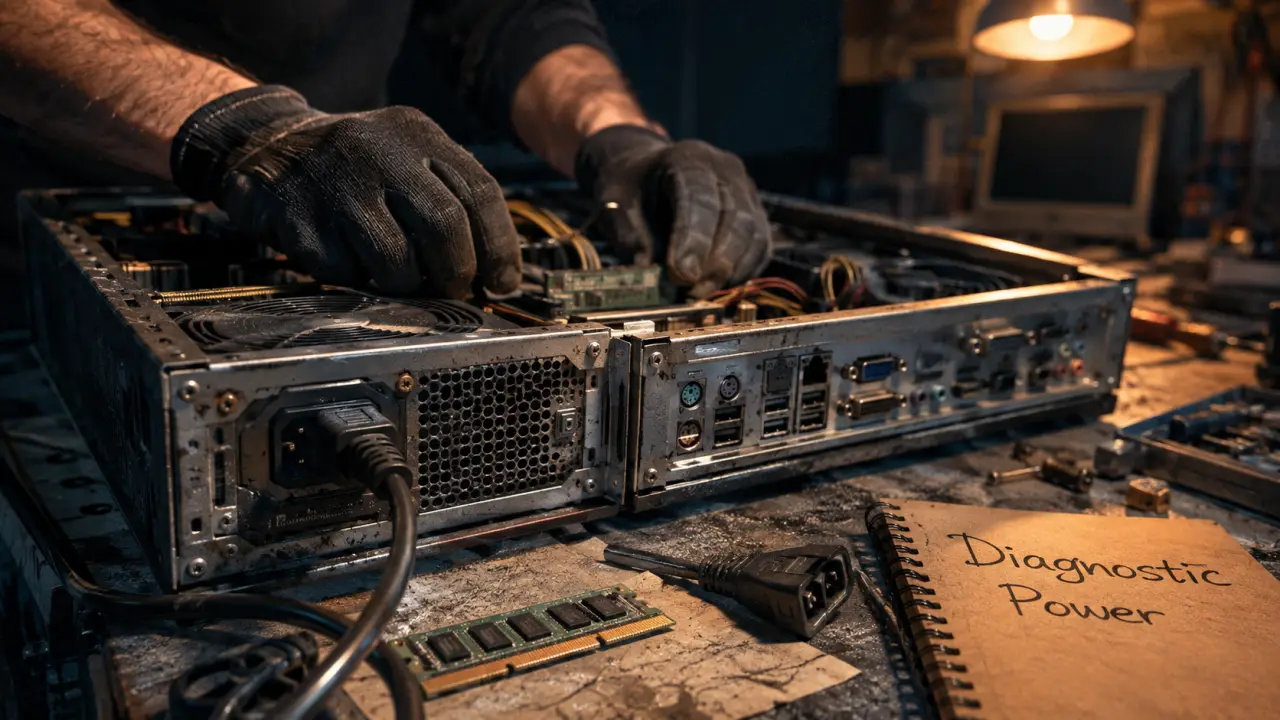
Quand un PC refuse de démarrer, le bon réflexe est de ne pas tout démonter tout de suite. Commencez par observer ce qui se passe vraiment : aucun voyant, ventilateurs qui tournent, écran noir, logo bloqué ou Windows qui ne charge plus. Ces signes ne pointent pas vers la même cause, et une méthode simple permet souvent d’isoler la panne sans aggraver la situation.
Identifier le symptôme avant de chercher la panne
Un démarrage raté peut venir d’une alimentation coupée, d’un câble mal branché, d’un composant mal détecté ou d’un problème logiciel. Avant toute manipulation, notez ce que vous voyez et entendez : voyant de charge, bruit de ventilateur, bip au démarrage, apparition du logo constructeur, message d’erreur ou écran totalement noir.
Vérifiez les réflexes de diagnostic
| Symptôme observé | Cause probable | Action immédiate |
|---|---|---|
| Aucun voyant, aucun bruit | Alimentation, prise murale, chargeur ou bouton Power | Tester la prise, le câble et faire un reset électrique |
| Ventilateurs actifs mais écran noir | Écran, RAM, carte graphique ou câble vidéo | Tester un écran externe et réinsérer la RAM |
| PC qui s’allume puis s’éteint | Alimentation instable, court-circuit, composant mal branché | Débrancher les périphériques et vérifier les câbles internes |
| Logo affiché, puis blocage | Windows, disque, mise à jour ou périphérique USB | Retirer les USB et lancer les outils de récupération |
Cette première lecture évite une erreur fréquente : traiter un écran noir comme une panne d’alimentation, ou l’inverse. Si le PC montre des signes de vie, l’électricité arrive probablement jusqu’à la machine. Le diagnostic doit alors se déplacer vers l’affichage, la mémoire, le stockage ou le système.
Commencer par l’alimentation et les éléments externes
Tester la prise, le câble et l’interrupteur
Branchez l’ordinateur sur une autre prise murale, si possible sans multiprise ni rallonge. Si vous utilisez un PC fixe, vérifiez aussi l’interrupteur situé à l’arrière du bloc d’alimentation, il doit être sur la position marche. Le câble d’alimentation, souvent de type C13 sur les tours, doit être bien enfoncé côté prise et côté alimentation.
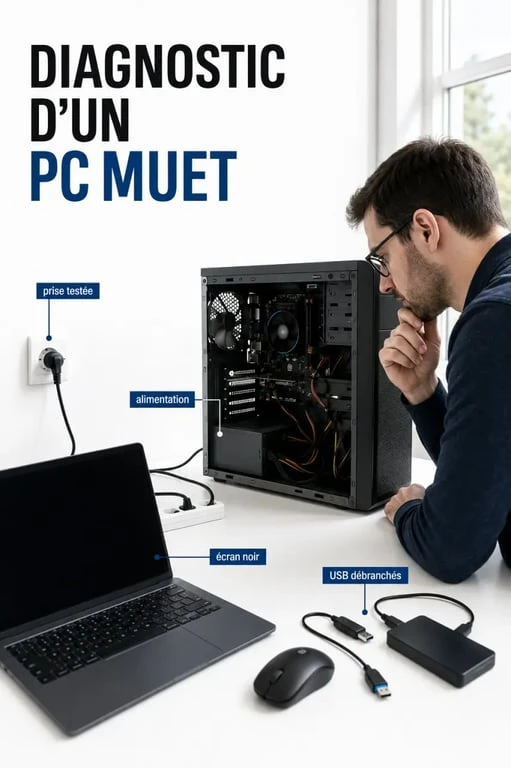
Sur un ordinateur portable, contrôlez le chargeur, le connecteur de charge et le voyant de batterie, s’il existe. Un chargeur tiède ne suffit pas à prouver qu’il fonctionne : un câble abîmé ou un connecteur fatigué peut fournir une tension instable et empêcher le démarrage.
Faire une réinitialisation électrique
Le reset électrique permet de décharger les condensateurs et de sortir certains PC d’un état bloqué. Éteignez la machine, débranchez le chargeur ou le câble secteur, retirez la batterie si elle est amovible, puis maintenez le bouton Power enfoncé pendant environ 30 secondes. Rebranchez ensuite uniquement l’alimentation et essayez de démarrer.
Sur les portables récents sans batterie amovible, la manipulation reste possible sans ouvrir l’appareil : débranchez le chargeur, maintenez le bouton d’alimentation, puis reconnectez le chargeur. Si le PC repart, surveillez les prochains démarrages. Un blocage isolé n’a pas la même gravité qu’un problème qui revient plusieurs fois, surtout lorsque le portable chauffe régulièrement.
Retirer les périphériques USB
Débranchez les clés USB, disques externes, imprimantes, stations d’accueil, manettes et cartes mémoire. Un périphérique peut provoquer un conflit de boot ou empêcher le BIOS de poursuivre le démarrage. Redémarrez avec le strict minimum : clavier, souris et écran pour un PC fixe, rien d’autre que le chargeur pour un portable.
Un seul périphérique suffit parfois à bloquer toute la séquence de démarrage. Une clé USB qui contient un ancien système, un disque externe resté branché ou une station d’accueil défaillante peut détourner l’ordre de boot. En retirant ces éléments un par un, vous remettez de l’ordre dans le diagnostic et vous distinguez plus vite une panne du PC d’un simple blocage lié à un accessoire.
Si le PC s’allume, vérifier l’affichage, la RAM et les cartes
Écran noir : séparer panne d’affichage et panne de démarrage
Si les voyants s’allument et que les ventilateurs tournent, branchez un écran externe. Sur un ordinateur portable, utilisez la sortie HDMI, DisplayPort ou USB-C vidéo si elle existe. Si l’image apparaît sur l’écran externe, le problème peut venir de la dalle, du rétroéclairage ou de la nappe interne du portable.
Sur un PC fixe, vérifiez que le câble vidéo est branché au bon endroit. Si votre machine possède une carte graphique dédiée, l’écran doit généralement être relié à cette carte et non aux sorties vidéo de la carte mère, sauf configuration particulière avec graphiques intégrés. Essayez aussi un autre câble HDMI ou DisplayPort, car un simple câble défectueux peut simuler une panne plus grave.
Réinsérer et tester les barrettes de RAM
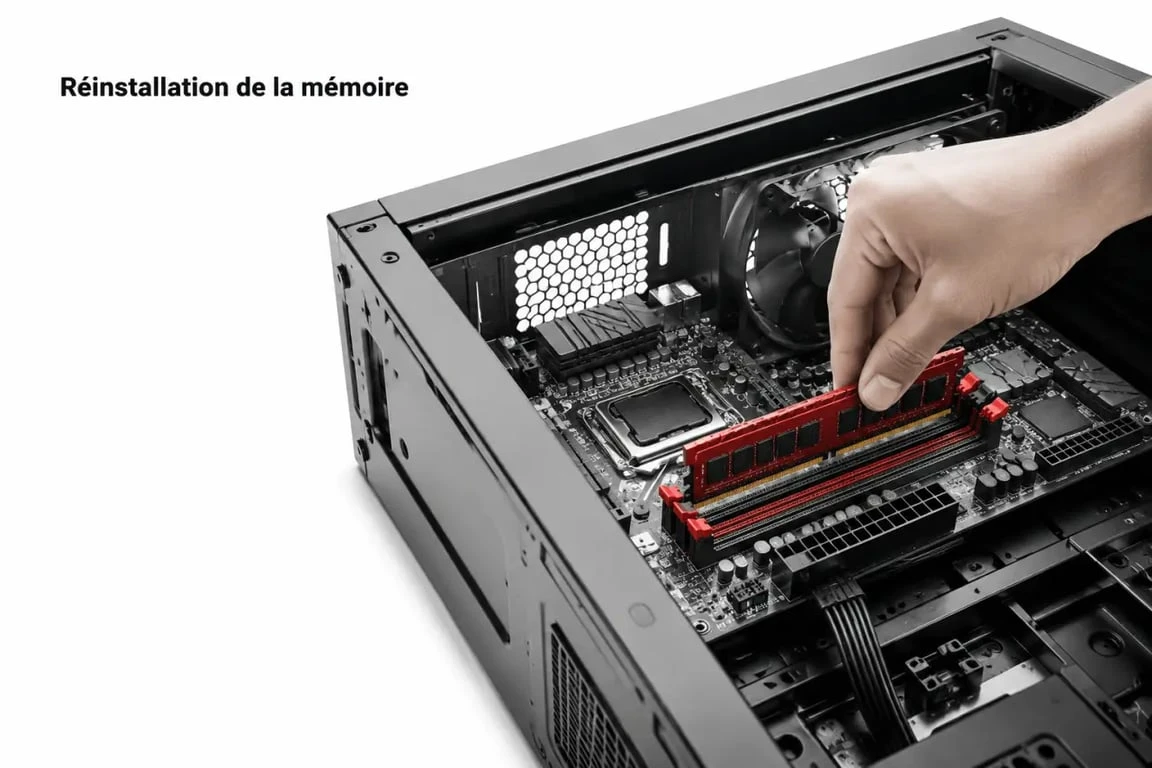
La RAM est une cause classique de PC qui s’allume sans démarrer correctement. Si vous êtes à l’aise avec l’ouverture du boîtier, éteignez l’ordinateur, débranchez-le, touchez une partie métallique du boîtier pour limiter l’électricité statique, puis retirez et réinsérez les barrettes de mémoire. Elles doivent cliquer franchement dans leurs emplacements.
Pour isoler une barrette défectueuse, démarrez avec une seule barrette à la fois, en changeant d’emplacement si nécessaire. Si le PC démarre avec une barrette mais pas avec l’autre, la piste devient claire. Si aucune combinaison ne fonctionne, le problème peut venir de la carte mère, du processeur, de l’alimentation ou d’un autre composant.
Contrôler la carte graphique et les câbles internes
Sur un PC de bureau, vérifiez que la carte graphique est bien enfoncée dans son port PCI-Express et que ses câbles d’alimentation PCIe sont correctement branchés. Contrôlez aussi les câbles d’alimentation de la carte mère : le grand connecteur principal et le câble CPU près du processeur. Un câble légèrement desserré suffit parfois à empêcher le Power On Self Test, cette phase de vérification matérielle au démarrage.
Certains boîtiers ou cartes mères émettent des codes sonores ou affichent des codes POST. Ils donnent une indication sur la zone en défaut : mémoire, carte graphique, processeur ou démarrage. Consultez le manuel de la carte mère si vous voyez une LED de diagnostic ou entendez une série de bips inhabituelle.
Ne pas oublier le bouton Power et le front panel
Sur un PC fixe monté ou récemment modifié, le bouton Power dépend de petits connecteurs branchés sur la carte mère, souvent regroupés sous le nom de front panel. On y trouve notamment Power SW, Reset SW, HDD LED ou Power LED. Si le connecteur Power SW est mal placé, le bouton en façade peut ne rien déclencher, même si l’alimentation et la carte mère fonctionnent.
Ce cas est fréquent après un nettoyage, un changement de boîtier ou un montage récent. Vérifiez le schéma de la carte mère avant de déplacer quoi que ce soit : les broches sont petites, parfois peu lisibles, et une inversion peut créer de faux symptômes. Évitez les tests hasardeux consistant à relier des broches avec un outil métallique si vous ne savez pas exactement lesquelles utiliser. Mieux vaut consulter le manuel ou demander de l’aide.
Si le PC démarre avec le bouton Reset branché à la place du Power SW, le bouton de façade peut être en cause. Ce n’est pas la panne la plus grave, mais elle peut immobiliser complètement la machine tant que le signal d’allumage n’arrive pas à la carte mère.
Quand Windows bloque : tenter la récupération avant le SAV
Accéder au mode sans échec
Si le PC s’allume, affiche le logo constructeur puis bloque au chargement de Windows, la panne n’est pas forcément matérielle. Une mise à jour, un pilote graphique, un logiciel de sécurité ou une erreur système peut empêcher le démarrage normal. Le mode sans échec charge Windows avec un minimum de pilotes et permet de désinstaller un élément récent ou de récupérer des fichiers importants.
Démarrer Windows en mode sans échec et résoudre les problèmes : Découvrez comment accéder aux paramètres de démarrage de Windows pour diagnostiquer et corriger un problème en mode sans échec.
Lorsque Windows échoue plusieurs fois à démarrer, l’environnement de récupération peut apparaître automatiquement. Vous pouvez alors accéder aux options avancées, tenter une réparation du démarrage ou lancer le mode sans échec. Si le blocage est apparu juste après l’installation d’un pilote ou d’un logiciel, commencez par revenir en arrière sur cette modification.
Utiliser les outils de récupération Windows
La réparation automatique de Windows peut corriger certains fichiers de démarrage. La restauration système, si elle est activée, permet de revenir à un état antérieur sans supprimer vos documents personnels. En dernier recours logiciel, la réinitialisation en conservant les fichiers peut remettre Windows en état, mais elle peut supprimer des applications et des réglages.
Si le disque dur ou le SSD n’est plus détecté dans le BIOS, si des bruits mécaniques inhabituels apparaissent sur un ancien disque, ou si les outils de récupération échouent systématiquement, arrêtez les tentatives répétées. Multiplier les redémarrages sur un support défaillant peut compliquer une récupération de données.
Savoir quand arrêter les tests et contacter un professionnel
Faites appel à un SAV ou à un technicien si aucune vérification externe ne donne de résultat, si une odeur de brûlé apparaît, si le PC s’éteint immédiatement après l’allumage, si vous suspectez un court-circuit ou si vous n’êtes pas à l’aise avec l’ouverture du boîtier. Une alimentation, une carte mère ou un GPU se testent correctement avec du matériel adapté, pas à l’intuition.
Avant de confier l’appareil, notez les symptômes précis et les étapes déjà réalisées : autre prise murale, reset électrique, retrait des périphériques USB, test d’écran externe, test d’une barrette de RAM, tentative de réparation Windows. Cette liste fera gagner du temps au réparateur et évitera de refaire les mêmes manipulations.
Dans la majorité des cas, une démarche ordonnée suffit à distinguer une cause simple d’une vraie panne matérielle. Commencez toujours par ce qui est visible et réversible, puis avancez vers les composants internes et enfin vers la récupération système. C’est la manière la plus sûre de relancer le PC ou de décider, sans panique, qu’une intervention professionnelle est nécessaire.

Partager cet article
Articles qui pourraient vous intéresser :
 Mon clavier ne fonctionne plus ? Vérifiez connexion, pilotes et paramètres avant de le remplacer
 Test de capteur souris : 3 étapes pour identifier les saccades et corriger le suivi
 Clavier et souris sans fil sur PS5 : configurer votre matériel pour une précision maximale
 Connecter un clavier sans fil : le mauvais dongle peut tout bloquer