Retourner l’écran Windows : le raccourci rapide et le réglage Paysage pour le remettre à l’endroit
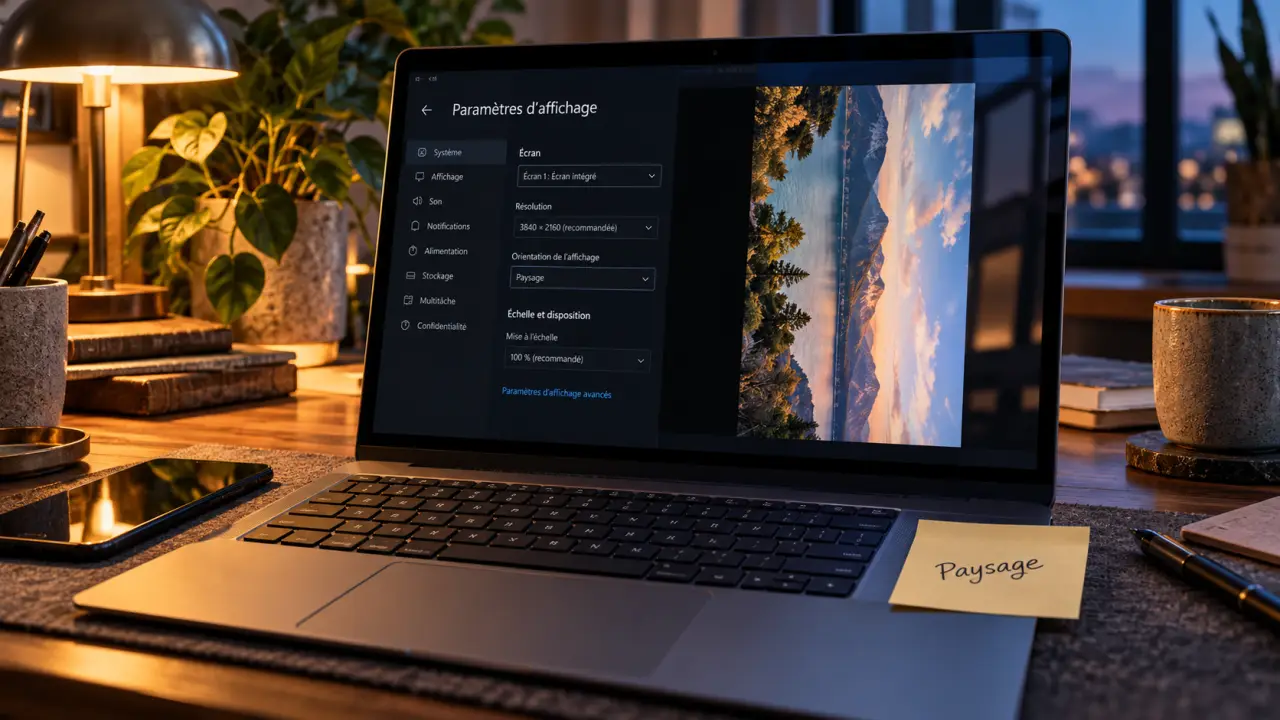
Votre écran s’affiche sur le côté ou complètement à l’envers ? Essayez Ctrl + Alt + flèche vers le haut pour le remettre à l’endroit. Si rien ne se passe, faites un clic droit sur le Bureau, ouvrez Paramètres d’affichage, puis choisissez Paysage dans l’orientation de l’écran. Une rotation accidentelle correspond généralement à un réglage modifié, pas à une panne du moniteur.
Remettre l’affichage à l’endroit avec le clavier
Le raccourci clavier est pratique lorsque l’image a pivoté de 90 ou de 180 degrés et que la souris devient difficile à utiliser. Maintenez les touches Ctrl et Alt, puis appuyez une fois sur la flèche vers le haut. Relâchez ensuite les touches pour vérifier le résultat.
Attention : ces commandes dépendent du pilote et du logiciel graphique installés. Il ne s’agit pas de raccourcis universels intégrés à Windows 11. Leur absence de réaction ne signifie donc pas que votre clavier ou votre ordinateur fonctionne mal.
| Combinaison courante | Résultat habituel si la fonction est prise en charge |
|---|---|
| Ctrl + Alt + flèche vers le haut | Retour à l’affichage horizontal normal |
| Ctrl + Alt + flèche vers le bas | Affichage retourné à 180 degrés |
| Ctrl + Alt + flèche vers la gauche | Rotation de 90 degrés dans un sens |
| Ctrl + Alt + flèche vers la droite | Rotation de 90 degrés dans l’autre sens |
Sur certaines configurations, des variantes telles que Ctrl + Alt Gr + flèche ou Ctrl + flèche peuvent exister. Elles ne sont pas standardisées et peuvent aussi déclencher une autre action dans une application. Ne multipliez pas les essais au hasard : si la première combinaison échoue, passez aux paramètres Windows, plus prévisibles.
Une pression involontaire sur une combinaison reconnue par le logiciel graphique peut expliquer une rotation soudaine. Si le texte reste droit et que seule la barre des tâches semble déplacée, vérifiez toutefois qu’il s’agit bien d’une rotation de tout l’affichage avant de modifier l’orientation.
Passer par les paramètres Windows : la méthode fiable
Les paramètres d’affichage permettent de corriger directement une image couchée ou inversée. Le principe est identique sous Windows 10 et Windows 11 : sélectionner le moniteur concerné, modifier son orientation, puis confirmer le résultat.
Modifier la résolution et l’orientation de l’écran sous Windows : Découvrez comment ajuster facilement la résolution, l’orientation et la disposition de votre écran depuis les paramètres d’affichage Windows.
Sous Windows 11
- Faites un clic droit dans une zone vide du Bureau.
- Sélectionnez Paramètres d’affichage.
- Si plusieurs moniteurs apparaissent, cliquez sur celui dont l’image est retournée.
- Dans Échelle et disposition, repérez Orientation de l’écran.
- Choisissez Paysage pour retrouver l’affichage horizontal habituel.
- Validez avec Conserver lorsque le résultat est correct.
Vous pouvez également ouvrir les paramètres avec Windows + I, puis aller dans Système et Affichage. Après la modification, Windows 11 laisse 15 secondes pour confirmer. Sans validation, il rétablit normalement le réglage précédent : un filet de sécurité utile si l’image devient difficile à lire.
Sous Windows 10
Faites également un clic droit sur le Bureau, puis choisissez Paramètres d’affichage. Dans la page Affichage de la rubrique Système, cherchez l’orientation dans Mise à l’échelle et disposition. Sélectionnez Paysage, puis confirmez la conservation des modifications.
Si la souris est difficile à diriger, utilisez Windows + I pour ouvrir les paramètres sans viser une icône. La touche Tabulation permet ensuite de passer entre les commandes, les flèches de parcourir les choix et Entrée de valider. Prenez votre temps avant de changer une valeur.
Choisir entre paysage, portrait et orientations inversées
Windows propose quatre orientations. Pour corriger un écran retourné accidentellement, inutile de calculer une rotation compensatoire : choisissez simplement l’orientation finale souhaitée. Sur un moniteur installé horizontalement dans le bon sens, c’est généralement Paysage.
- Paysage : affichage horizontal classique, adapté aux usages courants.
- Paysage inversé : affichage horizontal retourné à 180 degrés, utile si le moniteur est monté à l’envers.
- Portrait : affichage vertical, adapté à un écran physiquement pivoté.
- Portrait inversé : affichage vertical dans l’autre sens, selon le sens de pivotement du moniteur.
Un écran portrait peut faciliter la lecture de documents longs ou l’affichage de code. Il ne faut cependant pas confondre orientation, résolution et mise à l’échelle : la première fait pivoter l’image, la deuxième définit ses dimensions en pixels et la troisième ajuste notamment la taille apparente du texte. Pour redresser une image, commencez uniquement par l’orientation.
Pensez aussi à votre ligne d’horizon visuelle : sur un bureau équipé de deux écrans, aligner systématiquement leurs bords supérieurs n’est pas toujours confortable, surtout si l’un est vertical. Après la rotation, ajustez la hauteur du moniteur pour que votre zone de lecture principale reste accessible sans lever constamment la tête. Le bon réglage ne concerne donc pas seulement le sens du texte, mais aussi sa place dans votre champ de vision.
Régler le bon moniteur avec deux écrans ou plus
En configuration multi-écrans, l’orientation doit être appliquée au bon affichage. Un ordinateur portable peut rester en paysage tandis qu’un moniteur externe passe en portrait. Avant toute modification, regardez les rectangles numérotés en haut des paramètres d’affichage et utilisez Identifier pour reconnaître chaque écran.
- Sélectionnez le rectangle correspondant au moniteur à corriger.
- Choisissez l’orientation souhaitée pour cet affichage.
- Confirmez le changement après avoir vérifié le résultat.
- Ajustez si nécessaire la disposition des rectangles pour qu’elle corresponde à votre bureau.
Cette dernière étape évite qu’un déplacement de souris vers la droite conduise à un écran placé physiquement à gauche. Si vous souhaitez des usages différents sur les deux moniteurs, le mode Étendre est généralement plus adapté que la duplication, qui peut limiter les configurations possibles.
La rotation logicielle ne fait pas pivoter le matériel. Pour utiliser confortablement un écran externe en portrait, son pied ou son support doit permettre cette position. Vérifiez sa compatibilité et laissez assez de jeu aux câbles avant de le tourner ; ne forcez jamais sur un pied fixe.
Si la rotation échoue ou revient toute seule
Un raccourci inopérant ne justifie pas, à lui seul, une mise à jour du pilote graphique. Si les paramètres Windows permettent de remettre l’image à l’endroit et que le réglage reste stable, aucune autre intervention n’est nécessaire.
En revanche, si l’option d’orientation est indisponible ou si l’affichage change à nouveau sans raison apparente, procédez dans cet ordre :
- Vérifiez le moniteur sélectionné et assurez-vous que le changement a bien été confirmé.
- Consultez le logiciel graphique Intel, Nvidia ou AMD, s’il est installé : les fonctions de rotation et de raccourcis varient selon le matériel et le pilote.
- Sur un appareil convertible compatible, vérifiez la rotation automatique et son verrouillage si l’image pivote quand vous déplacez l’appareil.
- Recherchez les mises à jour via Windows Update ou le fabricant de l’ordinateur si l’anomalie persiste.
Pour éviter une nouvelle manipulation accidentelle, désactivez les raccourcis de rotation dans le logiciel graphique si cette option existe. Retenez surtout le chemin de secours : Paramètres d’affichage, bon moniteur, Paysage, puis Conserver. Il permet de corriger aussi bien un affichage tourné à 90 degrés qu’un écran complètement à l’envers.

- Retourner l’écran Windows : le raccourci rapide et le réglage Paysage pour le remettre à l’endroit - 27 octobre 2026
- Différence entre IA et IA générative : prédire une fraude ou rédiger un message ? - 26 octobre 2026
- Agent IA pour entreprise : déléguer les tâches sans perdre le contrôle - 23 octobre 2026
Partager cet article
Articles qui pourraient vous intéresser :
 Télécharger Chrome en version complète, hors connexion et en 64 bits sans erreur
 Télécharger Skype pour Windows 10 en toute sécurité, avec installation rapide et limites à connaître
 Gratuit, payant ou pro : quel logiciel de montage vidéo choisir selon votre usage ?
 Installation de Windows 11 sur un Toshiba : le réglage UEFI qui bloque le démarrage