F2 échoue ? Windows 11 permet d’ouvrir directement l’UEFI
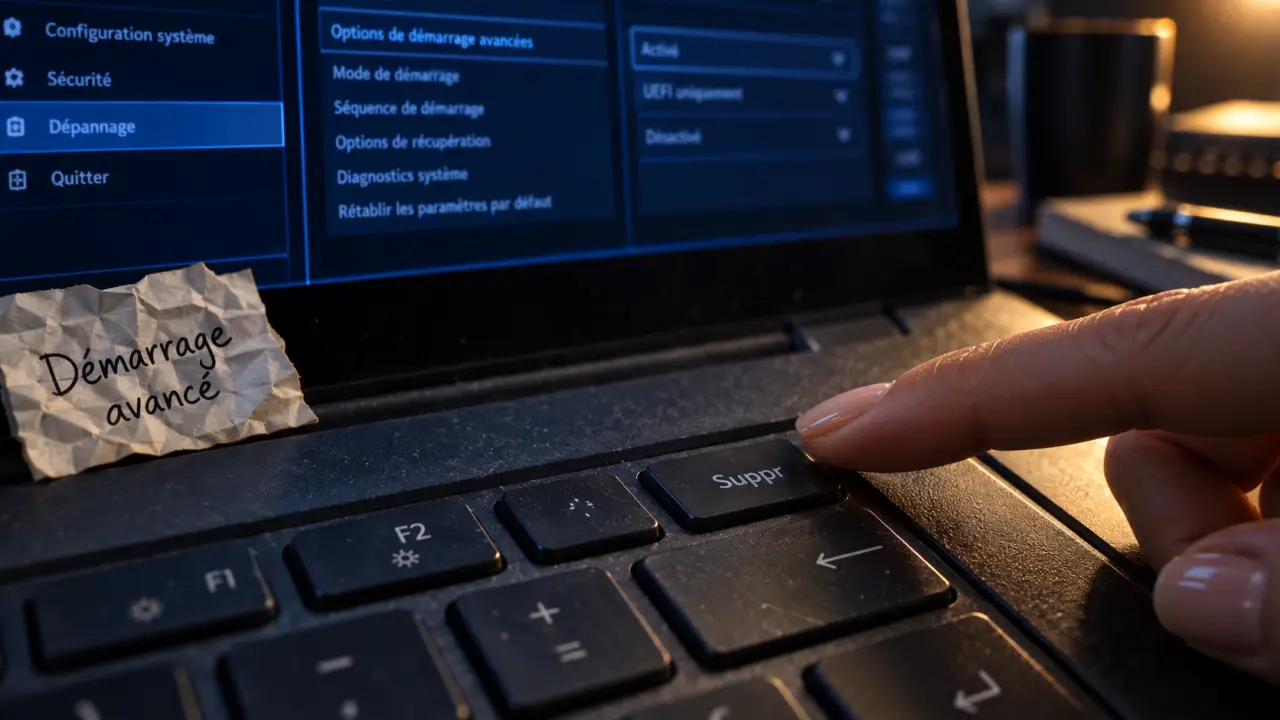
Lorsque F2, Suppr ou F10 ne fonctionnent pas et que le PC lance Windows 11 sans afficher l’écran constructeur, le redémarrage avancé offre la solution la plus fiable. Windows peut ainsi relancer l’ordinateur directement dans l’interface du firmware, sans dépendre de la courte fenêtre disponible au démarrage.
Commencer par la méthode intégrée à Windows 11
Sur un ordinateur récent équipé d’un firmware UEFI, cette méthode évite les problèmes de timing au démarrage. Elle convient à de nombreux ordinateurs portables comme aux PC fixes. Enregistrez vos documents avant de commencer, car l’ordinateur va redémarrer.
- Ouvrez les Paramètres de Windows 11, puis sélectionnez Système et Récupération.
- À la ligne Démarrage avancé, cliquez sur Redémarrer maintenant.
- Dans l’écran bleu de récupération, choisissez Dépannage, puis Options avancées.
- Sélectionnez Paramètres du micrologiciel UEFI, puis cliquez sur Redémarrer.
Le PC doit alors ouvrir son interface UEFI au lieu de charger Windows. Selon le fabricant, cette interface peut s’appeler BIOS, UEFI ou configuration système. Son apparence varie, mais elle donne accès au firmware de l’ordinateur.
BIOS, UEFI et Legacy : ce qui change réellement
Le BIOS est le programme qui initialise le matériel avant le lancement du système d’exploitation. L’UEFI est son successeur moderne. Il propose souvent une interface plus lisible, parfois utilisable à la souris, et prend en charge des fonctions de sécurité récentes.
Le mode Legacy, aussi appelé CSM, correspond à un mode de démarrage plus ancien. Il peut expliquer pourquoi l’option « Paramètres du micrologiciel UEFI » n’apparaît pas dans Windows 11. L’accès au BIOS ou à l’UEFI ne modifie rien à lui seul. Les changements ne sont appliqués que si vous choisissez une option comme Save changes and reset ou « Enregistrer les modifications et redémarrer ».
Utiliser la bonne touche si vous préférez l’accès au démarrage
La touche d’accès doit être utilisée dès la mise sous tension, avant le chargement de Windows. Sur certains appareils, il vaut mieux appuyer plusieurs fois rapidement sur la touche que la maintenir enfoncée. Si le PC est déjà allumé, effectuez un redémarrage complet et n’attendez pas l’écran de connexion Windows.
Activer et vérifier le démarrage sécurisé dans Windows 11 : Découvrez la procédure officielle Microsoft pour accéder aux paramètres du démarrage avancé et configurer Secure Boot dans Windows 11.
| Type d’appareil ou cas courant | Touche à essayer | Conseil pratique |
|---|---|---|
| Portable ASUS | F2 | Sur certains modèles, maintenez F2, puis appuyez sur le bouton d’alimentation. |
| PC fixe ou carte mère | Suppr | Appuyez plusieurs fois dès l’allumage, avant l’apparition du logo Windows. |
| Certains PC de marque | F10 | Essayez F10 immédiatement après la mise sous tension. |
| Appareil 2-en-1 | F2 ou touche constructeur | Connectez le clavier avant de démarrer l’appareil. |
La touche dépend du modèle précis, pas seulement de la marque. Sur un PC ASUS, F2 est couramment utilisée pour ouvrir la configuration du BIOS. Suppr est fréquente sur les cartes mères de bureau, tandis que F10 peut ouvrir la configuration système sur d’autres machines.
Consultez la documentation du modèle si ces essais échouent. La touche qui ouvre le menu de démarrage n’est pas toujours celle qui donne accès au BIOS. Sur certains appareils, le clavier doit aussi être connecté avant l’allumage.
Pourquoi F2 ou Suppr ne fonctionnent parfois pas
Le démarrage rapide réduit le temps pendant lequel le firmware attend une pression sur une touche. L’écran constructeur peut alors disparaître presque immédiatement et Windows se lancer avant que le clavier soit pris en compte. Dans ce cas, le redémarrage avancé de Windows 11 évite cette contrainte.
Vérifier le clavier et l’écran avant d’incriminer le BIOS
Un clavier Bluetooth ou sans fil peut ne pas être détecté assez tôt pendant le POST, la phase d’initialisation qui précède Windows. Branchez si possible un clavier USB filaire directement sur l’ordinateur, sans concentrateur. Sur un PC fixe, essayez également un autre port USB.
Sur un portable, utilisez le clavier intégré et vérifiez si les touches de fonction nécessitent l’emploi de la touche Fn. Sur un appareil 2-en-1, assurez-vous que le clavier est bien connecté avant le démarrage.
Si l’écran reste noir alors que Windows finit par démarrer, le problème peut venir de l’affichage très précoce plutôt que de l’accès à l’UEFI. Vérifiez que le bon écran est sélectionné et que le câble vidéo est correctement branché. Sur un PC fixe, contrôlez aussi la sortie utilisée par la carte graphique. Vous pouvez ensuite tenter l’accès depuis Windows, qui évite d’avoir à repérer le logo constructeur.
Si l’option UEFI est absente dans les options avancées
L’absence de cette option signifie généralement que Windows ne détecte pas de chemin de redémarrage UEFI exploitable. Le PC peut fonctionner en mode Legacy/CSM, utiliser un firmware plus ancien ou ne pas prendre en charge cette fonction de redémarrage.
Dans ce cas, éteignez complètement l’ordinateur, puis utilisez la touche propre au fabricant dès l’allumage. Évitez de modifier au hasard les paramètres de démarrage. L’objectif est d’ouvrir le firmware, pas de changer son mode de fonctionnement sans nécessité.
Forcer le redémarrage vers le firmware avec une commande
Si les menus Windows sont difficiles à retrouver, une commande peut demander un redémarrage immédiat vers le firmware. Ouvrez le Terminal Windows ou l’Invite de commandes en tant qu’administrateur, puis saisissez :
shutdown /r /fw /t 0
L’option /r redémarre le PC. L’option /fw demande l’ouverture du firmware au prochain démarrage, tandis que /t 0 supprime le délai avant le redémarrage. Enregistrez votre travail avant de valider la commande.
Cette procédure dépend de la compatibilité du firmware. Si elle échoue ou ramène directement à Windows, utilisez à nouveau le redémarrage avancé ou la touche adaptée à votre appareil.
Vous pouvez aussi créer un raccourci sur le Bureau avec cette commande si vous intervenez souvent sur l’ordre de démarrage. Il pourra servir à redémarrer vers le firmware, notamment avant de démarrer sur une clé USB. Il ne remplace toutefois pas les précautions nécessaires dans l’UEFI.
Modifier un réglage sans bloquer le démarrage
Le BIOS ou l’UEFI permet notamment de modifier l’ordre de démarrage, de vérifier Secure Boot et le TPM, de consulter des réglages de RAM et de ventilateurs, ou de préparer une mise à jour du firmware. Chaque modification peut influencer le lancement de Windows. Procédez donc une option à la fois.
- Notez ou photographiez la valeur actuelle avant toute modification.
- Ne changez l’ordre de démarrage que si vous devez lancer une clé USB ou un autre disque.
- Ne désactivez pas Secure Boot ou le TPM sans raison technique identifiée.
- Ne lancez une mise à jour du BIOS ou de l’UEFI qu’avec le fichier correspondant exactement à votre modèle.
- Pour sortir sans enregistrer, choisissez Discard changes and exit ou « Annuler les modifications et quitter ».
Après l’enregistrement d’un réglage, le PC redémarre généralement aussitôt. S’il ne démarre plus comme prévu, retournez dans le firmware avec la méthode Windows ou la touche adaptée, puis restaurez la valeur notée.
La prudence est particulièrement nécessaire pour les réglages Legacy, CSM et l’ordre de démarrage. Ils influencent directement la capacité de Windows à se lancer. Si votre objectif est simplement d’ouvrir le BIOS, quittez l’interface sans enregistrer de changement.

- F2 échoue ? Windows 11 permet d’ouvrir directement l’UEFI - 28 septembre 2026
- Agents autonomes IA : architecture, fonctionnement et déploiement stratégique en entreprise - 21 septembre 2026
- Logiciel de dessin pour tablette : gratuit efficace ou investissement indispensable ? - 15 septembre 2026
Partager cet article
Articles qui pourraient vous intéresser :
 Revendre son ordinateur portable vite, sans perdre de valeur : 48h, prix de reprise et pièges à éviter
 PC portable qui chauffe : 5 gestes pour le refroidir sans l’abîmer
 Quelles actions infectent un ordinateur ? E-mails, téléchargements et clés USB à risque
 PC portable : le 14 pouces privilégie la mobilité, le 16 pouces le confort de travail