Pavé numérique bloqué : vérifiez d’abord Verr Num et les touches souris
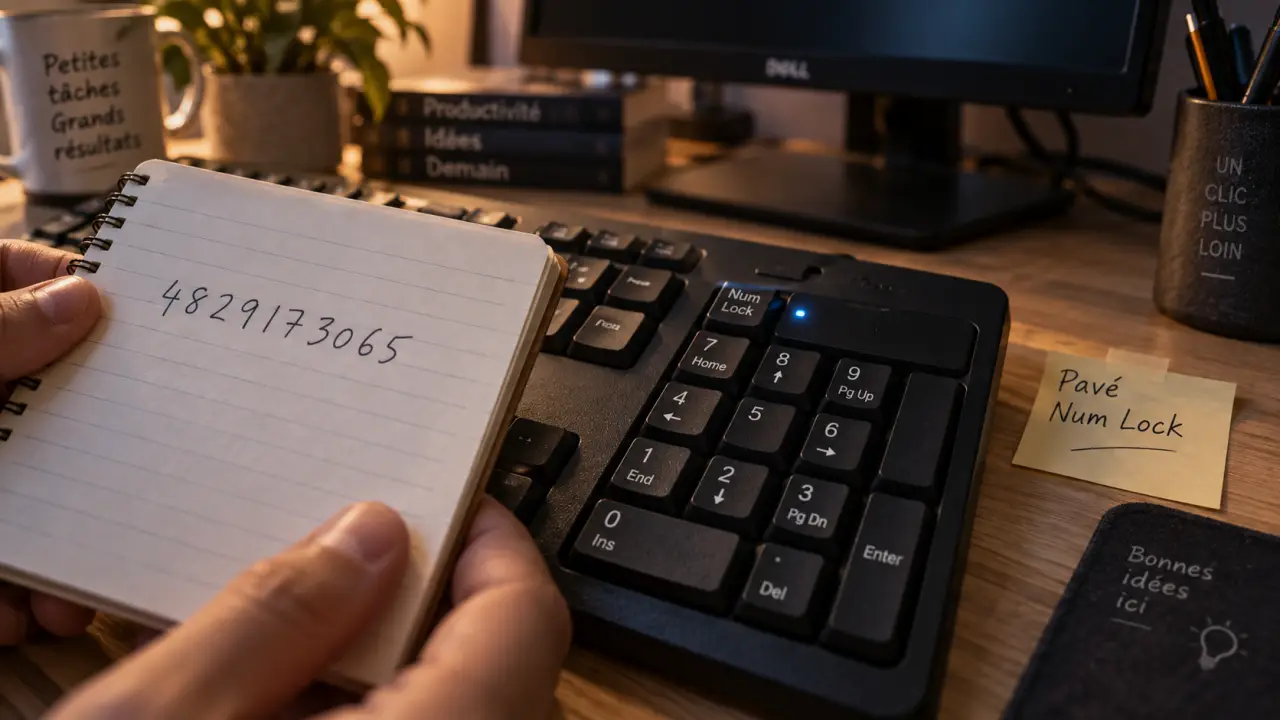
Un pavé numérique inactif ne signifie pas forcément que le clavier est hors service. Avant de le remplacer, observez le comportement des touches : aucun chiffre ne s’affiche, le pointeur se déplace, seules certaines touches ne répondent plus ou le problème apparaît avant même le chargement de Windows. Ces indices permettent de distinguer rapidement un simple réglage, un problème de connexion, un pilote défaillant ou une panne matérielle.
Identifier le symptôme avant de modifier les réglages
Le message « pavé numérique ne fonctionne plus » peut correspondre à plusieurs situations. Ouvrez d’abord un champ de texte simple, par exemple dans le Bloc-notes, puis testez plusieurs chiffres du pavé. Ne vous fiez pas uniquement au voyant Num Lock : il indique l’état du verrouillage numérique, mais ne confirme ni l’absence de conflit dans Windows ni le bon fonctionnement mécanique des touches.
| Ce que vous constatez | Cause à envisager en premier | Action immédiate |
|---|---|---|
| Aucun chiffre ne s’écrit | Verr Num désactivée ou clavier non détecté | Activez Num Lock, puis vérifiez la connexion |
| Les touches 2, 4, 6 et 8 déplacent le curseur | Touches souris activées | Désactivez cette option dans l’accessibilité Windows |
| Le voyant est allumé, mais rien ne s’écrit | Paramètre Windows, pilote ou application | Redémarrez et testez dans le Bloc-notes |
| Une ou plusieurs touches seulement échouent | Poussière, débris ou usure mécanique | Nettoyez puis effectuez un test croisé |
| Le pavé échoue avant Windows | Réglage BIOS/UEFI ou défaut matériel | Contrôlez le comportement au démarrage |
Cette lecture par symptôme évite de désinstaller un pilote alors que le verrouillage numérique est simplement désactivé. Elle s’applique à un clavier intégré d’ordinateur portable comme à un clavier USB, sans fil ou Bluetooth. Notez aussi si le problème est apparu après une mise à jour, une sortie de veille ou le branchement d’un périphérique.
Rétablir la saisie des chiffres avec Verr Num
Activer Num Lock et vérifier le bon pavé
Repérez la touche Verr Num, Num Lock ou son équivalent, souvent située en haut à gauche du pavé numérique. Appuyez une fois, puis saisissez plusieurs chiffres dans votre champ de test. Sur certains claviers, un voyant s’allume ; d’autres affichent une notification ou émettent un son. Si votre ordinateur portable ne possède pas de pavé physique, les chiffres peuvent être associés à des lettres et nécessiter une combinaison avec la touche Fn.
Maîtriser les gestes tactiles sur Windows : Découvrez comment utiliser et modifier les mouvements du pavé tactile et de l’écran tactile sur votre appareil Windows.
Un voyant allumé ne constitue pas une preuve définitive. Il peut confirmer que Verr Num est activée tout en laissant subsister un problème de pilote, de connexion ou de fonction d’accessibilité. À l’inverse, un clavier compact peut ne pas avoir de voyant. Dans ce cas, seul le test dans un champ de texte permet de confirmer que la saisie fonctionne.
Quand les chiffres servent à déplacer la souris
Si les touches 2, 4, 6 et 8 déplacent le pointeur, le pavé n’est probablement pas en panne. Windows utilise alors la fonction Touches souris, qui permet de piloter le curseur avec le pavé numérique. Ouvrez Paramètres Windows > Accessibilité > Clavier, recherchez les Touches souris et désactivez-les. Selon la version de Windows, vous pouvez aussi appuyer sur Windows + R, saisir control, puis ouvrir les Options d’ergonomie.
Vérifiez également les touches filtres, rémanentes et bascules. Elles ne transforment pas directement les chiffres en commandes de pointeur, mais elles peuvent modifier la réponse du clavier. Si les pressions brèves ou répétées semblent ignorées, désactivez temporairement ces options, puis refaites un test dans le Bloc-notes.
Éliminer un problème de connexion ou d’alimentation
Un redémarrage est utile après une sortie de veille, une mise à jour ou un branchement récent. Il peut réinitialiser la détection du périphérique. Pour un clavier externe filaire, débranchez-le, attendez un instant, puis raccordez-le directement à un autre port USB. Évitez provisoirement les hubs, les écrans équipés de ports USB, les rallonges et les stations d’accueil. Ces intermédiaires peuvent perturber la détection ou l’alimentation.
Sur un clavier sans fil, contrôlez la batterie ou les piles, puis reconnectez le récepteur USB directement à l’ordinateur. Avec un modèle Bluetooth, vérifiez qu’il est connecté au bon ordinateur et qu’un autre appareil ne l’a pas capturé. Si nécessaire, supprimez l’association Bluetooth, puis recommencez l’appairage. Testez ensuite plusieurs touches du pavé numérique dans le Bloc-notes.
Le branchement direct simplifie le diagnostic. Un clavier relié par l’intermédiaire d’un hub, d’un adaptateur ou d’une station d’accueil dépend de plusieurs connexions. Une détection partielle ou intermittente peut alors venir de l’un de ces éléments plutôt que du clavier. En le branchant directement à l’ordinateur, vous réduisez le nombre de points à contrôler et obtenez un test plus fiable.
Corriger Windows et le pilote du clavier
Tester hors de l’application qui pose problème
Avant d’intervenir sur Windows, essayez le pavé dans le Bloc-notes. Certains logiciels attribuent des raccourcis aux touches numériques ou gèrent différemment la saisie. Si les chiffres fonctionnent dans le Bloc-notes, mais pas dans une seule application, le clavier et Windows ne sont probablement pas en cause. Examinez alors les raccourcis et les paramètres du logiciel concerné.
Mettre à jour ou réinstaller le périphérique
Si le pavé reste inactif dans toutes les applications, ouvrez le Gestionnaire de périphériques depuis le menu Démarrer, puis développez la rubrique Claviers. Sélectionnez le clavier concerné et tentez d’abord une mise à jour du pilote. Si cela ne change rien, désinstallez le périphérique, redémarrez l’ordinateur et laissez Windows le détecter à nouveau.
Cette manipulation est pertinente lorsque le problème est apparu après une mise à jour, une veille prolongée ou un changement de profil utilisateur. Ne débranchez pas un clavier intégré : la procédure concerne surtout l’entrée logicielle affichée par Windows. Pour un clavier externe, mémorisez son mode de connexion afin de pouvoir le reconnecter correctement après le redémarrage.
Déterminer si le clavier doit être nettoyé ou remplacé
Lorsque seules certaines touches du pavé numérique ne répondent plus, une cause physique devient plus probable qu’un réglage général. Éteignez ou débranchez le clavier, retournez-le délicatement et retirez la poussière ou les miettes avec de l’air comprimé ou un chiffon doux. Évitez de verser un liquide entre les touches. Testez ensuite chaque touche, notamment 0, la virgule ou le point, Entrée et les opérateurs.
Faire le test qui tranche
Branchez le clavier externe sur un autre ordinateur, ou essayez un autre clavier sur votre ordinateur. Si la panne suit le même clavier sur un second appareil, son défaut matériel devient probable. S’il fonctionne ailleurs, concentrez-vous sur Windows, le port USB, le récepteur ou les réglages de votre machine. Sur un ordinateur portable, un pavé défaillant avant le chargement de Windows mérite la même attention.
Observez enfin le clavier au démarrage. Si le pavé ne répond pas avant l’ouverture de session, accédez au BIOS/UEFI avec la touche indiquée par l’ordinateur, souvent F2, DEL ou ESC. Recherchez un réglage lié à Num Lock ou au pavé numérique. En l’absence de réglage pertinent, si le défaut persiste sur un autre appareil ou apparaît avant Windows, le remplacement du clavier ou l’intervention d’un réparateur devient l’option la plus cohérente.

- Pavé numérique bloqué : vérifiez d’abord Verr Num et les touches souris - 26 septembre 2026
- Un PC portable dure 3 à 8 ans, selon sa gamme, son usage et son entretien - 25 septembre 2026
- PC portable : le 14 pouces privilégie la mobilité, le 16 pouces le confort de travail - 24 septembre 2026
Partager cet article
Articles qui pourraient vous intéresser :
 Carte graphique compatible carte mère : 5 vérifications pour éviter une erreur d’achat
 Pourquoi votre clavier ne fonctionne plus ? 6 vérifications avant de le remplacer
 PC portable ou hybride : le tactile ne vaut le surcoût que pour certains usages
 SSD défectueux : 5 signes d’alerte et comment diagnostiquer une panne réelle