Écran reconnu mais noir après Surround : 4 étapes avant d’accuser le matériel
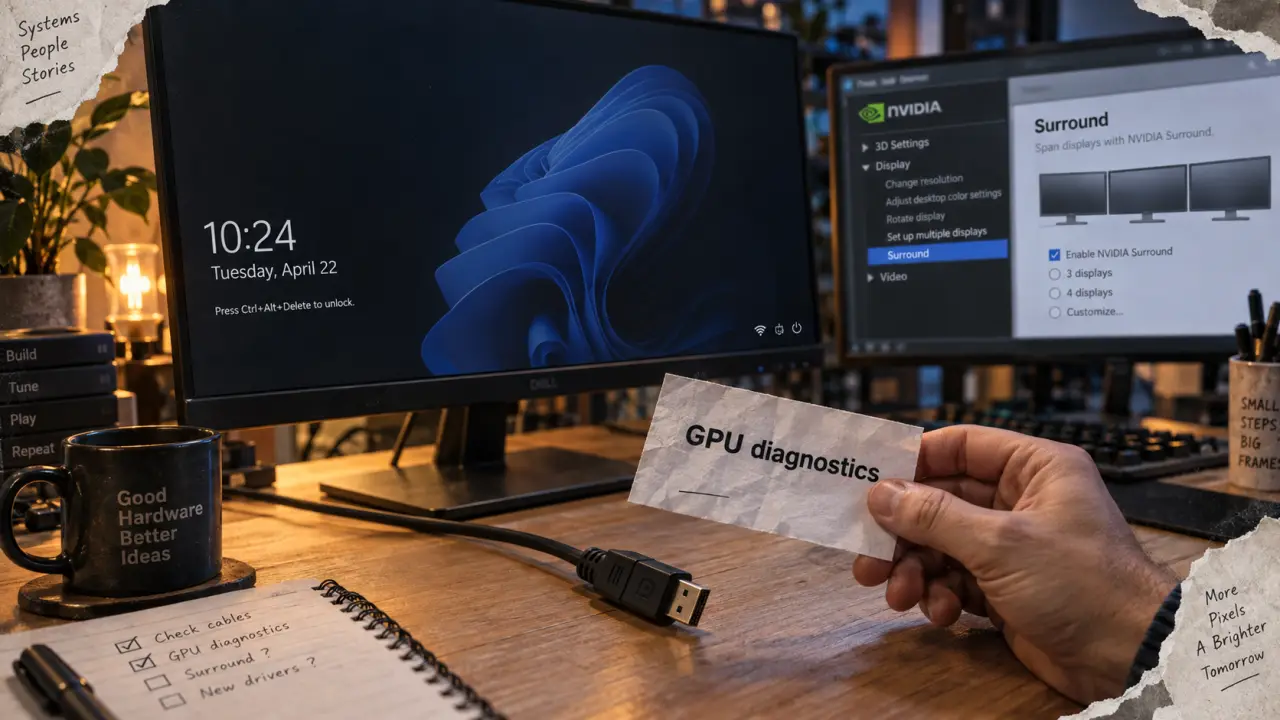
Après l’activation ou la désactivation de NVIDIA Surround, un écran peut rester noir tout en apparaissant dans Windows ou dans le panneau NVIDIA. Le PC détecte alors le moniteur, mais le signal envoyé n’est pas forcément compatible avec sa résolution, sa fréquence ou son mode d’affichage. Commencez par récupérer une image, puis revenez à une configuration simple avant de tester le matériel.
Récupérer l’affichage sans ouvrir le PC
Si le PC démarre, que les ventilateurs tournent ou que vous entendez les sons habituels de Windows, privilégiez les manipulations réversibles. Elles suffisent souvent à sortir d’un mode Surround bloqué, d’une résolution trop élevée ou d’un pilote graphique figé.
- Réinitialisez le pilote graphique avec Windows + Ctrl + Maj + B. L’écran peut clignoter, émettre un bip ou rester noir quelques secondes. Attendez avant de redémarrer l’ordinateur.
- Basculez le mode de projection avec Windows + P. Appuyez ensuite plusieurs fois sur la flèche bas, puis sur Entrée, en laissant quelques secondes entre chaque essai. L’objectif est de revenir à l’affichage sur l’écran principal.
- Débranchez provisoirement les autres moniteurs. Ne laissez connecté qu’un seul écran, idéalement sur la sortie utilisée avant le passage en Surround.
- Redémarrez complètement le PC et l’écran. Éteignez le moniteur, arrêtez le PC, attendez quelques instants, puis rallumez d’abord l’écran et ensuite l’ordinateur.
Si un curseur est visible sur fond noir, Windows a probablement chargé la session, mais l’affichage ou un processus peut être bloqué. Essayez Ctrl + Alt + Suppr. Si l’écran de sécurité apparaît, ouvrez le Gestionnaire des tâches et relancez l’Explorateur Windows si nécessaire. À l’inverse, le message « Aucun signal » signifie que le moniteur ne reçoit pas de flux vidéo exploitable.
Pourquoi un écran reconnu peut malgré tout rester noir
La détection d’un écran et l’affichage d’une image sont deux mécanismes différents. Le PC peut lire les informations d’identification du moniteur, souvent appelées EDID, via le câble. Il sait donc qu’un écran est branché et connaît parfois son nom ainsi que ses capacités théoriques. Cela ne garantit pas que le signal envoyé sera accepté au moment du démarrage de Windows ou après l’activation de Surround.
NVIDIA App : nouveautés et améliorations de compatibilité : Découvrez les dernières mises à jour de NVIDIA App, notamment la compatibilité multi-écrans Surround pour le gaming et la productivité.
| Symptôme observé | Cause probable | Priorité de test |
|---|---|---|
| Écran listé dans Windows, image noire | Résolution, fréquence ou mode Surround incompatible | Retour à un seul écran et réglages standards |
| Message « Aucun signal » | Port, câble, source du moniteur ou sortie du GPU | Changer de câble, d’entrée et de port |
| Image dans le BIOS, puis écran noir dans Windows | Pilote graphique ou paramètres d’affichage | Mode sans échec et restauration du pilote |
| Aucune image, même avant Windows | Connexion, écran, GPU, alimentation ou matériel | Tests croisés et contrôle du PC |
Surround crée une grande surface d’affichage à partir de plusieurs moniteurs. Cette mosaïque impose des résolutions, une synchronisation et un taux de rafraîchissement cohérents sur toute la chaîne. Un écran qui accepte sa résolution native lorsqu’il est utilisé seul peut refuser le signal combiné, notamment si la fréquence choisie est trop élevée ou si un câble limite la bande passante disponible.
Une installation multi-écrans dépend donc de chaque élément de la chaîne. Un seul port DisplayPort instable, une entrée HDMI réglée sur la mauvaise source ou un moniteur limité à une fréquence inférieure peut interrompre l’affichage. Testez chaque écran séparément avant de conclure que la carte graphique est en cause. Cette méthode permet de distinguer un problème propre à Surround d’un défaut de câble, de port ou de moniteur.
Désactiver NVIDIA Surround et repartir sur un écran unique
Dès qu’une image revient, n’activez pas immédiatement tous les écrans. Ouvrez le panneau de configuration NVIDIA, accédez aux paramètres Surround, PhysX ou à la section dédiée à la configuration de plusieurs affichages, puis désactivez Surround. Validez le retour à des écrans indépendants avant de modifier un autre réglage.
Choisir une résolution et une fréquence prudentes
Dans les paramètres d’affichage Windows ou NVIDIA, sélectionnez pour chaque moniteur sa résolution native et un taux de rafraîchissement compatible. Pour isoler le problème, commencez par un réglage courant comme 1080p à 60 Hz si votre matériel le permet, puis augmentez progressivement la définition ou la fréquence.
Ne combinez pas immédiatement une haute résolution, une fréquence élevée et la réactivation de Surround. Si l’écran redevient noir, vous ne sauriez plus quel réglage a déclenché le problème. Modifiez un seul paramètre à la fois et vérifiez l’image avant de passer au suivant.
Contrôler la mise à l’échelle et les bordures noires
Des bordures noires autour de l’image ne signifient pas forcément que le moniteur est défectueux. Elles peuvent venir d’une mise à l’échelle GPU, d’un format d’image, d’une résolution non native ou d’un réglage d’overscan sur le moniteur ou le téléviseur. Réglez d’abord l’écran sur son format automatique ou natif, puis vérifiez dans NVIDIA que la mise à l’échelle ne force pas un format inadapté.
Une fois les écrans correctement affichés séparément, reconstruisez la configuration Surround avec des paramètres identiques lorsque cela est possible. Si l’image disparaît de nouveau, revenez à l’écran unique et réduisez la résolution ou la fréquence avant de poursuivre les essais.
Passer par le mode sans échec si Windows reste invisible
Lorsque l’image apparaît dans le BIOS ou l’UEFI mais disparaît au lancement de Windows, le pilote graphique ou sa configuration est fortement suspecté. Le mode sans échec charge un environnement graphique minimal. Il permet de désactiver Surround, de réduire la résolution ou de corriger le pilote sans subir le réglage défaillant.
Pour y accéder sans affichage normal, interrompez le démarrage en maintenant le bouton d’alimentation environ 10 secondes, puis recommencez cette opération 2 à 3 fois. Windows doit proposer son environnement de récupération. Choisissez les options avancées, les paramètres de démarrage, redémarrez, puis utilisez F5 pour le mode sans échec avec réseau.
Une fois connecté, ouvrez le Gestionnaire de périphériques, développez les cartes graphiques et identifiez votre GPU NVIDIA. Vous pouvez restaurer le pilote précédent si le problème est apparu après une mise à jour, ou désinstaller le pilote pour repartir sur une installation propre au redémarrage. Réinstallez ensuite un pilote adapté à votre carte graphique, redémarrez avec un seul écran, puis vérifiez la stabilité avant de reconnecter les autres.
Isoler un défaut de câble, de port ou de carte graphique
Si aucune manipulation logicielle ne rend l’image, procédez par élimination. Vérifiez d’abord que le câble est branché sur la carte graphique dédiée, et non sur les sorties vidéo de la carte mère, lorsque votre PC utilise un GPU dédié. Confirmez aussi la source sélectionnée dans le menu du moniteur : HDMI 1, HDMI 2 et DisplayPort sont souvent distincts.
- Testez un autre câble HDMI ou DisplayPort, de préférence un modèle connu comme fonctionnel.
- Essayez une autre sortie de la carte graphique, puis un autre écran ou un téléviseur.
- Branchez un seul moniteur à la fois et notez quel port fournit une image.
- Vérifiez si le logo de démarrage, le BIOS ou l’UEFI apparaît en utilisant DEL ou F2 au lancement.
Si rien ne s’affiche, même dans le BIOS, sur plusieurs écrans, câbles et ports, la cause est probablement matérielle ou liée à l’alimentation. PC éteint et débranché, un utilisateur à l’aise avec le matériel peut vérifier que la carte graphique est bien insérée dans son slot PCI-Express et que ses connecteurs d’alimentation PCIe sont correctement enfichés. Une RAM mal positionnée peut aussi empêcher l’affichage.
En cas d’odeur de brûlé, de surchauffe, de bips inhabituels, d’artefacts à l’écran ou d’absence totale d’image après ces tests, évitez les démontages répétés. Un diagnostic professionnel devient pertinent, surtout si la carte graphique, l’alimentation ou la carte mère doit être contrôlée.
Le repère principal reste simple : si le BIOS est visible, cherchez d’abord du côté de Windows, du pilote et de Surround. S’il est invisible, concentrez-vous sur la chaîne matérielle, les câbles, les ports, l’écran et l’alimentation de la carte graphique.

- Écran reconnu mais noir après Surround : 4 étapes avant d’accuser le matériel - 27 septembre 2026
- Pavé numérique bloqué : vérifiez d’abord Verr Num et les touches souris - 26 septembre 2026
- Un PC portable dure 3 à 8 ans, selon sa gamme, son usage et son entretien - 25 septembre 2026
Partager cet article
Articles qui pourraient vous intéresser :
 Revendre son ordinateur portable vite, sans perdre de valeur : 48h, prix de reprise et pièges à éviter
 PC portable qui chauffe : 5 gestes pour le refroidir sans l’abîmer
 Quelles actions infectent un ordinateur ? E-mails, téléchargements et clés USB à risque
 PC portable : le 14 pouces privilégie la mobilité, le 16 pouces le confort de travail