Préparation de Windows bloquée après 3 heures : les étapes pour redémarrer sans perdre vos fichiers
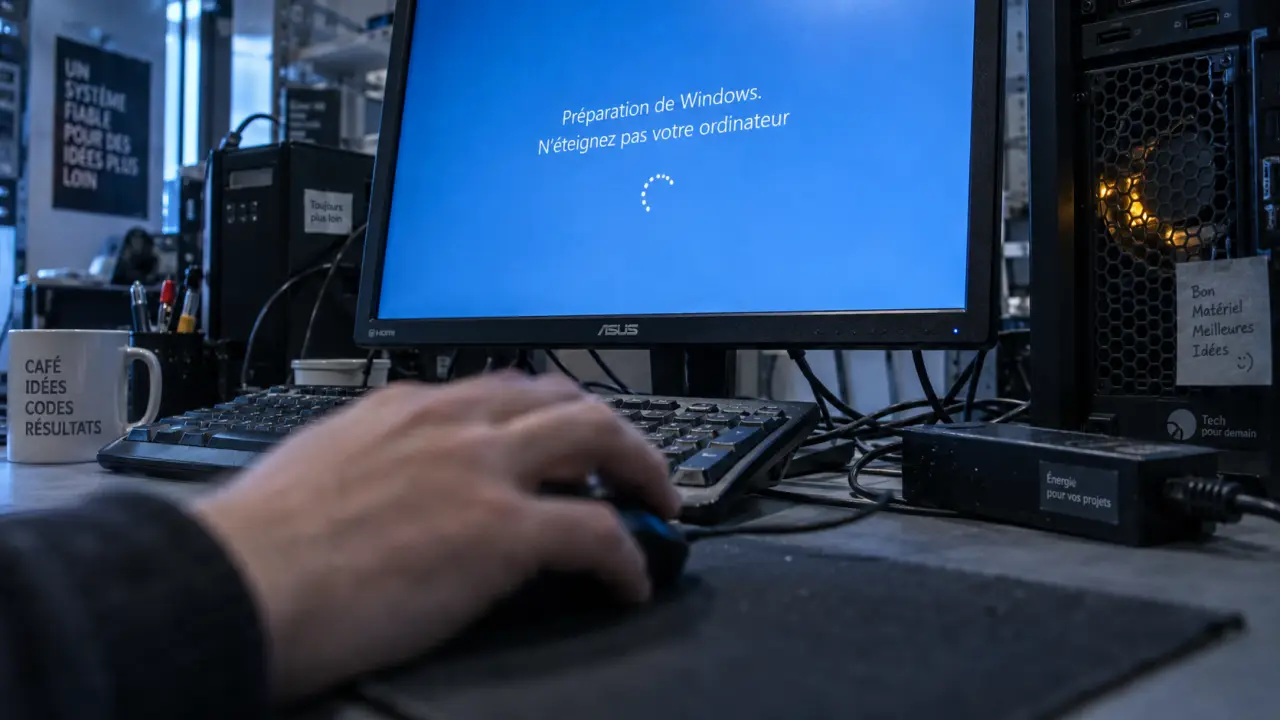
Face à l’écran « Préparation de Windows. N’éteignez pas votre ordinateur », la première réaction consiste à patienter. Sous Windows 10, ce message apparaît souvent après une mise à jour et peut rester affiché pendant un long moment. En revanche, si rien ne change après plusieurs heures, vous pouvez intervenir progressivement pour relancer le PC sans effacer vos fichiers.
Attendre ou intervenir : reconnaître un vrai blocage
Windows affiche cet écran lorsqu’il télécharge, installe ou configure des composants, modifie des paramètres ou termine une mise à jour au redémarrage. La durée dépend des performances du PC, de l’espace libre sur le disque et de l’importance des modifications. Un ordinateur ancien ou équipé d’un disque dur mécanique peut donc sembler immobile alors qu’il travaille encore.
La règle des 2 à 3 heures
Après un redémarrage lié à une mise à jour, attendez au moins 2 à 3 heures si l’ordinateur reste alimenté et que l’écran est toujours affiché. Une mise à jour peut prendre une ou plusieurs heures. Au-delà de 3 heures sans changement visible, l’hypothèse d’une boucle ou d’un processus bloqué devient plus crédible, surtout si le PC redémarre plusieurs fois sur le même message.
Ne vous fiez pas uniquement au cercle de points animé. Il peut continuer à tourner alors que l’opération n’avance plus. Observez plutôt plusieurs indices : le ventilateur change-t-il de régime ? Le témoin d’activité du disque clignote-t-il, lorsqu’il existe ? Le PC redémarre-t-il spontanément ? Le texte affiché évolue-t-il ? Si l’écran reste strictement identique pendant des heures et que l’activité matérielle ne varie plus, vous pouvez passer à l’étape suivante.
Ce qu’il faut éviter pendant l’attente
Ne coupez pas l’alimentation après quelques minutes par inquiétude. Une interruption pendant l’écriture de fichiers système peut compliquer le démarrage suivant. Gardez le chargeur branché sur un portable et évitez de fermer son capot. Si une multiprise ou une batterie est instable, sécurisez l’alimentation avant tout : une coupure accidentelle est plus risquée qu’une attente prolongée.
Relancer le PC bloqué sans aggraver la situation
Lorsque l’attente prolongée n’a rien résolu, l’objectif est de provoquer un redémarrage aussi propre que possible, tout en recherchant les causes d’un arrêt inattendu du PC. Il faut aussi écarter un périphérique externe ou un problème d’alimentation susceptible de perturber le lancement de Windows.
Résoudre les problèmes de Windows avec les options de récupération : Découvrez les outils officiels Microsoft pour restaurer Windows, désinstaller une mise à jour récente et récupérer vos fichiers sans les perdre.
- Débranchez les périphériques externes : clé USB, disque externe, carte mémoire, imprimante, casque USB ou dongle. Conservez seulement l’écran, le clavier et la souris si nécessaire.
- Maintenez le bouton d’alimentation enfoncé pendant 30 secondes, jusqu’à l’extinction complète. Ne tapotez pas le bouton : maintenez-le sans interruption.
- Sur un PC fixe, débranchez le câble d’alimentation pendant quelques instants. Sur un portable à batterie amovible, retirez-la si cette manipulation est simple et prévue par le fabricant. Si la batterie est intégrée, ne démontez pas l’appareil.
- Rebranchez l’alimentation, puis rallumez le PC sans reconnecter les périphériques retirés.
Ce redémarrage forcé ne doit pas être répété en boucle. S’il permet à Windows 10 de terminer la préparation, reconnectez les accessoires un par un après l’apparition du Bureau. Si le même écran revient, arrêtez les extinctions forcées et utilisez les outils de récupération.
Le stockage joue aussi un rôle dans cette opération. Windows doit lire de nombreux petits fichiers, les remplacer, puis reconstruire ses informations de démarrage. Un disque presque plein, vieillissant ou sollicité par un périphérique externe peut transformer une mise à jour ordinaire en attente interminable. Une fois le PC relancé, vérifiez l’espace disponible et sauvegardez vos documents importants avant toute réparation plus profonde.
Accéder aux options avancées de Windows 10
Si Windows ne démarre toujours pas, l’environnement de récupération propose des outils moins radicaux qu’une réinitialisation immédiate. Après plusieurs démarrages interrompus, Windows peut afficher automatiquement la réparation automatique. Sélectionnez alors Options avancées, puis Dépannage.
Choisir la bonne réparation selon le symptôme
| Situation observée | Outil à essayer | Effet attendu |
|---|---|---|
| Blocage apparu juste après une mise à jour | Désinstaller les mises à jour | Retirer la dernière mise à jour de qualité ou de fonctionnalité |
| Windows ne parvient plus à se lancer | Réparation du démarrage | Corriger automatiquement certains éléments de démarrage |
| Le PC fonctionnait avant une modification récente | Restauration du système | Revenir à un point de restauration antérieur |
| Besoin de diagnostiquer des pilotes ou des logiciels | Paramètres de démarrage, puis mode sans échec | Démarrer avec un minimum de composants |
Commencez par Réparation du démarrage. Windows analyse alors les causes courantes d’échec du lancement. Si le blocage a commencé juste après une mise à jour, revenez aux options avancées et choisissez Désinstaller les mises à jour. Désinstallez d’abord la dernière mise à jour de qualité. La suppression d’une mise à jour de fonctionnalité est une intervention plus lourde, à réserver au cas où la première ne change rien.
Utiliser le mode sans échec pour réparer les fichiers système
Dans Paramètres de démarrage, sélectionnez le redémarrage, puis le mode sans échec. Activez le réseau uniquement si vous en avez besoin. Si le Bureau apparaît, ouvrez une invite de commande avec des droits administrateur et exécutez sfc /scannow. Cet outil vérifie les fichiers système protégés et tente de réparer ceux qui sont défectueux. Laissez l’analyse aller jusqu’à son terme, puis redémarrez normalement.
Le mode sans échec permet aussi de désinstaller un pilote, un logiciel de sécurité ou un programme installé juste avant le problème. Ne supprimez pas au hasard des fichiers dans les dossiers de Windows. Un fichier qui semble problématique peut être indispensable au démarrage.
Restauration, réinitialisation ou réinstallation : choisir sans perdre ses données
Si les outils précédents échouent, progressez par niveau d’impact. La Restauration du système est à privilégier lorsqu’un point de restauration est disponible. Elle annule des modifications du système et des pilotes sans viser vos documents personnels. Elle est donc moins radicale qu’une réinitialisation.
La réinitialisation n’est pas toujours la première réponse
Dans Dépannage , l’option Réinitialiser ce PC peut proposer de conserver vos fichiers personnels ou de tout supprimer. Conserver les fichiers ne signifie pas garder les applications installées : celles-ci devront généralement être réinstallées. Avant de confirmer, lisez précisément l’option affichée et, si possible, copiez vos documents sur un support externe.
La réinstallation complète de Windows 10 intervient en dernier recours lorsque le système reste non amorçable ou que la réinitialisation échoue. Elle peut nécessiter une clé USB créée avec Windows Media Creation ainsi qu’une modification de l’ordre de démarrage dans le BIOS. Cette solution demande une préparation et une sauvegarde sérieuses, car elle peut supprimer les données présentes sur le disque selon l’option choisie.
Mettre les fichiers à l’abri et savoir quand demander de l’aide
Si vos données sont prioritaires, évitez les actions destructrices tant que vous n’avez pas évalué leur récupération. Un support de démarrage permet d’accéder au disque sans lancer Windows, par exemple depuis un environnement WinPE, afin de copier les dossiers importants vers un autre disque. Vérifiez en priorité les dossiers Bureau, Documents, Images et Téléchargements, ainsi que les fichiers de travail enregistrés dans d’autres emplacements.
Demandez l’aide d’un technicien si le disque n’est plus détecté, si le PC émet des bruits inhabituels, si les réparations échouent systématiquement ou si les données sont irremplaçables. Un blocage de mise à jour peut révéler un problème de disque, de mémoire ou d’alimentation. Dans ce cas, réinstaller Windows sans diagnostic ne réglera pas nécessairement la cause.

- DPI de souris : plus élevés ne veut pas dire plus précis - 5 novembre 2026
- Réparation écran PC : comparer les devis sans confondre dalle et main-d’œuvre - 3 novembre 2026
- Task Host Windows bloque l’arrêt : les vérifications à faire avant de forcer - 2 novembre 2026
Partager cet article
Articles qui pourraient vous intéresser :
 Windows 10 ISO 22H2 : choisir la bonne édition, le bon 32/64 bits et vérifier le fichier
 Midjourney essai gratuit : 25 images, accès ponctuel et alternatives crédibles
 Centraliser, classer, trier, sauvegarder : la méthode AAAAMMJJ pour remettre 10 ans de photos en ordre
 Câble USB, cloud ou Wi-Fi : quelle méthode choisir pour transférer ses photos du smartphone vers le PC sans doublons ?