Télécharger Chrome en version complète, hors connexion et en 64 bits sans erreur
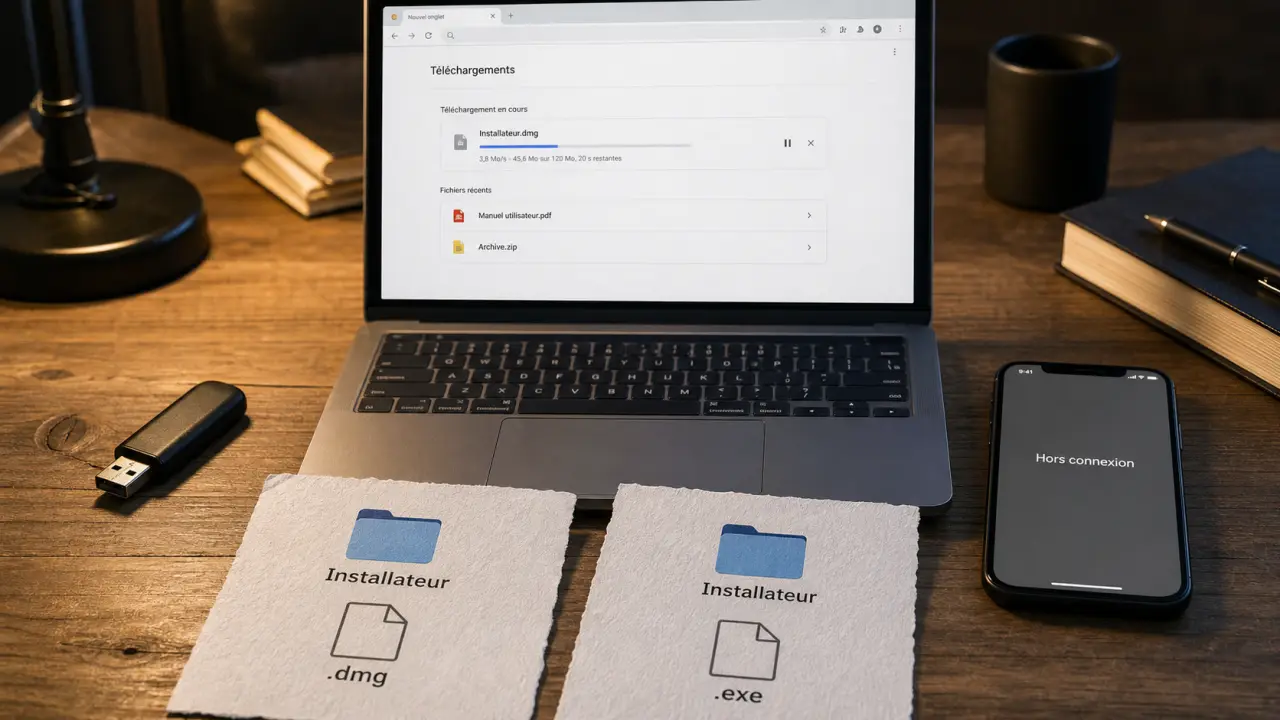
Pour télécharger Chrome en version complète, il faut d’abord choisir le bon fichier, celui qui correspond à votre système et à votre usage. Ici, version complète désigne surtout un installateur utilisable sans dépendre d’un téléchargement au milieu de l’installation, ce qui est utile sur un ordinateur peu connecté, en entreprise ou après une réinstallation de Windows, macOS ou Linux.
Choisir le bon téléchargement Chrome avant de cliquer
Google Chrome est gratuit, mais tous les liens ne mènent pas au même type de fichier. Pour éviter les installateurs modifiés, les modules publicitaires ou les versions trop anciennes, passez par la page officielle de Google : télécharger Google Chrome. Le site détecte généralement le système d’exploitation et propose la version adaptée.
Installer Google Chrome sur Ubuntu : guide officiel : Découvrez la procédure étape par étape pour télécharger et installer facilement le navigateur Google Chrome sur votre système Ubuntu.
Avant de lancer le téléchargement, vérifiez trois points simples : le système utilisé, l’architecture de l’ordinateur et le besoin réel. Sur un PC Windows récent, la version 64-bit est le choix le plus courant. Sur Mac, le fichier dépend du processeur, Intel ou Apple Silicon. Sous Linux, le paquet à télécharger varie selon la distribution et le gestionnaire de paquets disponible.
| Besoin | Fichier à privilégier | Cas typique |
|---|---|---|
| Installation classique | Installateur en ligne officiel | Ordinateur connecté à Internet |
| Installation hors connexion | Installateur autonome ou hors ligne | Poste sans accès fiable au réseau |
| Windows récent | Chrome 64-bit | Windows 10 ou Windows 11 |
| Linux | Paquet compatible avec la distribution | Ubuntu, Debian, openSUSE ou Fedora |
Si vous cherchez précisément à telecharger chrome version complete, il ne faut pas confondre “complet” et “payant”. Chrome n’a pas de version premium pour le grand public. Le terme renvoie plutôt à un programme d’installation complet, à une version stable et à un fichier capable de lancer l’installation dans de bonnes conditions.
Installer Chrome sur Windows, Mac et Linux sans mauvaise version
L’installation de Google Chrome reste simple, mais les erreurs se produisent souvent avant même l’ouverture du navigateur. Le mauvais fichier, des droits administrateur absents, un téléchargement incomplet ou un système trop ancien suffisent à bloquer l’opération. Mieux vaut vérifier la compatibilité avant de lancer l’installation.
Sur Windows : vérifier 64-bit, droits et version du système
Sur Windows, téléchargez le fichier depuis la page officielle, ouvrez l’installateur, puis suivez les instructions à l’écran. Chrome prend en charge Windows 10 et Windows 11. Si l’ordinateur appartient à une entreprise ou à une école, des droits administrateur peuvent être nécessaires pour terminer l’installation.
La mention 64-bit concerne l’architecture du système. Sur la plupart des ordinateurs récents, c’est le bon choix, car il correspond aux usages actuels. Sur une machine ancienne, vérifiez la configuration avant d’insister. Un processeur de type Intel Pentium 4 ou ultérieur avec SSE3 figure parmi les prérequis techniques côté Windows.
Sur Mac : ouvrir le .dmg et déplacer Chrome au bon endroit
Sur macOS, le téléchargement fournit généralement un fichier .dmg. Ouvrez-le, puis faites glisser Google Chrome dans le dossier Applications. Cette étape compte vraiment : si vous lancez Chrome directement depuis l’image disque, l’installation reste moins propre et peut provoquer des alertes répétées.
La compatibilité dépend aussi de la version du système. macOS 12 Monterey fait partie des repères à contrôler avant l’installation. Si le Mac est plus ancien, mieux vaut vérifier la configuration requise sur la page officielle plutôt que de télécharger un fichier qui ne s’ouvrira pas correctement.
Sur Linux : choisir le paquet adapté à la distribution
Sous Linux, Chrome s’installe via un paquet compatible avec votre distribution. Après installation, Chrome peut être ajouté au gestionnaire de logiciels, ce qui facilite les mises à jour futures. Les repères de compatibilité incluent notamment Ubuntu 18.04 64 bits, Debian 10, openSUSE 15.5 et Fedora Linux 39.
Si votre distribution n’apparaît pas dans cette liste ou si vous utilisez un dérivé, vérifiez le format accepté avant de télécharger. Une erreur fréquente consiste à récupérer un paquet proche en apparence, mais incompatible avec le gestionnaire de paquets utilisé par le système.
Version complète et installation hors connexion : quand l’utiliser
L’installation hors connexion devient utile lorsque l’ordinateur cible n’a pas Internet, que la connexion est instable ou qu’un réseau filtre les téléchargements. Elle aide aussi les techniciens qui doivent préparer plusieurs machines sans relancer le téléchargement à chaque poste.
Le fonctionnement reste direct : vous téléchargez l’installateur complet depuis un ordinateur connecté, vous le transférez sur la machine cible avec une clé USB ou un partage réseau, puis vous lancez l’installation localement. Cette méthode évite qu’une coupure interrompe le processus au milieu du téléchargement.
Un installateur complet limite aussi les blocages liés aux portails captifs, aux proxys d’entreprise et aux connexions lentes. Dans un environnement stable, l’installateur en ligne suffit souvent. Dans un environnement plus contraint, la version hors connexion apporte une marge de sécurité utile, surtout après un formatage ou une réinstallation du système.
Cette option ne dispense pas de mettre Chrome à jour ensuite. Une fois l’installation terminée et la connexion rétablie, le navigateur doit récupérer les dernières mises à jour de sécurité. La version complète sert donc à réussir l’installation initiale, pas à figer Chrome dans le temps.
Compatibilité, sécurité et premiers réglages à vérifier
Avant d’installer, prenez quelques secondes pour contrôler la configuration système requise. Cette vérification évite les messages d’erreur difficiles à interpréter, les installations qui se ferment sans explication et les navigateurs qui se lancent puis se bloquent aussitôt.
- Windows : privilégiez Windows 10 ou Windows 11 et vérifiez l’architecture 64-bit si nécessaire.
- Mac : contrôlez la version de macOS et le type de processeur si le site propose plusieurs fichiers.
- Linux : choisissez le paquet correspondant à votre distribution et à votre architecture.
- Connexion : utilisez l’installateur hors ligne si le réseau est instable ou filtré.
Côté sécurité, Chrome intègre des protections contre les sites malveillants et le phishing, notamment via Safe Browsing. Les mises à jour automatiques jouent aussi un rôle central : elles corrigent les failles et maintiennent la compatibilité avec les technologies web récentes. Pour vérifier manuellement, ouvrez Chrome, allez dans les paramètres, puis dans la section consacrée à Chrome ou aux informations du navigateur.
Après l’installation, vous pouvez vous connecter à votre compte Google pour synchroniser les signets, l’historique, les mots de passe et certains paramètres. Ce n’est pas obligatoire, mais c’est pratique si vous utilisez plusieurs appareils. Le mode Incognito permet, lui, d’ouvrir une session de navigation privée locale, sans enregistrer l’historique sur l’appareil utilisé.
Dépanner un téléchargement ou une installation qui échoue
Si le téléchargement ne démarre pas, commencez par changer temporairement de navigateur ou par relancer la page officielle. Un antivirus, un proxy ou un pare-feu peut aussi bloquer le fichier d’installation. Dans ce cas, évitez les sites inconnus et cherchez plutôt le lien officiel ou l’installateur hors connexion.
Si l’installation échoue sur Windows, vérifiez l’espace disque, les droits administrateur et la compatibilité du système. Un redémarrage peut suffire si une ancienne tentative d’installation est restée active en arrière-plan. Sur Mac, assurez-vous d’avoir déplacé Chrome dans Applications. Sur Linux, relancez l’installation via le gestionnaire de paquets pour obtenir un message d’erreur plus explicite.
En cas de doute sur le fichier téléchargé, supprimez-le et recommencez depuis la page de Google. C’est plus sûr que d’essayer de réparer un installateur dont l’origine n’est pas claire. Une fois Chrome installé, laissez les mises à jour automatiques faire leur travail, puis importez vos favoris ou connectez votre compte seulement lorsque le navigateur fonctionne correctement.
La méthode la plus fiable reste simple : télécharger depuis la source officielle, choisir le bon fichier pour votre système, utiliser la version complète hors connexion si le contexte l’exige, puis vérifier les mises à jour après l’installation. Vous obtenez ainsi Chrome avec le bon niveau de compatibilité et moins de risques d’erreur.

- Logiciel de dessin pour tablette : gratuit efficace ou investissement indispensable ? - 15 septembre 2026
- Agent IA gratuit : automatiser une tâche utile, garder le contrôle et protéger ses données - 1 septembre 2026
- Répondre aux clients 24/7 sans recruter, le rôle d’un agent IA pour PME - 25 août 2026
Partager cet article
Articles qui pourraient vous intéresser :
 Google Chrome plante : fermer les onglets, isoler la cause et réparer sans tout réinstaller
 Logo Microsoft Bing : identification, versions et usages officiels
 Application de prise de note : synchronisation, manuscrit et simplicité sans usine à gaz
 Windows 10 ISO 22H2 : choisir la bonne édition, le bon 32/64 bits et vérifier le fichier