KB5071547 : contenu, problèmes et installation sur Windows Server 2022
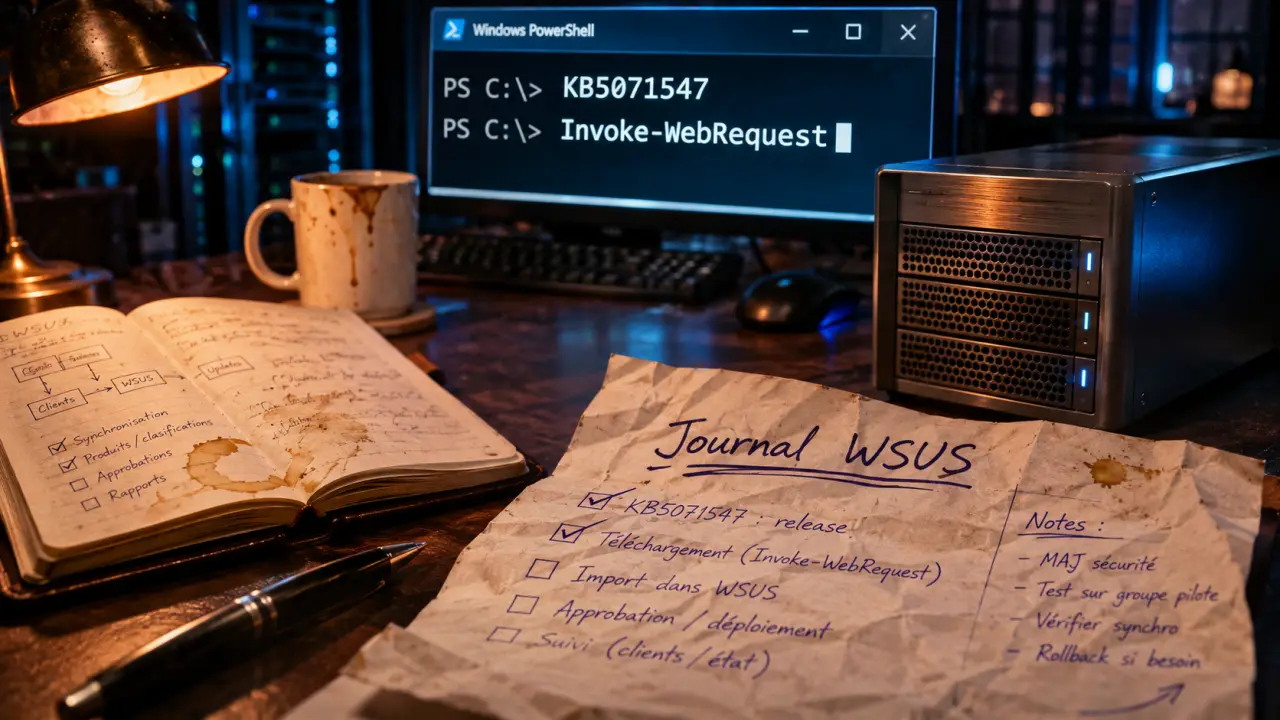
KB5071547 est une mise à jour cumulative de sécurité pour Windows Server 2022, publiée le 9 décembre 2025. Elle porte le système au build 20348.4529 et reprend les améliorations de qualité de KB5068787. Avant son déploiement, contrôlez surtout vos scripts PowerShell 5.1 et votre usage des rapports de synchronisation WSUS.
Le changement PowerShell introduit une confirmation de sécurité pour Invoke-WebRequest. Côté WSUS, les détails des erreurs de synchronisation ne figurent plus dans le rapport d’erreurs. Cette perte de visibilité est documentée par Microsoft ; d’autres incidents rapportés ailleurs ne bénéficient pas de la même confirmation.
KB5071547 : la fiche d’identité
| Élément | Information |
|---|---|
| Système concerné | Windows Server 2022 |
| Publication | 9 décembre 2025 |
| Build du système | 20348.4529 |
| Type | Mise à jour cumulative de sécurité et de qualité |
| Mise à jour précédente reprise | KB5068787, publiée le 11 novembre 2025 |
| Pile de maintenance associée | KB5068786, build 20348.4400 |
LCU et SSU : quelle différence ?
Une mise à jour cumulative, ou LCU, regroupe des correctifs pour le système. La SSU, elle, met à jour la pile de maintenance : c’est le composant chargé notamment d’installer les mises à jour Windows. Les deux sont réunies dans le package concerné par KB5071547.
Quels correctifs sont inclus ?
Comme toute mise à jour cumulative, KB5071547 reprend les améliorations de qualité de KB5068787, publiée le 11 novembre 2025 : un serveur qui ne l’a pas installée les reçoit avec KB5071547. Les correctifs de sécurité référencés dans cet article concernent PowerShell 5.1 (CVE-2025-54100) et WSUS (CVE-2025-59287).
Que change KB5071547 dans PowerShell 5.1 ?
La commande Invoke-WebRequest affiche désormais un avertissement sur le risque d’exécution de script et demande une confirmation. L’utilisateur peut poursuivre ou annuler. Ce changement est associé à la vulnérabilité CVE-2025-54100 ; la référence KB5074596 explique le comportement concerné.
Pour un administrateur, le point sensible est moins la commande lancée à la main que le traitement automatisé qui l’utilise. Une demande de confirmation peut modifier le déroulement attendu d’un script, en particulier lorsqu’aucun opérateur n’est présent pour répondre. Cela ne suffit pas à conclure que tous les scripts concernés échoueront.
Un test simple avant le déploiement
- Repérez vos scripts PowerShell 5.1 qui appellent Invoke-WebRequest, notamment dans les tâches planifiées et les outils de déploiement.
- Exécutez-les sur un serveur de test mis à jour, avec le même compte et le même mode de lancement que dans votre environnement habituel.
- Contrôlez si une confirmation apparaît et si le traitement atteint bien sa dernière étape.
- Examinez le résultat téléchargé ou traité, ainsi que les journaux de la tâche, avant de programmer le déploiement sur les serveurs de production.
Problèmes connus : quel impact sur WSUS ?
Microsoft indique qu’après l’installation de KB5070884 ou d’une mise à jour ultérieure, le rapport d’erreurs WSUS n’affiche plus les détails des erreurs de synchronisation. La suppression temporaire de cette fonction est liée à CVE-2025-59287.
La conséquence pratique est une perte d’information lors du diagnostic : le rapport peut signaler une difficulté sans fournir les détails auxquels l’administrateur était habitué.
Si vous dépendez de ce rapport, prévoyez un contrôle de la synchronisation après installation et conservez vos autres journaux de diagnostic. Sur un serveur de test, comparez le résultat d’une synchronisation avant et après la mise à jour : vous saurez ainsi quelle information manque dans votre propre procédure de support.
RADIUS et bases de données : des signalements à distinguer
Des retours tiers évoquent aussi des difficultés d’authentification RADIUS, de connexion à des bases de données ou de désinstallation. Ces signalements ne sont pas confirmés par la documentation Microsoft de KB5071547. Ils ne doivent donc pas être présentés comme des problèmes généralisés.
Si votre serveur assure l’un de ces rôles, incluez simplement un test fonctionnel dans votre pilote : une authentification représentative pour RADIUS ou une connexion applicative à la base concernée. Comparez le résultat à celui obtenu avant la mise à jour.
Faut-il installer KB5071547 ?
La mise à jour apporte des correctifs de sécurité ; le contrôle à prévoir dépend du rôle du serveur :
| Rôle ou usage | Contrôle prioritaire | Décision pratique |
|---|---|---|
| Scripts PowerShell 5.1 automatisés | Présence d’Invoke-WebRequest et comportement sans opérateur | Tester les tâches critiques avant le déploiement général |
| Serveur WSUS | Visibilité des erreurs de synchronisation | Préparer un diagnostic avec les autres journaux disponibles |
| Serveur RADIUS ou connecté à une base | Authentification ou connexion applicative | Ajouter un test métier au pilote, sans présumer d’une panne |
| Image Windows hors connexion | Présence de KB5030216 ou d’une LCU ultérieure | Appliquer ce prérequis avant KB5071547 |
Pour un parc, commencez par un serveur représentatif, puis élargissez le déploiement après les contrôles fonctionnels.
Comment installer KB5071547 ?
Sur un serveur en fonctionnement, vous pouvez passer par Windows Update ou par votre circuit habituel de gestion des mises à jour. Pour une installation manuelle, recherchez KB5071547 dans le Catalogue Microsoft Update et sélectionnez le package correspondant à Windows Server 2022 et à l’architecture du serveur.
- Relevez le rôle du serveur, son état de fonctionnement et les tests à refaire après l’opération.
- Préparez une sauvegarde et une fenêtre permettant un éventuel redémarrage.
- Installez la mise à jour proposée par votre canal habituel ou le package adapté obtenu dans le catalogue.
- Redémarrez si Windows le demande.
- Lancez winver pour contrôler le build du système, puis testez les services et les scripts concernés.
Le build associé à KB5071547 est 20348.4529. Un serveur qui affiche un numéro supérieur a reçu une mise à jour plus récente. Pour examiner les packages installés, ouvrez une invite de commandes en administrateur et lancez DISM /online /get-packages.
Cas particulier : une image hors connexion
Une image hors connexion est une image Windows modifiée sans que le système qu’elle contient soit démarré. Elle sert par exemple à préparer de futurs déploiements. Son ordre de maintenance compte : avant d’y intégrer la dernière mise à jour, l’image doit déjà contenir KB5030216 ou une LCU ultérieure.
La version minimale de pile de maintenance indiquée est 20348.1960. Une pile trop ancienne peut provoquer l’erreur 0x800f0823 pendant l’opération. La SSU intégrée au package destiné à un système en ligne ne dispense donc pas de préparer une image hors connexion dans le bon ordre.
- Identifiez les mises à jour et la version de pile déjà présentes dans l’image.
- Intégrez KB5030216 ou une LCU ultérieure si l’image ne possède pas encore ce prérequis.
- Ajoutez ensuite KB5071547 à l’image préparée.
- Déployez l’image sur une machine de test et contrôlez le build ainsi que les fonctions nécessaires avant de l’utiliser à plus grande échelle.
Comment désinstaller KB5071547 ?
Le retrait concerne le LCU, pas l’ensemble des composants du package combiné. La SSU reste installée : vous ne revenez donc pas à un état strictement identique à celui du serveur avant l’opération.
Microsoft indique d’utiliser DISM pour retirer le package LCU. La commande wusa.exe /uninstall ne fonctionne pas pour désinstaller le package combiné SSU/LCU.
- Ouvrez une invite de commandes en administrateur.
- Listez les packages avec DISM /online /get-packages.
- Relevez le nom exact du package LCU à retirer dans la liste.
- Exécutez DISM /online /Remove-Package /PackageName:NOM_DU_PACKAGE, en remplaçant NOM_DU_PACKAGE par le nom relevé.
- Redémarrez si l’opération le demande, puis contrôlez le fonctionnement du serveur et le résultat des tests qui ont motivé le retrait.
Le retrait d’une mise à jour de sécurité peut supprimer les protections apportées par son LCU. Utilisez cette procédure comme mesure de dépannage maîtrisée, avec un plan de remise en conformité après identification du problème.
Questions fréquentes
KB5071547 concerne-t-elle toutes les versions de Windows Server ?
KB5071547 concerne Windows Server 2022. Ne déduisez pas de cet identifiant qu’un package convient à une autre version de Windows Server.
Faut-il installer séparément la SSU KB5068786 ?
La SSU KB5068786 est associée au LCU dans le package combiné. Le cas des images hors connexion demande néanmoins une attention particulière : elles doivent déjà disposer du prérequis de maintenance indiqué avant l’ajout de la dernière mise à jour.
La disparition des détails WSUS signifie-t-elle que la synchronisation est cassée ?
Non. Le problème documenté porte sur l’absence de détails dans le rapport d’erreurs. Une synchronisation peut aussi rencontrer un incident, mais il faut alors le diagnostiquer à partir de ses propres symptômes et des journaux disponibles.
Où trouver la fiche officielle et le téléchargement ?
Recherchez KB5071547 dans l’assistance Microsoft pour consulter la fiche de la mise à jour, ou dans le Catalogue Microsoft Update pour trouver le téléchargement manuel adapté à votre serveur.

- Mini PC gaming : quel modèle choisir selon vos jeux et votre budget ? - 9 novembre 2026
- KB5071547 : contenu, problèmes et installation sur Windows Server 2022 - 8 novembre 2026
- DPI de souris : plus élevés ne veut pas dire plus précis - 5 novembre 2026
Partager cet article
Articles qui pourraient vous intéresser :
 Google Chrome plante : fermer les onglets, isoler la cause et réparer sans tout réinstaller
 Installer Linux sous Windows sans erreur : WSL, dual-boot, clé USB et bon choix
 LibreOffice Impress face à PowerPoint : la réponse libre, compatible et multiplateforme
 F2 échoue ? Windows 11 permet d’ouvrir directement l’UEFI