Quel logiciel pour une manette PS5 sur PC ? Mise à jour, émulation Xbox ou gâchettes adaptatives
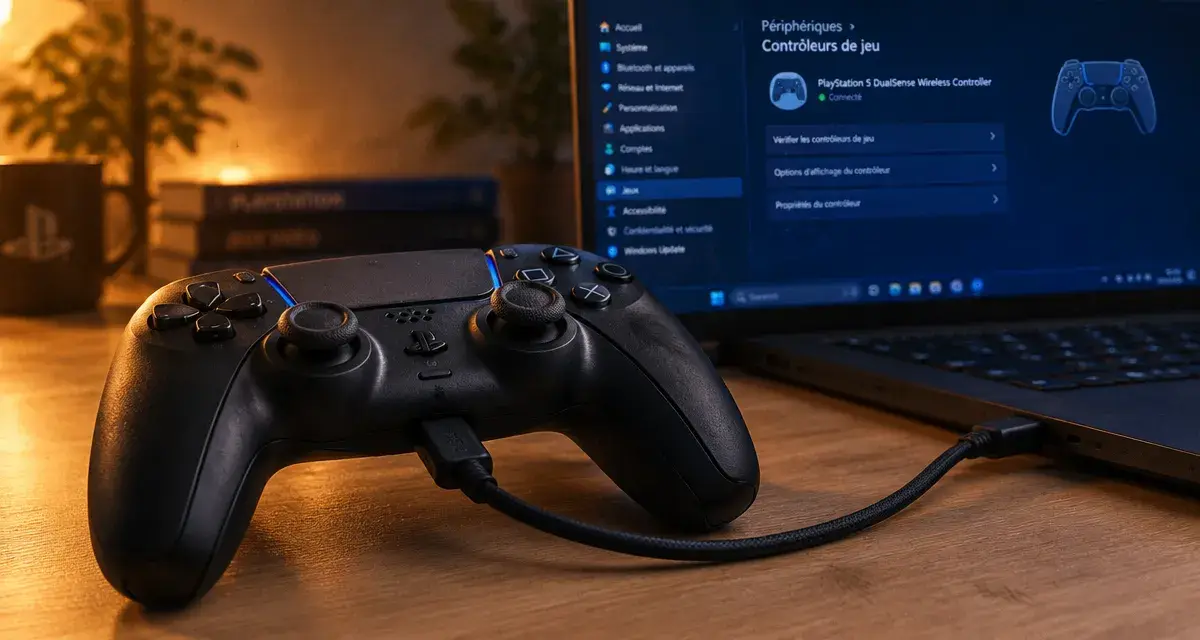
Le bon logiciel dépend de ce que vous voulez faire avec votre DualSense : PlayStation Accessories sert à mettre à jour la manette, DS4Windows peut améliorer sa reconnaissance dans certains jeux, et DualSenseX propose des réglages avancés. Mais avant d’installer un outil tiers, testez votre jeu : une manette PS5 peut fonctionner sur PC sans logiciel supplémentaire lorsque sa prise en charge est native.
Choisir l’outil selon le besoin, pas selon sa popularité
Connecter une manette, mettre à jour son micrologiciel et convertir ses commandes sont trois opérations différentes. Un logiciel officiel n’est pas forcément un outil de compatibilité universelle ; inversement, un outil de remappage ne remplace pas l’application du fabricant pour les mises à jour.
| Solution | Usage principal | Limite à connaître |
|---|---|---|
| PlayStation Accessories | Mettre à jour les DualSense et DualSense Edge ; personnaliser la DualSense Edge | Ne transforme pas la manette en contrôleur Xbox pour les jeux incompatibles |
| DS4Windows | Remapper les commandes et présenter un contrôleur Xbox 360 virtuel | Prérequis variables selon la branche ; fonctions avancées non garanties dans chaque jeu |
| DualSenseX / DSX | Configurer des fonctions spécifiques à la DualSense et proposer plusieurs modes d’émulation | Fonctions accessibles selon la version, la connexion et le jeu |
Commencer par la prise en charge native ou Steam Input
Si le jeu reconnaît directement la DualSense, essayez d’abord cette configuration. Sur Steam, Steam Input peut également servir de couche de configuration et de compatibilité. La détection par Windows ne signifie toutefois pas que chaque jeu saura utiliser la manette, ni qu’il exploitera ses gâchettes adaptatives ou son retour haptique.
Passer à l’émulation seulement si nécessaire
DS4Windows peut traduire les entrées de la DualSense en commandes de manette Xbox 360 virtuelle. C’est utile pour un jeu qui attend des entrées de type Xbox, notamment via XInput. Les indications à l’écran peuvent alors afficher les boutons Xbox plutôt que les symboles PlayStation : c’est une conséquence normale de cette traduction.
Établir une connexion fiable en USB ou en Bluetooth
Pour une première configuration, l’USB facilite les vérifications : il permet de tester la manette sans ajouter l’appairage sans fil au diagnostic. Utilisez un câble capable de transmettre des données, et pas uniquement de recharger. Branchez la DualSense au PC, puis vérifiez sa présence dans l’application choisie ou dans les paramètres de contrôleur du jeu.
Mettre à jour et dépanner les manettes PlayStation : Consultez l’assistance officielle pour mettre à jour le logiciel de votre manette DualSense sur PC et résoudre les problèmes courants.
Associer la DualSense en Bluetooth
- Éteignez la manette et débranchez son câble USB.
- Maintenez les boutons Création et PS pendant au moins 3 secondes, jusqu’au clignotement indiquant le mode d’appairage.
- Activez le Bluetooth dans les paramètres Windows et lancez l’ajout d’un périphérique.
- Sélectionnez la manette détectée et attendez la confirmation de connexion.
Selon PlayStation, la manette peut enregistrer jusqu’à 4 appairages d’appareils. Si elle a déjà été utilisée ailleurs, vérifiez qu’elle se reconnecte bien au PC souhaité. Un adaptateur Bluetooth USB peut convenir, mais PlayStation ne garantit pas la prise en charge de tous les modèles du commerce.
Pensez à la chaîne de connexion comme à une corde composée de plusieurs brins : câble ou Bluetooth, détection Windows, logiciel de configuration, puis jeu. Un seul brin défaillant suffit à rendre l’ensemble inutilisable. Pour trouver la panne, changez un seul élément à la fois : testez d’abord en USB, puis le même jeu sans remappage, avant d’ajouter une couche de compatibilité. Vous saurez ainsi quel changement a réellement résolu le problème.
Installer proprement et mettre le micrologiciel à jour
Pour PlayStation Accessories, passez par le site officiel PlayStation. Pour DS4Windows, identifiez le dépôt et la page de versions de la branche choisie : le nom seul ne garantit pas la provenance du téléchargement. Pour DualSenseX, privilégiez les canaux indiqués par son éditeur. Évitez les sites de redistribution qui imposent un installateur supplémentaire.
Vérifier les prérequis avant de lancer l’installation
PlayStation Accessories indique Windows 10 64 bits ou Windows 11, au moins 250 Mo de stockage et une résolution de 1280 × 800 ou supérieure. L’application peut afficher jusqu’à 4 manettes connectées simultanément. Consultez sa page de téléchargement pour connaître la version proposée, plutôt que de rechercher un ancien numéro précis.
Les outils tiers peuvent demander un environnement .NET et des composants tels que ViGEmBus pour le contrôleur virtuel. DualSenseX mentionne aussi HidHide, facultatif ou intégré selon le cas. Ces dépendances ne sont pas identiques pour toutes les branches : suivez les instructions correspondant exactement au paquet téléchargé, sans installer une série de pilotes trouvés dans un ancien tutoriel.
Effectuer la mise à jour sans interruption
Ouvrez PlayStation Accessories, connectez la manette et suivez les indications lorsqu’une mise à jour du micrologiciel est proposée. Ne déconnectez pas la manette et n’interrompez pas l’alimentation pendant l’opération. Gardez également l’application à jour. Pour une première utilisation, effectuez cette maintenance avant de multiplier les profils et les essais dans différents logiciels.
Configurer les commandes sans confondre personnalisation et fonctions natives
Dans PlayStation Accessories, la personnalisation est prévue pour la DualSense Edge. Il ne faut donc pas attendre les mêmes options pour une DualSense standard : la mise à jour de son micrologiciel et la modification de ses commandes sont deux besoins distincts.
Remappage, zones mortes et profils de jeu
DS4Windows propose notamment le remappage des boutons, les profils, les réglages de zones mortes, le gyroscope et l’usage du pavé tactile comme souris. Commencez avec un profil simple, puis modifiez un réglage à la fois. Une zone morte trop importante peut masquer de petits mouvements du stick ; un changement de sensibilité peut aussi modifier votre précision sans résoudre un défaut matériel.
Gâchettes adaptatives et retour haptique : vérifier le résultat en jeu
DualSenseX revendique des réglages de gâchettes adaptatives, du retour haptique lié à l’audio, de l’éclairage RGB et du remappage clavier-souris. L’éditeur annonce également l’émulation de contrôleurs Xbox, DualShock 4 et DualSense. Vérifiez les possibilités de la version retenue avant de l’installer pour une fonction précise.
Un effet configuré par un logiciel n’est pas nécessairement un effet piloté nativement par le jeu. Une résistance de gâchette définie dans un profil ne reproduit pas automatiquement les variations prévues par un développeur. Le mode USB ou Bluetooth peut aussi conditionner les fonctions disponibles : consultez les exigences du jeu et de l’outil, sans supposer leur équivalence.
Diagnostiquer une manette non reconnue, sans empiler les logiciels
Procédez dans cet ordre pour isoler le problème. Installer plusieurs outils simultanément rend souvent le diagnostic plus difficile, notamment lorsque chacun applique sa propre conversion des commandes.
- Vérifiez la connexion. Rebranchez la manette ; en cas de problème Bluetooth, essayez l’USB pour comparer.
- Contrôlez la détection. Si l’application ne voit pas la DualSense, commencez par la liaison et les mises à jour, pas par les réglages du jeu.
- Testez le jeu sans outil tiers. Vérifiez sa prise en charge des manettes et sa configuration de commandes.
- Activez une seule couche de compatibilité. Essayez Steam Input ou un outil d’émulation, sans cumuler plusieurs remappages pendant le test.
- Revenez à un profil simple. Si les boutons répondent mal, retirez temporairement vos personnalisations.
Si les commandes semblent se déclencher deux fois, vérifiez si le jeu reçoit à la fois la manette physique et le contrôleur virtuel. Suivez alors la documentation de l’outil avant de modifier le masquage des périphériques. Si le dysfonctionnement persiste après reconnexion et mise à jour, consultez la procédure PlayStation de réinitialisation. L’objectif reste une configuration minimale : n’ajoutez un logiciel que pour résoudre un besoin identifié.

Partager cet article
Articles qui pourraient vous intéresser :
 Installer des applications Android via le Play Store, un APK ou un ordinateur
 Correctif IE8 KB3038314 : compatibilité Windows et pièges à éviter
 Agent IA gratuit : automatiser une tâche utile, garder le contrôle et protéger ses données
 Préparation de Windows bloquée après 3 heures : les étapes pour redémarrer sans perdre vos fichiers