Alléger Windows 11 : le menu démarrage et le mode performances d’abord, le formatage en dernier recours
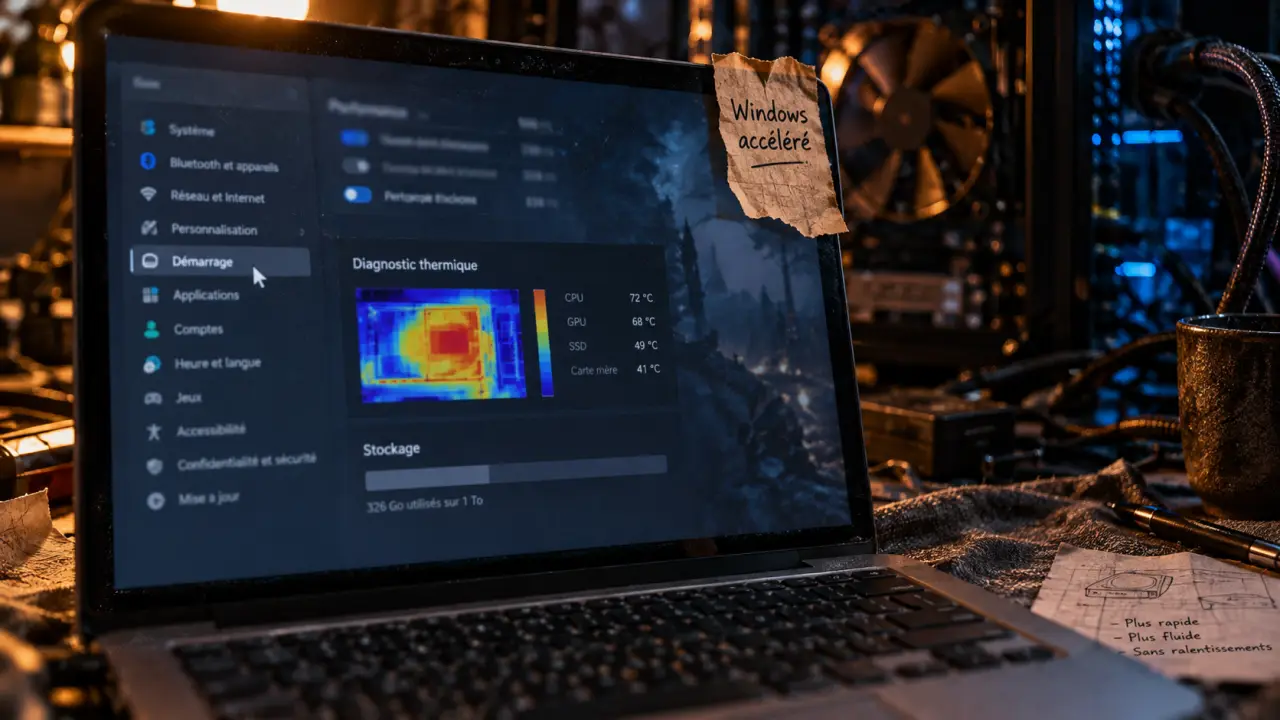
Un PC qui met trente secondes de plus à ouvrir une simple fenêtre, un ventilateur qui s’emballe dès qu’on lance un navigateur, une barre des tâches qui gèle pendant cinq secondes : ces symptômes ont presque toujours une cause logicielle, pas matérielle. Avant d’envisager une mise à niveau ou une réinstallation, il existe une dizaine de réglages natifs, gratuits et réversibles qui redonnent de la marge à Windows 11. Voici dans quel ordre les appliquer, et pourquoi certains gestes réputés efficaces méritent d’être pesés avant d’être activés.
Comprendre ce qui ralentit réellement Windows 11
Avant de modifier quoi que ce soit, il est utile de savoir ce qu’on cherche à corriger. Un système qui rame résulte en général de la combinaison de plusieurs facteurs : trop de programmes se lancent au démarrage, trop d’applications tournent en arrière-plan, le disque est presque plein, les pilotes datent d’une installation ancienne, ou un logiciel malveillant consomme discrètement du processeur. Sur un PC ancien, l’accumulation de ces petits frottements devient vite perceptible, alors qu’elle passerait inaperçue sur une configuration récente.
Le rôle du stockage et de la mémoire
Un disque dont l’espace libre descend sous un certain seuil ralentit directement le système, car Windows a besoin de place pour écrire ses fichiers temporaires, son cache et sa mémoire virtuelle. C’est encore plus vrai sur un disque dur mécanique (HDD), dont les temps d’accès sont nettement plus longs que sur un SSD, et où la fragmentation des fichiers aggrave le phénomène. Sur un SSD, en revanche, la défragmentation classique n’a aucun sens : c’est la technologie TRIM qui assure l’entretien du disque, et il ne faut jamais lancer une défragmentation manuelle dessus.
Applications, processus et logiciels malveillants
Chaque application installée a tendance à s’inviter au démarrage ou à laisser un processus actif en arrière-plan, même quand on ne l’utilise pas. Ce comportement est souvent invisible tant qu’on n’ouvre pas le Gestionnaire des tâches (raccourci Ctrl + Maj + Échap). C’est aussi l’endroit où un malware se trahit généralement : une utilisation anormale et constante du processeur ou du disque, sans action particulière de l’utilisateur, est un signal à ne pas ignorer.
Reprendre la main sur le démarrage et l’arrière-plan
C’est le levier le plus accessible et le moins risqué : il ne supprime rien, il retarde simplement le lancement de logiciels qui n’ont pas besoin d’être actifs en permanence.
Désactiver les applications de démarrage inutiles
Dans Paramètres > Applications > Démarrage, Windows 11 liste tous les programmes configurés pour se lancer automatiquement, avec une indication de leur impact (faible, moyen, élevé). Il suffit de basculer sur Désactivé les logiciels qui n’ont pas de raison d’être ouverts dès l’allumage du PC : outils d’impression, utilitaires de marque préinstallés, applications de messagerie secondaires. Ce réglage est entièrement réversible et ne désinstalle rien, ce qui en fait une première étape sans risque.
Limiter les applications en arrière-plan
Certaines applications continuent de fonctionner même fermées, pour recevoir des notifications ou se synchroniser. Le menu Paramètres > Applications > Applications installées permet de consulter chaque logiciel et, via ses options avancées, de restreindre ses permissions d’arrière-plan. C’est aussi l’endroit où désinstaller les applications réellement inutilisées, qui occupent de l’espace disque et peuvent se relancer seules après une mise à jour.
Libérer de l’espace et alléger le stockage
Un disque encombré ralentit tout le système, pas seulement les applications qui y sont installées.
Utiliser l’Assistant Stockage et le Nettoyage de disque
Paramètres > Système > Stockage affiche la répartition de l’espace utilisé et propose d’activer Storage Sense, qui supprime automatiquement les fichiers temporaires et vide la Corbeille selon une fréquence définie. L’outil Nettoyage de disque, plus ancien mais toujours présent, permet un passage ponctuel pour effacer les fichiers système temporaires, les rapports d’erreurs et les anciens fichiers de mise à jour Windows, qui peuvent représenter plusieurs gigaoctets sur un PC jamais nettoyé.
Le cas particulier d’un disque presque plein
Quand le stockage est critique, Windows manque de place pour sa mémoire virtuelle et son cache, ce qui provoque des ralentissements qui n’ont rien à voir avec la puissance du processeur. Sur une configuration avec 8 Go de RAM, la mémoire virtuelle est généralement configurée avec une taille initiale de 4096 Mo et une taille maximale de 8192 Mo ; à partir de 16 Go de RAM, ces valeurs descendent à 2048 Mo initiaux et 4096 Mo au maximum, Windows ayant alors moins besoin de compenser sur le disque. Ce réglage se trouve via la commande sysdm.cpl, dans l’onglet Avancé puis Paramètres de performances.
Ajuster l’affichage et le mode d’alimentation selon l’usage
Deux réglages opposés permettent d’adapter le PC à ce qu’on en attend réellement, plutôt que de chercher un compromis universel qui ne convient à personne.
Réduire les effets visuels
Les animations, ombres et transparences de l’interface sollicitent la carte graphique, ce qui se ressent surtout sur une configuration modeste. La commande sysdm.cpl, onglet Avancé, section Performances, propose un réglage « Ajuster afin d’obtenir les meilleures performances » qui désactive l’ensemble des effets cosmétiques en un clic. On peut aussi cocher manuellement les options à garder, si l’on tient par exemple au lissage des polices tout en abandonnant les animations de fenêtres.
Choisir le mode d’alimentation adapté
Le mode Meilleures performances, accessible via powercfg.cpl ou directement dans Paramètres > Système > Alimentation, pousse le processeur à fonctionner à son plein potentiel en permanence. C’est pertinent sur un PC fixe branché sur le secteur, beaucoup moins sur un portable : ce mode augmente la consommation électrique, fait grimper la température et réduit nettement l’autonomie en déplacement. Sur un ordinateur portable utilisé sur batterie, le mode Équilibré reste souvent le choix le plus raisonnable, réservant le mode performances aux moments où l’appareil est branché.
Le mode Jeu pendant les sessions de gaming
Le mode Jeu, activable depuis Paramètres > Jeux > Mode Jeu, réduit les notifications et l’activité de certains processus en arrière-plan pendant qu’un jeu est lancé, pour libérer davantage de ressources pour celui-ci. Son effet reste limité si le PC est déjà saturé par des applications ouvertes en parallèle : il complète les autres réglages, il ne les remplace pas.
Sécuriser, mettre à jour et diagnostiquer avant d’aller plus loin
Une fois les réglages visibles appliqués, il reste à vérifier ce qui se passe sous le capot.
Pilotes, BIOS et mises à jour Windows
Un pilote graphique obsolète peut provoquer des ralentissements, des plantages ou une mauvaise gestion de l’énergie, sans qu’aucun message d’erreur n’alerte l’utilisateur. Dans Paramètres > Windows Update > Options avancées > Mises à jour facultatives, Windows propose régulièrement des pilotes à jour pour la carte graphique, le chipset, la carte réseau et le contrôleur de stockage. Il est utile de vérifier les pilotes graphiques à peu près chaque mois, et les pilotes chipset ou stockage de façon trimestrielle, le BIOS et le firmware évoluant plus rarement mais pouvant corriger des problèmes de compatibilité profonds.
Repérer les processus gourmands
Le Gestionnaire des tâches reste l’outil de référence pour observer en direct la consommation de processeur, de mémoire et de disque par application. Le Moniteur de ressources, plus détaillé, permet d’aller jusqu’au processus précis et au fichier qu’il manipule, ce qui aide à distinguer un simple programme mal optimisé d’un comportement réellement suspect.
Analyser les malwares avant d’incriminer le matériel
Avant de conclure qu’un PC est simplement vieux, une analyse rapide via Sécurité Windows (Microsoft Defender) permet d’écarter l’hypothèse d’un logiciel malveillant actif en arrière-plan. En cas de doute persistant, l’analyse hors ligne de Microsoft Defender, qui redémarre le PC dans un environnement isolé avant de scanner, peut prendre jusqu’à une quinzaine de minutes mais détecte des menaces qu’une analyse classique en cours d’utilisation du système laisse parfois passer.
Un angle qu’on oublie souvent en isolant chaque réglage les uns des autres, c’est la façon dont ils interagissent une fois combinés. Désactiver l’indexation de Windows Search, par exemple, allège le processeur en arrière-plan mais ralentit chaque recherche de fichier qui suit ; suspendre temporairement OneDrive libère de la bande passante et du processeur, mais retarde la disponibilité des documents synchronisés. Regarder chaque optimisation sous cet angle du compromis, plutôt que comme une case à cocher isolément bénéfique, change la façon de prioriser : on commence par les réglages gratuits sans contrepartie, comme les applications de démarrage, avant de toucher à ceux qui déplacent simplement la charge ailleurs dans le système.
Savoir quand les réglages logiciels ne suffisent plus
Certaines limites ne se résolvent pas avec un paramètre. Si le processeur reste proche de 100 % en permanence sans application ouverte identifiable, ou si l’espace disque libre reste critique malgré un nettoyage complet, le problème peut être matériel : quantité de RAM insuffisante pour l’usage actuel, disque dur mécanique à remplacer par un SSD, ou processeur réellement dépassé par les logiciels récents. Dans ce cas, les gains obtenus par les réglages logiciels restent réels mais plafonnés par la configuration elle-même.
Réinitialiser ou formater en dernier recours
Quand aucune des étapes précédentes ne rétablit une réactivité correcte, la réinitialisation de Windows 11 (Paramètres > Système > Récupération) ou un formatage complet via le Media Creation Tool restent les options les plus radicales mais aussi les plus efficaces pour repartir d’un système propre, débarrassé de l’accumulation de logiciels, de résidus d’installation et de réglages contradictoires empilés au fil du temps. Cette étape suppose impérativement une sauvegarde préalable des documents, photos et fichiers personnels, car la réinitialisation complète avec suppression de tout efface l’ensemble du contenu du disque système.
Dans la grande majorité des cas, il n’est pas nécessaire d’aller jusque-là. Les réglages de démarrage, de stockage et de performances, appliqués dans l’ordre, suffisent à redonner une réactivité nettement meilleure à un Windows 11 qui commençait à montrer des signes de fatigue, sans toucher à une seule donnée personnelle.

- Alléger Windows 11 : le menu démarrage et le mode performances d’abord, le formatage en dernier recours - 10 octobre 2026
- Windows 7 est sorti le 22 octobre 2009, après une bêta publique en janvier - 30 septembre 2026
- F2 échoue ? Windows 11 permet d’ouvrir directement l’UEFI - 28 septembre 2026
Partager cet article
Articles qui pourraient vous intéresser :
 Installer des applications Android via le Play Store, un APK ou un ordinateur
 Correctif IE8 KB3038314 : compatibilité Windows et pièges à éviter
 Agent IA gratuit : automatiser une tâche utile, garder le contrôle et protéger ses données
 Préparation de Windows bloquée après 3 heures : les étapes pour redémarrer sans perdre vos fichiers