PC ne s’allume plus, aucun voyant : 5 vérifications avant d’ouvrir le boîtier
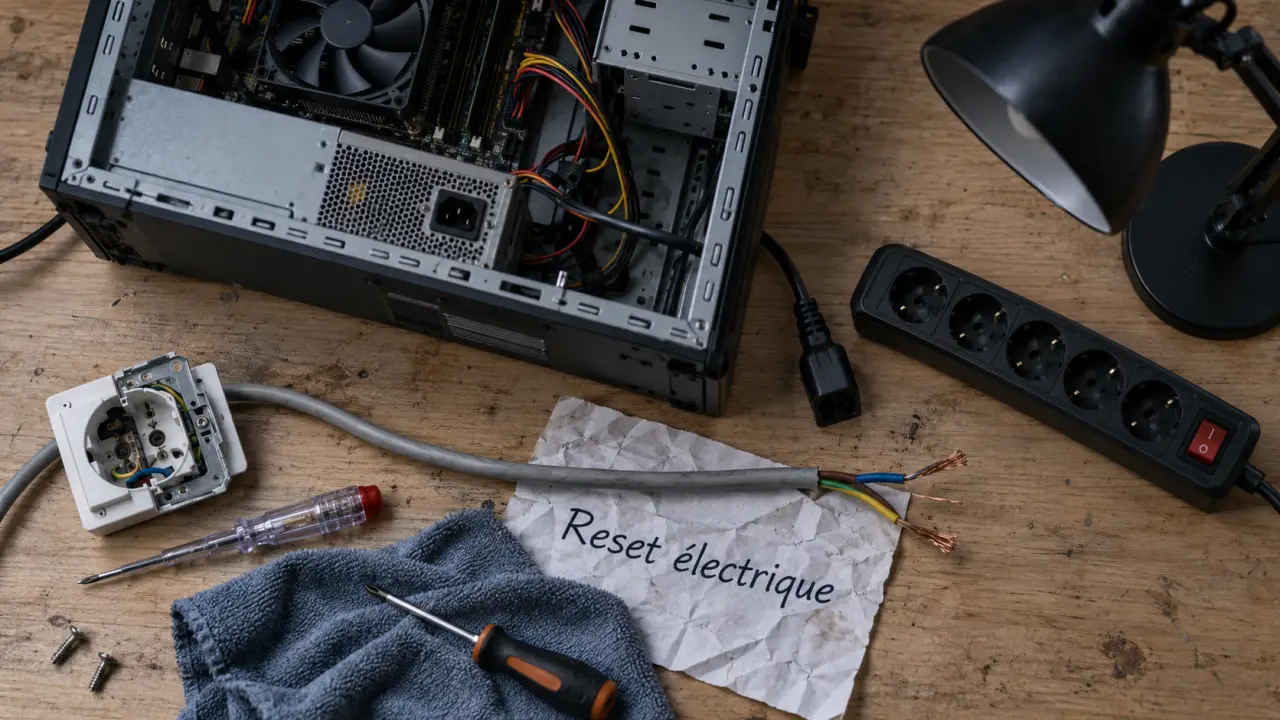
Quand un PC ne s’allume plus et qu’aucun voyant ne réagit, la panne se situe souvent avant le démarrage de Windows : prise électrique, câble, chargeur, batterie ou alimentation interne. Le plus utile consiste à avancer par élimination, sans démonter l’appareil trop tôt. Quelques tests simples permettent généralement d’identifier l’origine du problème ou de savoir quand confier le PC à un professionnel.
Commencer par isoler la panne d’alimentation externe
Une absence totale de voyant ne signifie pas automatiquement que la carte mère est défaillante. Avant d’accuser le PC, vérifiez que le courant arrive bien jusqu’à lui. Cette étape ne demande aucun outil et évite de remplacer inutilement une pièce.
Vérifier son diagnostic de panne
Répondez aux 6 questions, puis validez vos réponses.
Corrections
- Testez la prise murale avec une lampe, un chargeur de téléphone ou un autre appareil fiable.
- Branchez ensuite le PC directement sur la prise murale, sans multiprise, rallonge ni onduleur.
- Inspectez le câble secteur ou le chargeur : gaine abîmée, prise tordue, connecteur desserré ou échauffement doivent vous alerter.
- Débranchez tous les accessoires : clé USB, disque externe, imprimante, station d’accueil, casque et écran externe.
- Essayez d’allumer l’ordinateur en maintenant le bouton d’alimentation pendant quelques secondes.
Sur un PC de bureau, vérifiez aussi l’interrupteur situé à l’arrière du bloc d’alimentation. Il doit être sur la position I, et non sur O. Un câble IEC mal enfoncé côté boîtier peut suffire à couper toute alimentation.
Sur un ordinateur portable, regardez si le connecteur du chargeur tient fermement dans la prise. Contrôlez également l’état du câble, notamment près de l’embout, où les pliures répétées peuvent provoquer une coupure. Si le voyant de charge reste éteint après ces vérifications, notez-le : cette information aidera à orienter le diagnostic.
Faire un reset électrique avant toute manipulation interne
Un circuit de protection ou une charge électrique résiduelle peut empêcher un ordinateur de réagir, même si son alimentation fonctionne encore. La réinitialisation électrique est simple à réaliser, à condition de débrancher l’appareil avant de commencer.
La procédure pour un ordinateur portable
Éteignez le PC s’il semble bloqué, puis débranchez le chargeur. Si la batterie est amovible, retirez-la. Maintenez ensuite le bouton d’alimentation enfoncé entre 10 et 30 secondes. Relâchez-le, rebranchez uniquement le chargeur et tentez un démarrage.
Si l’ordinateur démarre sans batterie, celle-ci peut être défaillante ou ne plus accepter la charge. Si rien ne se passe, essayez à nouveau avec la batterie installée et le chargeur branché, sans multiplier les redémarrages successifs.
Si la batterie est intégrée, ne forcez pas l’ouverture du châssis, surtout si le PC est encore couvert par une garantie. Réalisez simplement la même séquence avec le chargeur retiré. Certains modèles disposent d’un petit orifice de réinitialisation, mais consultez la documentation précise du fabricant avant de l’utiliser.
La procédure pour un PC de bureau
Débranchez le câble secteur du boîtier, mettez l’interrupteur arrière sur O s’il est présent, puis maintenez le bouton marche/arrêt pendant 10 à 30 secondes. Rebranchez ensuite le câble, replacez l’interrupteur sur I et testez le démarrage.
Cette action élimine l’électricité résiduelle sans intervenir sur les composants. Considérez le dépannage comme une chaîne de circulation du courant : la prise fournit l’énergie, le câble la transporte, le chargeur ou le bloc d’alimentation la convertit, puis la carte mère la distribue au bouton, aux voyants et aux autres composants. Si aucun signe de vie n’apparaît, remontez cette chaîne, maillon après maillon. Windows et le disque dur ne sont pas les premières pistes lorsque rien ne s’allume.
Distinguer un PC réellement éteint d’un simple écran noir
Un écran noir et un ordinateur sans alimentation sont deux situations différentes. Si les ventilateurs tournent, si le clavier s’éclaire, si un voyant de charge est actif ou si des bips se font entendre, le PC reçoit au moins une partie du courant. Le problème peut alors venir de l’écran, du câble vidéo, de la carte graphique ou de la mémoire vive.
| Symptôme observé | Cause à envisager | Test utile |
|---|---|---|
| Aucun voyant, aucun ventilateur, aucun bruit | Prise, câble, chargeur, batterie, alimentation ou carte mère | Tester la prise, le câble et effectuer un reset électrique |
| Voyants ou ventilateurs actifs, écran noir | Écran, câble vidéo, carte graphique ou RAM | Tester un autre écran ou un autre câble |
| Le voyant de charge ne s’allume pas sur un portable | Chargeur, connecteur d’alimentation ou batterie | Essayer un chargeur strictement compatible |
| Le PC démarre puis s’arrête immédiatement | Alimentation instable, surchauffe ou composant interne | Éviter les redémarrages répétés et faire diagnostiquer |
Si vous suspectez l’affichage, branchez le PC sur un écran externe fonctionnel. Vérifiez aussi que le moniteur est alimenté et que la bonne source HDMI, DisplayPort ou autre entrée est sélectionnée. Un écran noir ne prouve donc pas que l’ordinateur est totalement éteint.
Selon le type de PC, les pièces à suspecter après les tests simples
Sur un portable : chargeur, batterie et connecteur
Un chargeur peut sembler intact tout en ne délivrant plus une puissance suffisante. Si possible, essayez un chargeur d’origine ou un modèle explicitement compatible avec la tension, la puissance et le connecteur de votre ordinateur. N’utilisez pas un adaptateur choisi au hasard : une incompatibilité peut empêcher la charge ou endommager l’appareil.
Si aucun voyant ne s’allume, ni avec la batterie ni avec le chargeur, le connecteur d’alimentation interne ou la carte mère peuvent être impliqués. Une prise qui bouge, un faux contact lorsque vous inclinez le câble ou une zone chaude autour du port sont des indices utiles à transmettre au réparateur.
Sur un PC fixe : bloc d’alimentation et connexions internes
Le bloc d’alimentation ATX est une cause possible d’absence totale de réaction sur un ordinateur de bureau. Si vous êtes à l’aise avec le matériel, mettez le PC hors tension et retirez le câble secteur avant d’enlever le panneau latéral. Vous pouvez alors rechercher un câble visiblement débranché ou une trace anormale. Vérifiez notamment les connecteurs de la carte mère, sans tirer sur les fils.
N’ouvrez jamais le bloc d’alimentation lui-même. Il peut conserver une charge électrique dangereuse, même après avoir été débranché. Les tests au multimètre, au testeur d’alimentation ou avec une alimentation de remplacement sont à réserver aux personnes compétentes.
Une RAM mal installée peut bloquer le démarrage, mais elle provoque plus souvent des ventilateurs, des voyants ou des signaux sonores qu’un silence absolu. Lorsque le PC ne montre aucun signe de vie, l’alimentation et les connexions électriques restent donc des pistes prioritaires.
Quand arrêter les essais et demander un diagnostic
Arrêtez immédiatement les manipulations si vous constatez une odeur de brûlé, de la fumée, des traces noires, un liquide renversé, une batterie gonflée, un câble fondu ou des dommages après une chute. Ne rebranchez pas le PC dans ces conditions. Photographiez les éléments visibles et contactez un réparateur ou le service après-vente.
Un professionnel est aussi recommandé si la prise, le câble, le chargeur et le reset électrique n’ont rien changé, ou si vous devez ouvrir un portable récent. Il pourra tester séparément l’alimentation, la batterie, le bouton marche/arrêt, la RAM et la carte mère.
Demandez un diagnostic et un devis avant tout remplacement. Un câble, une batterie ou un bloc d’alimentation se remplace parfois sans devoir changer l’ordinateur entier. Cette vérification permet aussi d’éviter une intervention inutile sur une pièce qui fonctionne encore.
Pour limiter les risques à l’avenir, gardez les aérations dégagées, dépoussiérez régulièrement le boîtier d’un PC fixe, évitez les câbles sous tension ou écrasés et protégez l’équipement des surtensions lorsque l’installation électrique est instable. Une sauvegarde régulière de vos fichiers reste indispensable : même une panne purement électrique peut immobiliser un ordinateur du jour au lendemain.

Partager cet article
Articles qui pourraient vous intéresser :
 Éclairage d’écran : réduire les reflets et la fatigue visuelle sans suréclairer le moniteur
 Souris qui bouge toute seule : panne matérielle, logiciel actif ou prise de contrôle à distance ?
 Pochettes ordinateurs : choisir 13 ou 15 pouces, le bon rembourrage et les détails qui protègent vraiment
 Ordinateur pour montage vidéo : 32 Go de RAM et un SSD rapide pour la 4K