Connecter un clavier sans fil : le mauvais dongle peut tout bloquer
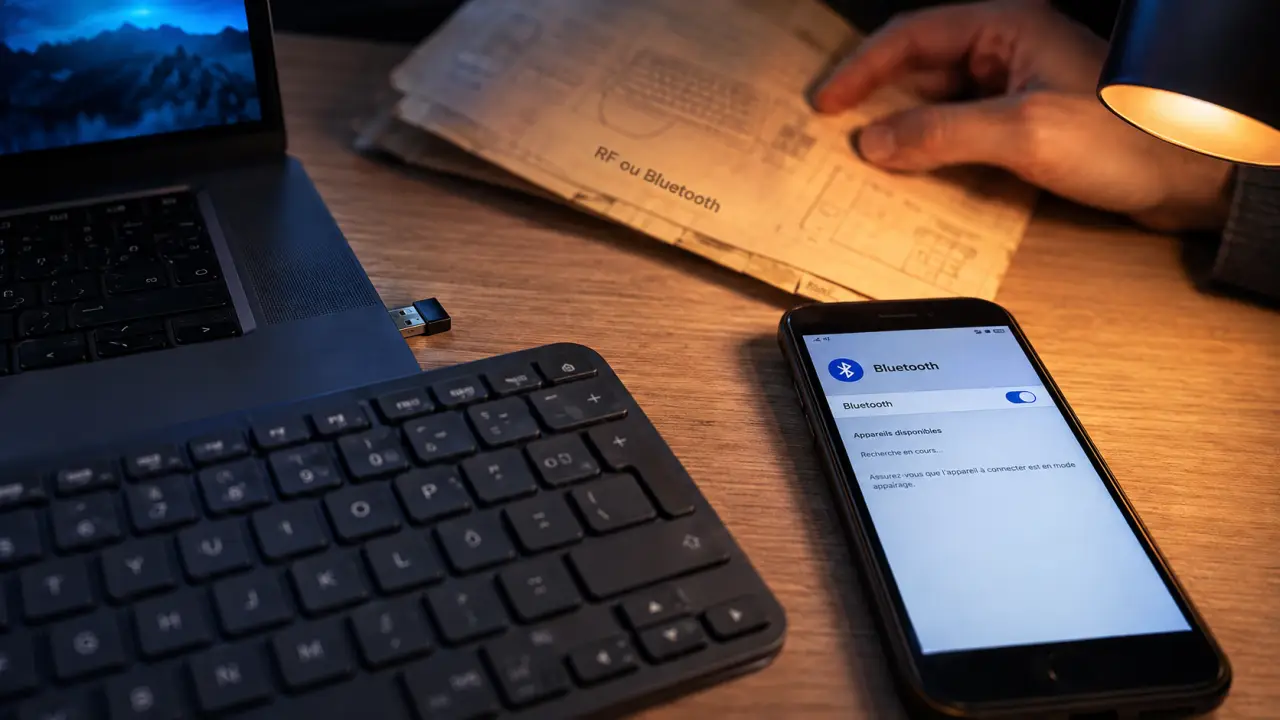
Pour connecter un clavier sans fil, identifiez d’abord sa technologie : récepteur USB radiofréquence (RF) ou Bluetooth . Un clavier RF fonctionne généralement dès que son nano-récepteur est branché. Un modèle Bluetooth doit être placé en mode appairage, puis ajouté dans les réglages de l’appareil. Dans les deux cas, vérifiez la charge, l’interrupteur et le voyant lumineux avant de commencer.
Identifier la connexion de votre clavier avant de commencer
Ne confondez pas le petit récepteur livré avec le clavier et un adaptateur Bluetooth classique. Un récepteur USB RF est souvent propriétaire : il est déjà associé au clavier de la même marque ou du même ensemble clavier-souris. Il ne peut donc pas être remplacé automatiquement par n’importe quel dongle USB Bluetooth. À l’inverse, un clavier Bluetooth se connecte directement au Bluetooth intégré de l’ordinateur, de la tablette ou du smartphone.
Les vérifications qui évitent un appairage inutile
Insérez des piles neuves ou chargez la batterie intégrée, puis placez l’interrupteur sur marche. Selon le modèle, un voyant s’allume brièvement, clignote ou reste fixe. Repérez aussi un bouton portant le symbole Bluetooth, une touche de connexion ou un sélecteur de canal. Sur certains claviers, vous devez maintenir ce bouton enfoncé jusqu’à 3 secondes, voire 5 secondes, pour rendre le périphérique détectable.
- Un nano-récepteur USB rangé sous le clavier ou dans le compartiment à piles indique généralement une connexion RF.
- Un symbole Bluetooth et des touches numérotées suggèrent souvent une fonction multi-appareils.
- La mention « Bluetooth » sur l’emballage ou sous le clavier indique qu’aucun récepteur propriétaire n’est nécessaire.
- Si le clavier propose les deux options, choisissez un seul mode de connexion pour la première installation.
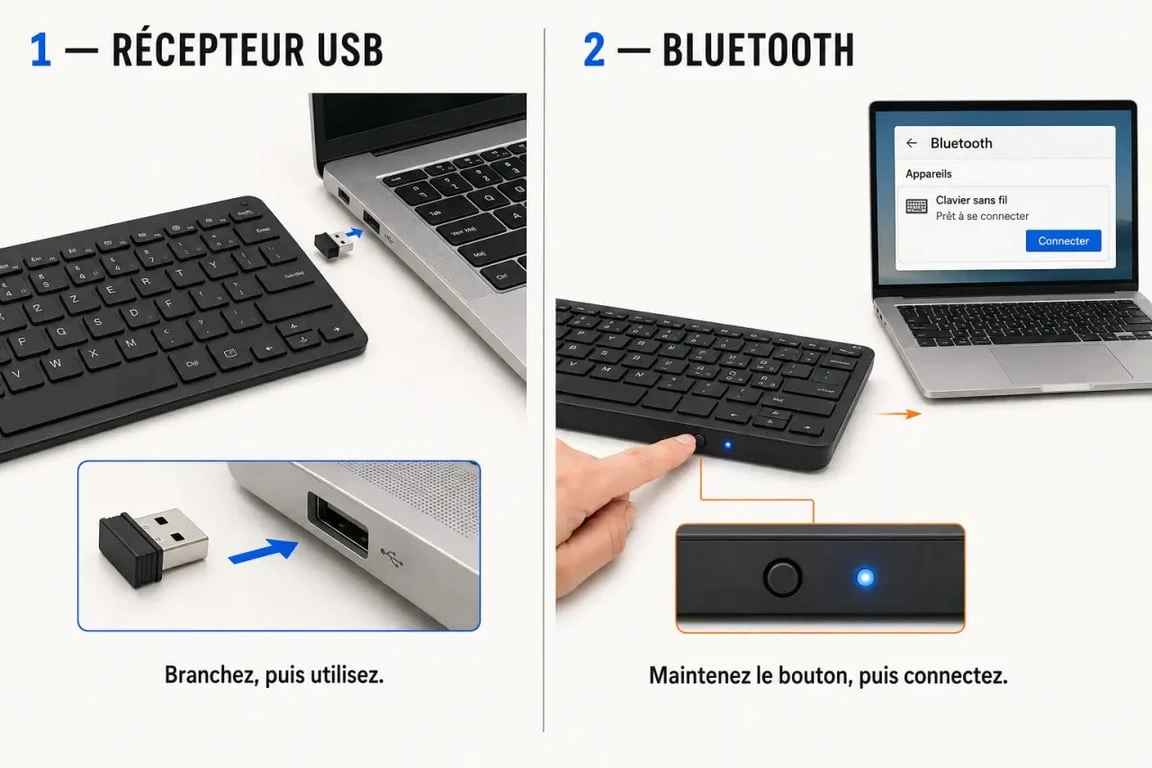
Connecter un clavier sans fil avec son récepteur USB
La connexion RF est directe sur un PC ou un Mac disposant d’un port USB libre. Le système reconnaît habituellement le clavier automatiquement, sans code d’appairage ni logiciel supplémentaire. Utilisez impérativement le récepteur fourni avec le clavier : un dongle Bluetooth générique ne le remplace pas.
- Allumez le clavier et vérifiez que ses piles ou sa batterie sont suffisamment chargées.
- Retirez le récepteur USB de son logement, s’il est rangé dans le clavier.
- Branchez-le directement sur un port USB de l’ordinateur. Évitez d’abord les hubs ou les stations d’accueil, qui peuvent compliquer le diagnostic.
- Attendez quelques secondes, puis testez la saisie dans une zone de texte.
- Si un voyant de synchronisation est présent, vérifiez qu’il cesse de clignoter ou adopte l’état indiqué dans le manuel.
Si rien ne se passe, changez de port USB et rapprochez le clavier de l’ordinateur. Vérifiez aussi que le récepteur n’est pas resté dans un ancien ordinateur portable, un écran équipé de ports USB ou le compartiment de rangement du clavier. Un clavier RF peut parfois fonctionner avant l’ouverture complète de la session, mais cela dépend du matériel et du système. Un problème de clavier se résout parfois en réinstallant son pilote depuis le gestionnaire de périphériques, plutôt qu’en remplaçant immédiatement l’appareil.
Appairer un clavier Bluetooth sur PC, Mac ou mobile
Le Bluetooth libère un port USB et convient aux ordinateurs portables, aux tablettes et aux smartphones. Sous Windows 10 ou Windows 11, ouvrez les paramètres avec le raccourci Windows + I , puis sélectionnez « Bluetooth et appareils ». Activez le Bluetooth, choisissez l’ajout d’un appareil Bluetooth et sélectionnez le nom du clavier lorsqu’il apparaît.
Connecter un appareil Bluetooth sous Windows : Suivez le guide officiel Microsoft pour activer le Bluetooth et associer facilement un appareil à votre PC Windows.
Mettre le clavier en mode appairage
Activez le mode appairage avant de lancer la recherche depuis l’appareil. Le voyant Bluetooth doit généralement clignoter, signe que le clavier est visible pendant un temps limité. Si plusieurs canaux sont disponibles, par exemple 1, 2 et 3, sélectionnez d’abord celui que vous souhaitez attribuer à l’appareil. Cette étape évite de remplacer par erreur une connexion existante.
Lorsque le système affiche un code, saisissez-le sur le clavier que vous connectez, puis validez avec Entrée. Ce code confirme que le bon périphérique est associé. Sur macOS, ouvrez les réglages Bluetooth et procédez de la même manière. Sur Android, iOS ou iPadOS, l’option se trouve dans les réglages Bluetooth. La compatibilité dépend ensuite du clavier et de l’appareil mobile.
Que faire si l’ordinateur n’a pas de Bluetooth ?
Sur un ordinateur de bureau dépourvu de Bluetooth, un dongle Bluetooth USB peut ajouter cette fonction. Branchez-le, laissez le système installer son pilote si nécessaire, puis reprenez l’appairage. Dans Windows, le Gestionnaire de périphériques permet de vérifier si un adaptateur Bluetooth est détecté. Si vous utilisez un clavier Microsoft nécessitant le Bluetooth, Bluetooth 4.0 ou une version ultérieure est requis.
RF ou Bluetooth : choisir selon votre équipement
| Critère | Récepteur USB RF | Bluetooth |
|---|---|---|
| Mise en route | Très rapide avec le récepteur livré | Demande un appairage initial |
| Port USB | Occupe un port en continu | N’en occupe pas si le Bluetooth est intégré |
| Compatibilité | Principalement avec les appareils équipés d’un port USB | Large, si l’appareil prend en charge le Bluetooth |
| Changement d’appareil | Nécessite de déplacer le récepteur | Pratique sur les modèles multi-appareils |
| Point de vigilance | Ne pas perdre le dongle propriétaire | Gérer l’appairage et les connexions mémorisées |
Un clavier Bluetooth associé à un ordinateur portable, une tablette et un téléphone peut former un poste compact que vous déplacez sans débrancher de récepteur. Les touches de changement de canal permettent alors de passer d’un appareil à l’autre sans recommencer la synchronisation.
Une télévision intelligente ou une console peut accepter un clavier Bluetooth ou USB, mais cela ne garantit pas toutes ses fonctions. La saisie de texte peut fonctionner alors que les touches multimédias, les raccourcis ou les macros restent inactifs. Consultez la liste des périphériques pris en charge par l’appareil cible avant un achat ou un appairage prolongé.
Résoudre un clavier sans fil non détecté ou instable
Un échec de connexion provient souvent d’une alimentation faible, d’un mode appairage non activé ou d’une ancienne association Bluetooth. Procédez dans un ordre simple pour isoler la cause, plutôt que de répéter les mêmes manipulations.
- Éteignez puis rallumez le clavier. Remplacez les piles ou rechargez-le si le voyant est faible ou absent.
- Rapprochez le clavier de l’appareil et éloignez les obstacles métalliques, les surfaces encombrées et les sources d’interférences radio.
- Pour un modèle RF, testez un autre port USB et branchez le récepteur directement sur l’ordinateur.
- Pour un modèle Bluetooth, supprimez le clavier de la liste des appareils mémorisés, puis relancez le mode appairage.
- Redémarrez l’ordinateur, la tablette ou le téléphone avant une nouvelle tentative.
- Consultez le manuel pour connaître la procédure de réinitialisation de la mémoire d’appairage, qui varie selon les fabricants.
La portée Bluetooth est généralement annoncée autour de 10 mètres en espace ouvert, mais un mur, un bureau métallique ou d’autres appareils sans fil peuvent réduire cette distance. Si la frappe devient irrégulière, testez le clavier à courte distance. Enfin, un clavier connecté mais inutilisable dans un logiciel précis peut nécessiter une mise à jour du système ou le logiciel de personnalisation du fabricant pour ses touches de fonction.

Partager cet article
Articles qui pourraient vous intéresser :
 Mon clavier ne fonctionne plus ? Vérifiez connexion, pilotes et paramètres avant de le remplacer
 Test de capteur souris : 3 étapes pour identifier les saccades et corriger le suivi
 Clavier et souris sans fil sur PS5 : configurer votre matériel pour une précision maximale
 Configurer un PC portable sans sacrifier puissance, autonomie ni confort