Touches de clavier qui ne fonctionnent plus : 6 tests pour savoir si le problème vient de Windows ou du matériel
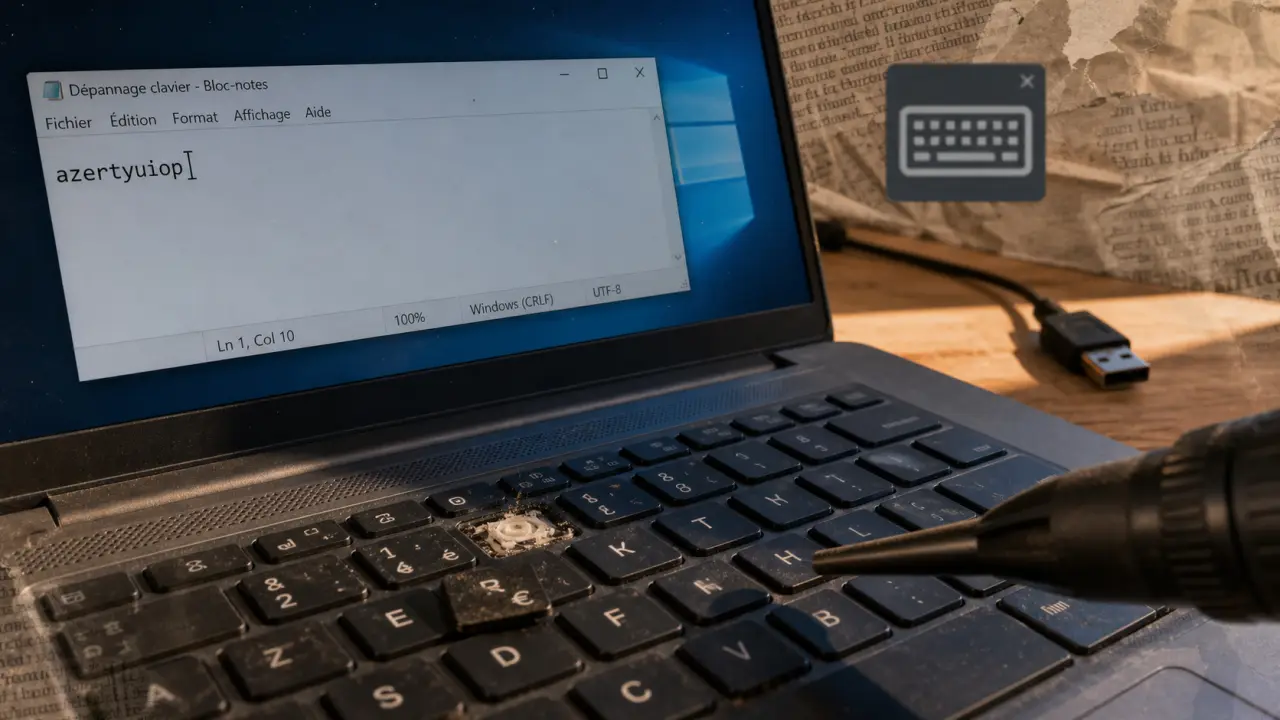
Quand des touches de clavier ne fonctionnent plus, le réflexe est de suspecter une panne matérielle. Pourtant, le problème vient souvent d’un réglage, d’un pilote, d’une connexion instable ou d’une touche bloquée par des débris. L’idée est simple : tester dans le bon ordre, du plus rapide au plus fiable, pour savoir si le clavier peut encore être réparé sans remplacement.
Commencer par isoler le symptôme exact
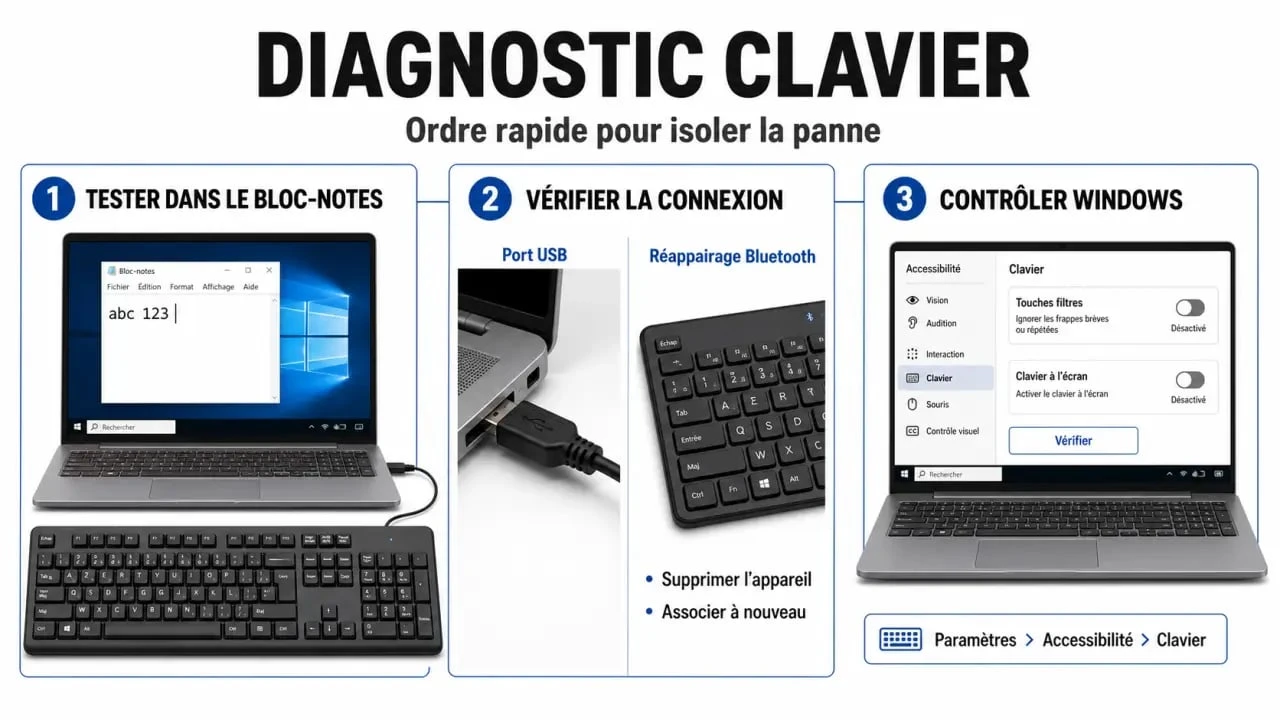
Avant de modifier les réglages Windows ou de démonter quoi que ce soit, observez précisément ce qui ne répond plus. Une touche isolée, une rangée entière et un clavier totalement muet ne pointent pas vers les mêmes causes. Cette étape évite de perdre du temps dans des manipulations inutiles.
| Symptôme observé | Cause probable | Premier test à faire |
|---|---|---|
| Une ou deux touches seulement ne répondent plus | Saleté, touche coincée, usure mécanique | Nettoyer et tester dans le Bloc-notes |
| Les touches fonctionnent dans un logiciel mais pas dans un autre | Raccourci, paramètre d’application, conflit logiciel | Tester dans le Bloc-notes puis dans un navigateur |
| Tout le clavier ne répond plus | Connexion, batterie, pilote, blocage Windows | Redémarrer puis tester le clavier à l’écran |
| Le problème arrive après une mise à jour | Pilote corrompu ou conflit récent | Vérifier le Gestionnaire de périphériques |
Le test le plus simple : le Bloc-notes
Ouvrez le Bloc-notes et appuyez sur les touches qui posent problème. Si elles fonctionnent ici, le clavier envoie bien le signal. La cause est alors plutôt liée à un logiciel, à un raccourci ou à un paramètre de saisie. Si elles ne répondent pas non plus dans le Bloc-notes, poursuivez avec les tests système.
Utiliser le clavier virtuel pour continuer à travailler
Le clavier virtuel, aussi appelé clavier à l’écran, permet de dépanner sans rester bloqué. Sur Windows 10 et Windows 11, recherchez “clavier à l’écran” dans le menu Démarrer. S’il fonctionne normalement alors que le clavier physique reste inactif, vous avez au moins une solution temporaire pour saisir un mot de passe, lancer un outil de diagnostic ou accéder aux réglages.
Vérifier les causes physiques avant les réglages avancés
Les causes matérielles simples sont souvent les plus rapides à éliminer : poussière, mauvais branchement, batterie faible, port USB capricieux ou couplage Bluetooth perdu. Ces vérifications ne modifient pas votre système et doivent passer avant les pilotes.
Nettoyer sans abîmer le clavier
Si seules certaines touches sont touchées, retournez doucement le clavier ou inclinez le PC portable, puis tapotez légèrement pour déloger les miettes. Vous pouvez utiliser de l’air sec en maintenant l’embout à environ 15 cm, sans insister au même endroit. Évitez les liquides, les solvants et les gestes brusques sous les touches d’un ordinateur portable, car le mécanisme est souvent plus fragile qu’il n’en a l’air.
Clavier filaire : tester le port avant d’accuser le clavier
Débranchez le clavier USB, attendez 5 secondes, puis rebranchez-le sur un autre port. Si possible, évitez temporairement les hubs USB et branchez le clavier directement à l’ordinateur. Un clavier sans fil nécessite parfois le dongle fourni avec le clavier pour être reconnu correctement. Pour les anciens claviers PS/2, le branchement se fait ordinateur éteint, car ce type de port n’est pas toujours reconnu à chaud.
Clavier Bluetooth ou sans fil : batterie et réappairage
Sur un clavier Bluetooth, commencez par remplacer les piles ou recharger la batterie. Supprimez ensuite le périphérique des paramètres Bluetooth, puis associez-le à nouveau. Un clavier peut apparaître comme connecté tout en ayant un signal trop instable pour transmettre correctement la frappe, surtout si la batterie est basse ou si plusieurs périphériques sans fil sont actifs autour du poste.
Le test croisé permet de trancher vite. Un clavier USB essayé sur un autre ordinateur, ou un clavier externe branché sur un PC portable, donne une information décisive en quelques secondes. Si le défaut suit le clavier, le matériel est en cause. S’il reste sur l’ordinateur, la piste logicielle, le port ou le pilote devient plus probable. Cette vérification simple évite de confondre le symptôme et la cause. La même logique s’applique à la précision de la molette.
Contrôler les réglages Windows qui peuvent bloquer la saisie
Windows propose des options d’accessibilité très utiles, mais certaines peuvent donner l’impression que le clavier est en panne lorsqu’elles sont activées par erreur. C’est particulièrement fréquent si le problème est apparu soudainement après une combinaison de touches.
Guide Microsoft pour configurer le filtre clavier sous Windows : Documentation officielle pour activer et configurer le filtre clavier sur Windows.
Désactiver les touches filtres et les touches rémanentes
Dans les paramètres Windows, ouvrez la section liée à l’accessibilité ou à l’ergonomie du clavier. Vérifiez les options Touches rémanentes, Touches filtres et, selon la version, les raccourcis clavier associés. Les touches filtres peuvent ignorer les frappes trop brèves ou répétées. Les touches rémanentes modifient le comportement des touches comme Ctrl, Alt ou Maj. Si vous avez l’impression que certaines lettres ne s’inscrivent qu’une fois sur deux, ce réglage mérite d’être vérifié.
Vérifier le mode jeu et les raccourcis constructeurs
Certains claviers, surtout orientés gaming, disposent d’un mode jeu qui peut désactiver la touche Windows ou certains raccourcis. Sur un PC portable, une combinaison avec Fn peut aussi verrouiller une fonction ou modifier le comportement des touches F1 à F12. Recherchez une icône de cadenas, de clavier ou de manette sur les touches de fonction. Selon les marques, la touche F12, Échap ou F10 peut intervenir dans ces raccourcis.
Tester hors des logiciels habituels
Si le clavier se comporte mal uniquement dans un traitement de texte, un jeu ou un navigateur, lancez l’invite de commandes ou PowerShell et testez quelques caractères. Ce test est utile parce qu’il réduit l’influence des extensions, macros, paramètres de langue ou raccourcis propres à une application. Un clavier fonctionnel dans PowerShell mais défaillant dans un logiciel précis indique rarement une panne physique.
Réparer les pilotes et les conflits après une mise à jour
Si les vérifications simples ne suffisent pas, passez aux pilotes. Un pilote de clavier obsolète, corrompu ou mal réinstallé après une mise à jour peut empêcher la saisie totale ou partielle. La manipulation reste accessible, à condition d’avancer prudemment.
Passer par le Gestionnaire de périphériques
Ouvrez le Gestionnaire de périphériques, puis développez la ligne liée aux claviers. Si un symbole d’avertissement apparaît, Windows signale un problème de pilote. Vous pouvez d’abord tenter une mise à jour du pilote. Si cela ne change rien, désinstallez le périphérique clavier, puis redémarrez l’ordinateur. Windows réinstalle généralement automatiquement un pilote générique fonctionnel.
Revenir en arrière si le problème suit une mise à jour
Quand les touches cessent de fonctionner juste après une mise à jour Windows ou constructeur, cherchez l’option permettant de restaurer le pilote précédent, si elle est disponible. Le mode sans échec peut aussi aider. S’il permet une saisie normale, un logiciel tiers, un service au démarrage ou un pilote récemment modifié est probablement en cause.
Utiliser l’outil de dépannage Windows
Windows propose des outils de résolution de problèmes qui peuvent détecter certains dysfonctionnements de périphériques et de saisie. Ils ne règlent pas tout, mais ils ont l’avantage de vérifier plusieurs paramètres automatiquement. Lancez-les avant d’envisager une restauration du système, surtout si vous n’êtes pas à l’aise avec les manipulations manuelles.
Savoir quand suspecter une vraie panne matérielle
Une panne matérielle devient probable lorsque le clavier échoue à plusieurs tests indépendants. C’est notamment le cas si un clavier externe fonctionne parfaitement sur un PC portable dont le clavier intégré reste muet, ou si un clavier USB ne répond sur aucun ordinateur.
- Si une touche isolée reste bloquée après nettoyage, le mécanisme peut être usé ou cassé.
- Si plusieurs touches voisines ne répondent plus sur un PC portable, la nappe du clavier ou le clavier intégré peut être en cause.
- Si aucun clavier USB ne fonctionne sur un port précis, le port USB ou son contrôleur doit être vérifié.
- Si le clavier répond dans le BIOS/UEFI mais pas dans Windows, la piste logicielle reste prioritaire.
- Si le clavier ne répond ni dans Windows, ni dans le BIOS/UEFI, ni sur un autre ordinateur, la panne matérielle est très probable.
En dernier recours, une restauration du système peut ramener Windows à un état antérieur si le problème est apparu récemment. Pour un PC portable encore sous garantie, évitez de démonter le clavier intégré avant d’avoir consulté le support constructeur. Pour un clavier externe, le test sur un autre ordinateur reste le verdict le plus simple : s’il ne fonctionne nulle part, le remplacer coûte souvent moins cher qu’une réparation.

Partager cet article
Articles qui pourraient vous intéresser :
 Simulateur hélico PC : choisir entre HOTAS, cyclic et collective
 Carte graphique soudée ou MXM : ce qu’on peut vraiment changer sur un PC portable
 PC qui s’éteint tout seul : comment diagnostiquer la surchauffe, l’alimentation et les erreurs logicielles ?
 Souris avec fil pour ordinateur : moins de liberté, plus de stabilité au quotidien