Récupérer des fichiers supprimés sur une clé USB : agissez avant toute nouvelle écriture
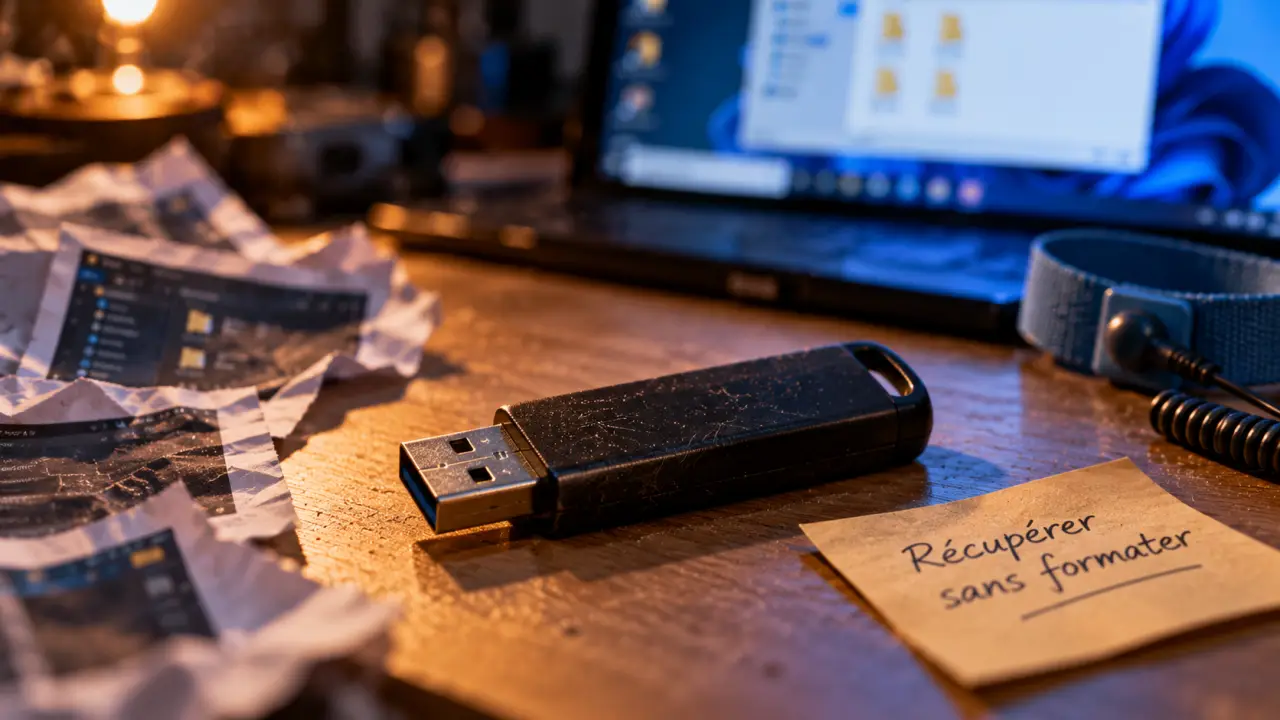
Vous venez de supprimer un document, des photos ou un dossier important d’une clé USB ? Ne copiez plus rien sur le support et ne le formatez pas, même si Windows le propose. Les fichiers ne disparaissent pas toujours immédiatement, mais l’espace qu’ils occupaient peut être réutilisé dès la première nouvelle écriture.
Comprendre ce qui arrive après une suppression sur clé USB
Sur une clé USB, un fichier supprimé ne passe généralement pas par la Corbeille de Windows. Le système retire surtout son référencement dans la table des fichiers, puis considère l’espace comme disponible. Tant qu’aucune nouvelle donnée ne le remplace, un outil de récupération peut parfois retrouver son contenu.
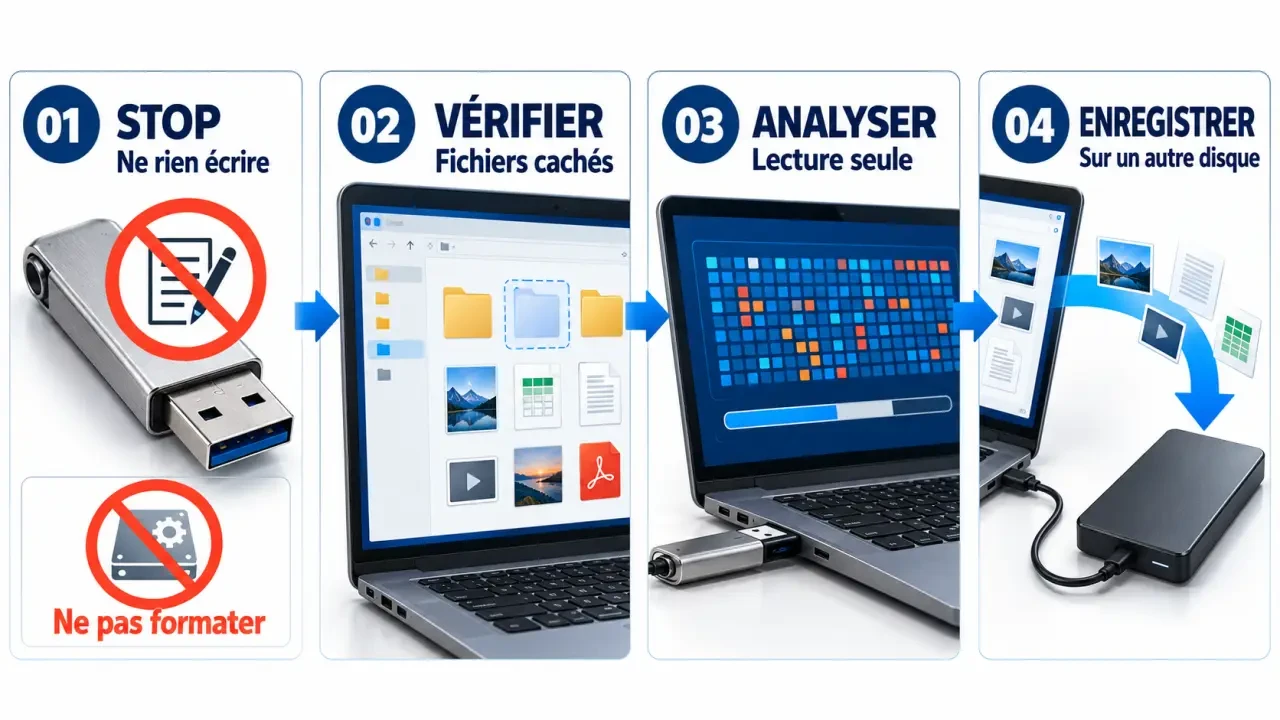
La récupération dépend donc moins de la taille du fichier que de ce qui s’est passé après sa suppression. Une suppression accidentelle suivie du retrait immédiat de la clé offre un scénario favorable. À l’inverse, enregistrer de nouveaux fichiers, déplacer des dossiers ou lancer un formatage rapide peut écraser les secteurs encore récupérables.
Les situations qui ne se traitent pas de la même façon
| Situation observée | Premier réflexe utile | À éviter |
|---|---|---|
| Fichier supprimé par erreur | Arrêter d’utiliser la clé, puis l’analyser avec un outil de récupération. | Copier de nouveaux fichiers sur la clé. |
| Dossiers devenus invisibles | Vérifier les fichiers cachés et les attributs système. | Formater la clé sans vérification. |
| Message demandant de formater le lecteur | Refuser le formatage et tenter une récupération en lecture seule. | Accepter le formatage ou lancer une réparation au hasard. |
| Clé non détectée ou très instable | Essayer un autre port et un autre ordinateur, sans insister. | Débrancher et rebrancher en boucle. |
Les premières vérifications gratuites, sans installer de logiciel
Avant de chercher un programme pour récupérer des fichiers supprimés d’une clé USB, vérifiez si les données n’ont pas seulement été masquées. Cette piste est pertinente après un incident, une corruption légère ou la présence d’un programme malveillant qui cache les dossiers au lieu de les supprimer.
Récupérer des fichiers supprimés avec l’outil officiel Microsoft : Découvrez la documentation Microsoft pour utiliser Windows File Recovery et restaurer des fichiers perdus ou supprimés.
Afficher les éléments cachés dans l’Explorateur
Ouvrez la clé dans l’Explorateur de fichiers Windows, puis activez l’affichage des éléments cachés depuis le menu d’affichage. Regardez aussi si vos dossiers apparaissent avec une icône pâle ou inhabituelle. Si vous retrouvez vos documents, copiez-les immédiatement vers le disque interne de l’ordinateur ou un autre support fiable. Ne les déplacez pas : une copie limite les manipulations sur la clé fragilisée.
Utiliser la commande ATTRIB avec prudence
Si les fichiers restent invisibles, mais que l’espace utilisé sur la clé semble correspondre à vos données, l’invite de commande peut retirer les attributs qui masquent les éléments. Ouvrez Invite de commandes en mode administrateur, puis saisissez la lettre de votre clé à la place de X :
attrib -h -r -s /s /d X:\*.*
Cette commande retire les attributs caché, lecture seule et système des fichiers et dossiers du lecteur. Elle ne reconstitue pas un fichier réellement supprimé : elle fait réapparaître des données encore présentes, mais dissimulées. Vérifiez impérativement la lettre du lecteur avant de valider. Une commande lancée au mauvais endroit peut modifier l’affichage d’autres fichiers.
Pourquoi il faut traiter la clé comme un support à protéger
Une clé USB repose sur plusieurs couches : mémoire flash, contrôleur, système de fichiers, puis arborescence visible dans l’Explorateur. Lorsqu’un dossier disparaît, la panne ne se situe pas forcément au même niveau. Une commande qui répare l’arborescence peut aider dans le cas de fichiers cachés, mais compliquer la récupération d’une suppression réelle.
La bonne approche consiste à choisir l’action la moins intrusive : observer d’abord, copier ce qui reste lisible, puis analyser le support. Évitez de « réparer » immédiatement une clé qui contient encore des données importantes. Chaque modification peut changer la structure que les outils de récupération tentent de reconstruire.
La commande chkdsk X: /f peut corriger certaines erreurs du système de fichiers sous Windows. Elle est utile lorsqu’une clé reste accessible, mais présente des incohérences. Toutefois, elle modifie le support et peut créer des fichiers de réparation ou réorganiser des entrées endommagées. Si vos données sont irremplaçables, si des fichiers ont été supprimés ou si la clé demande un formatage, privilégiez d’abord une récupération en lecture seule avec un logiciel, ou faites appel à un spécialiste.
Quand utiliser un logiciel de récupération de données
Un logiciel devient nécessaire si les fichiers ne sont pas cachés, si la clé a été formatée ou si l’Explorateur ne montre plus l’arborescence attendue. Ces outils parcourent le système de fichiers et, selon leur mode d’analyse, recherchent aussi les signatures de documents, d’images, de vidéos ou d’archives encore présentes dans la mémoire.
La méthode qui limite les erreurs
- Retirez la clé USB et n’y écrivez plus aucune donnée.
- Installez le logiciel sur le disque interne de l’ordinateur, jamais sur la clé à récupérer.
- Branchez la clé et sélectionnez-la uniquement pour l’analyse.
- Lancez d’abord une analyse standard, puis utilisez l’analyse approfondie si les résultats sont incomplets.
- Prévisualisez les fichiers lorsque cette fonction est proposée et récupérez-les vers un autre disque.
Des solutions comme EaseUS, 4DDiG ou les services proposés par Ontrack existent, mais leurs versions gratuites n’offrent pas toutes les mêmes possibilités. Certaines permettent de scanner et de prévisualiser sans frais, puis limitent le volume récupérable ou demandent une licence lors de l’exportation. Lisez précisément la limite annoncée avant une analyse longue : un outil gratuit est utile s’il vous laisse réellement enregistrer les fichiers retrouvés.
Ce qu’un logiciel ne peut pas garantir
Un nom de fichier retrouvé ne signifie pas toujours qu’il est exploitable. Après une analyse approfondie, les résultats peuvent perdre leur nom d’origine et être rangés par type de fichier. Un document peut également avoir été partiellement écrasé : il s’ouvrira mal, affichera des pages vides ou contiendra des données corrompues.
Commencez par récupérer les éléments les plus importants, puis testez leur ouverture avant de restaurer le reste. En cas de fichiers incomplets, essayez les différentes copies proposées par le logiciel, si cette option existe, sans enregistrer les résultats sur la clé d’origine.
Si la clé demande un formatage ou si rien n’est récupérable
Face au message « Vous devez formater le disque avant de pouvoir l’utiliser », cliquez sur Annuler. Le formatage peut sembler être une solution rapide pour rendre la clé à nouveau utilisable, mais il ajoute une opération sur un support dont la structure est déjà dégradée. Analysez d’abord la clé avec un outil de récupération, puis copiez les fichiers retrouvés ailleurs.
Essayez aussi un autre port USB et un autre ordinateur. Cela permet d’écarter un problème de port, de pilote ou d’alimentation. Si la clé n’apparaît nulle part, se déconnecte sans cesse, chauffe anormalement ou n’est plus reconnue avec sa bonne capacité, évitez les manipulations répétées.
Une défaillance matérielle de la mémoire flash ou du contrôleur nécessite parfois une intervention professionnelle, surtout si les données sont uniques. Dans ce cas, multiplier les branchements ou les tentatives de réparation peut réduire les chances de récupération. Conservez la clé telle quelle jusqu’à l’analyse par un spécialiste.
Prévenir une nouvelle perte de fichiers
Une clé USB est pratique pour transporter des données, mais elle ne doit pas servir d’unique exemplaire. Gardez au moins une copie sur l’ordinateur et une autre sur un support distinct ou un espace de stockage adapté. Avant de retirer la clé, utilisez l’éjection sécurisée pour terminer les écritures en cours.
- Copiez les fichiers importants au lieu de les déplacer entre deux supports.
- Vérifiez qu’une copie s’ouvre correctement avant de supprimer l’original.
- Évitez de remplir la clé jusqu’à sa capacité maximale.
- Ne débranchez pas le support pendant un transfert.
- Analysez régulièrement la clé si des fichiers disparaissent ou deviennent des raccourcis inhabituels.
En cas de suppression accidentelle, la priorité n’est pas de trouver immédiatement le logiciel parfait. Il faut d’abord empêcher toute réécriture. Cette précaution augmente les possibilités de retrouver vos fichiers, gratuitement ou avec une solution plus avancée si nécessaire.

Partager cet article
Articles qui pourraient vous intéresser :
 Installer des applications Android via le Play Store, un APK ou un ordinateur
 Correctif IE8 KB3038314 : compatibilité Windows et pièges à éviter
 Agent IA gratuit : automatiser une tâche utile, garder le contrôle et protéger ses données
 Préparation de Windows bloquée après 3 heures : les étapes pour redémarrer sans perdre vos fichiers