Pourquoi votre clavier ne fonctionne plus ? 6 vérifications avant de le remplacer
Pourquoi votre clavier ne fonctionne plus ? 6 vérifications avant de le remplacer
Un clavier qui ne répond plus bloque rapidement le travail, les démarches ou les échanges. Avant de conclure à une panne, identifiez le symptôme : clavier totalement inactif, touches bloquées, caractères incorrects ou connexion sans fil instable. Chaque cas appelle un contrôle différent. Les vérifications suivantes commencent par les manipulations les plus simples et vont jusqu’au diagnostic matériel.
Repérer le symptôme pour viser la bonne cause
| Symptôme observé | Cause fréquente | Premier test utile |
|---|---|---|
| Aucune touche ne fonctionne | Blocage du système, câble, port USB, batterie ou pilote | Redémarrer, puis tester une autre connexion |
| Quelques touches ne répondent pas | Débris, liquide, usure ou défaut localisé | Nettoyer prudemment et tester chaque touche |
| Les mauvais caractères s’affichent | Disposition du clavier ou langue de saisie modifiée | Contrôler la langue active et NumLock |
| La frappe est lente ou répétée | Touches de filtre, délai de répétition ou touche encrassée | Vérifier les paramètres d’accessibilité |
| Le clavier Bluetooth se déconnecte | Piles faibles, appairage perdu ou interférences | Recharger, puis réappairer le périphérique |
Ce premier tri évite de modifier inutilement les réglages. Si un clavier externe fonctionne sur un autre ordinateur, le problème vient probablement du premier appareil, de ses paramètres ou de son port. À l’inverse, si la panne suit le clavier sur plusieurs appareils, le défaut est très probablement matériel.
Les 6 vérifications à faire avant toute réparation
- Redémarrez l’ordinateur. Un programme figé ou un processus système bloqué peut empêcher la saisie sans que le clavier soit défectueux.
- Débranchez puis rebranchez le clavier USB. Essayez un autre port USB, de préférence directement sur l’ordinateur plutôt que sur un hub.
- Rechargez la batterie ou remplacez les piles. Sur un modèle sans fil, une alimentation faible peut provoquer des déconnexions ou des frappes irrégulières.
- Coupez puis réactivez le Bluetooth. Si cela ne suffit pas, supprimez le clavier de la liste des appareils, puis effectuez un nouvel appairage.
- Testez le clavier sur un autre appareil. Ce contrôle permet de distinguer clairement un défaut du périphérique d’un problème logiciel.
- Utilisez temporairement le clavier à l’écran. Il permet de saisir un mot de passe ou de naviguer dans les paramètres pendant le dépannage.
Résoudre les problèmes de souris et de clavier sous Windows : Suivez les étapes officielles de Microsoft pour diagnostiquer et corriger les problèmes de souris, de clavier et de connexion USB sous Windows.
Sur un ordinateur portable, branchez un clavier USB externe. S’il fonctionne normalement, le système accepte bien la saisie : le clavier intégré, sa nappe ou les touches concernées deviennent les principaux suspects. Avec un clavier sans fil équipé d’un récepteur USB, vérifiez aussi que le dongle est bien enfoncé et essayez un autre port. Un dongle provenant d’un autre clavier peut être incompatible, même s’il utilise le même connecteur USB : vérifiez la compatibilité du dongle avec le clavier concerné.
Quand la saisie est incohérente ou que seules certaines touches posent problème
Vérifier la langue, la disposition et NumLock
Des lettres remplacées par des symboles, un clavier AZERTY qui se comporte comme un QWERTY ou des chiffres impossibles à saisir ne signalent pas forcément une panne. La disposition du clavier associe chaque touche physique à un caractère. Vérifiez la langue de saisie dans les paramètres du système et choisissez la disposition correspondant à votre clavier. Sur un pavé numérique, activez aussi NumLock. Lorsqu’il est désactivé, les touches peuvent commander les flèches ou les fonctions de navigation.
Désactiver les options qui modifient la frappe
Dans les paramètres d’accessibilité de Windows, les touches de filtre peuvent ignorer les frappes brèves ou ralentir leur prise en compte. Les touches rémanentes modifient la façon dont les combinaisons telles que Maj, Ctrl ou Alt sont interprétées. Désactivez temporairement ces options pour vérifier si elles expliquent une frappe lente, des raccourcis défaillants ou un comportement inattendu. Pour la souris, la molette du périphérique mérite aussi une vérification. Contrôlez également le délai de répétition lorsqu’un caractère se répète après une pression maintenue.
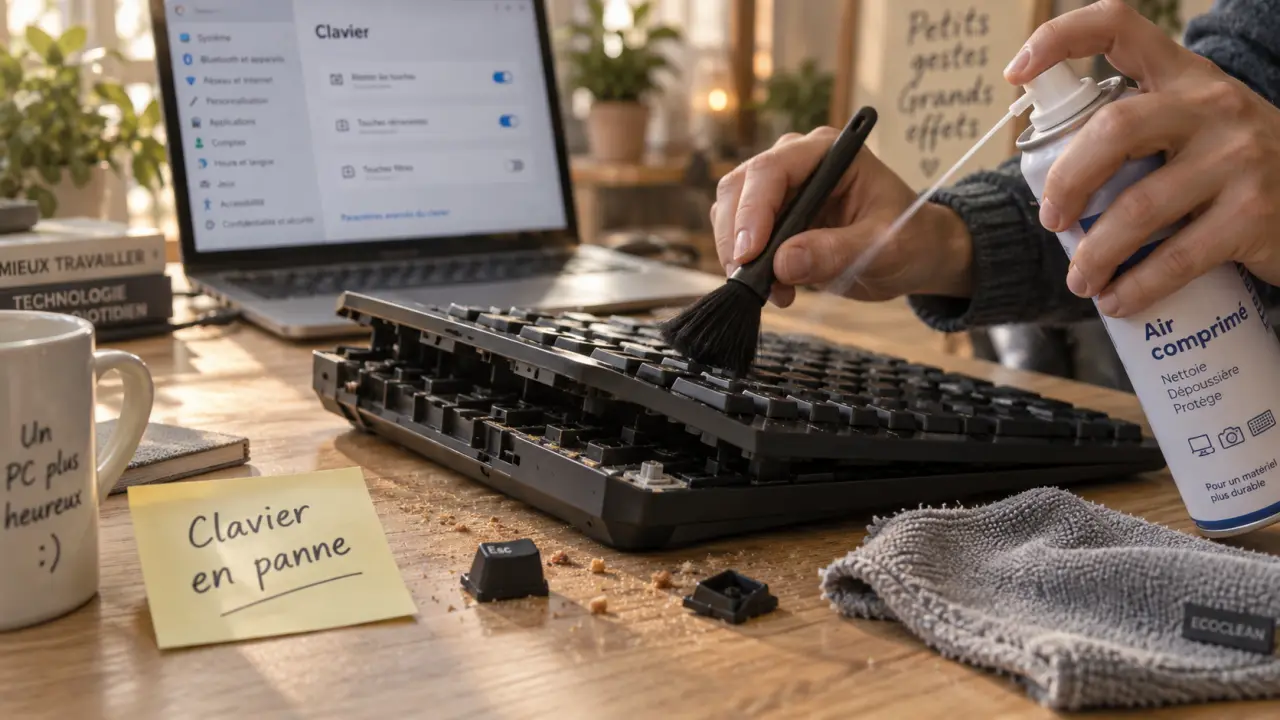
Une touche ne s’enfonce pas uniquement vers le bas : elle bascule autour de son point d’appui et doit retrouver sa course complète. Une miette placée sur le bord peut donc empêcher le mécanisme de remonter sans bloquer visiblement la touche. Observez si celle-ci reste plus basse que les voisines, frotte latéralement ou produit un clic différent. Ces indices orientent vers un nettoyage local plutôt que vers un problème de pilote.
Corriger un problème logiciel sous Windows ou sur Mac
Si le clavier est reconnu de façon intermittente ou si la panne est apparue après une mise à jour, commencez par installer les mises à jour du système. Sous Windows, ouvrez ensuite le Gestionnaire de périphériques , repérez la rubrique des claviers et recherchez un avertissement. Vous pouvez désinstaller le périphérique, puis redémarrer l’ordinateur. Windows tentera alors de réinstaller le pilote du clavier. Ce pilote est le logiciel qui permet au système de communiquer avec le matériel. S’il est absent, corrompu ou incompatible, le clavier peut ne plus être reconnu.
L’utilitaire de résolution des problèmes de clavier peut aussi détecter un paramètre inadapté. Si le dysfonctionnement a commencé juste après une modification précise, utilisez un point de restauration système antérieur, lorsque vous en possédez un. Une réinitialisation complète du PC ne doit intervenir qu’après la sauvegarde des fichiers importants et les contrôles de base.
Sur Mac, vérifiez d’abord la source de saisie dans les réglages du clavier, puis oubliez et reconnectez un modèle Bluetooth. Pour un ordinateur portable ASUS, les procédures propres au modèle, les mises à jour Windows, le BIOS et l’utilitaire MyASUS peuvent être pertinents. Téléchargez les pilotes uniquement depuis le support officiel du constructeur et choisissez exactement le modèle de l’appareil.
Nettoyer sans aggraver la panne et savoir s’arrêter
Éliminer poussière et débris avec méthode
Éteignez l’ordinateur ou débranchez le clavier avant toute intervention. Inclinez-le légèrement, utilisez une brosse souple ou de l’air comprimé tenu à au moins 15 cm, puis essuyez la surface avec un chiffon non pelucheux légèrement humidifié. Évitez de pulvériser un produit directement entre les touches. Ne forcez pas non plus le retrait des touches d’un ordinateur portable : leurs attaches sont fragiles et varient selon les modèles.
Après un liquide renversé, privilégier la sécurité
Coupez immédiatement l’alimentation, débranchez le chargeur et retirez les périphériques connectés. N’essayez pas de tester le clavier tant qu’il n’est pas sec : le courant peut aggraver les dégâts sur le circuit interne. Épongez sans frotter, placez l’appareil de façon à favoriser l’écoulement et faites examiner rapidement un ordinateur portable si le liquide a atteint le clavier intégré.
Faites appel à un réparateur ou remplacez le clavier lorsque plusieurs touches restent inactives après le nettoyage, que la panne persiste sur plusieurs ordinateurs, qu’un câble est endommagé ou qu’un liquide a été renversé. Un clavier externe se remplace souvent simplement. Pour un ordinateur portable, une intervention est préférable si la nappe, le circuit ou la carte mère peuvent être en cause.

- Durée de vie d’un ordinateur portable : 3 à 8 ans, mais pas pour les mêmes usages - 25 octobre 2026
- Quelle taille d’un ordinateur portable choisir ? Diagonale, confort et housse adaptée - 24 octobre 2026
- Une souris qui ne répond plus : piles, connexion et tests pour trouver la panne - 22 octobre 2026
Partager cet article
Articles qui pourraient vous intéresser :
 Simulateur hélico PC : choisir entre HOTAS, cyclic et collective
 Ne forcez pas le capuchon, c’est l’erreur qui casse les ergots d’une touche de clavier
 Carte graphique soudée ou MXM : ce qu’on peut vraiment changer sur un PC portable
 Ordinateur pour montage vidéo : 32 Go de RAM et un SSD rapide pour la 4K