Enregistrer le son d’un PC Windows 11 : micro, audio interne et réglage qui bloque tout
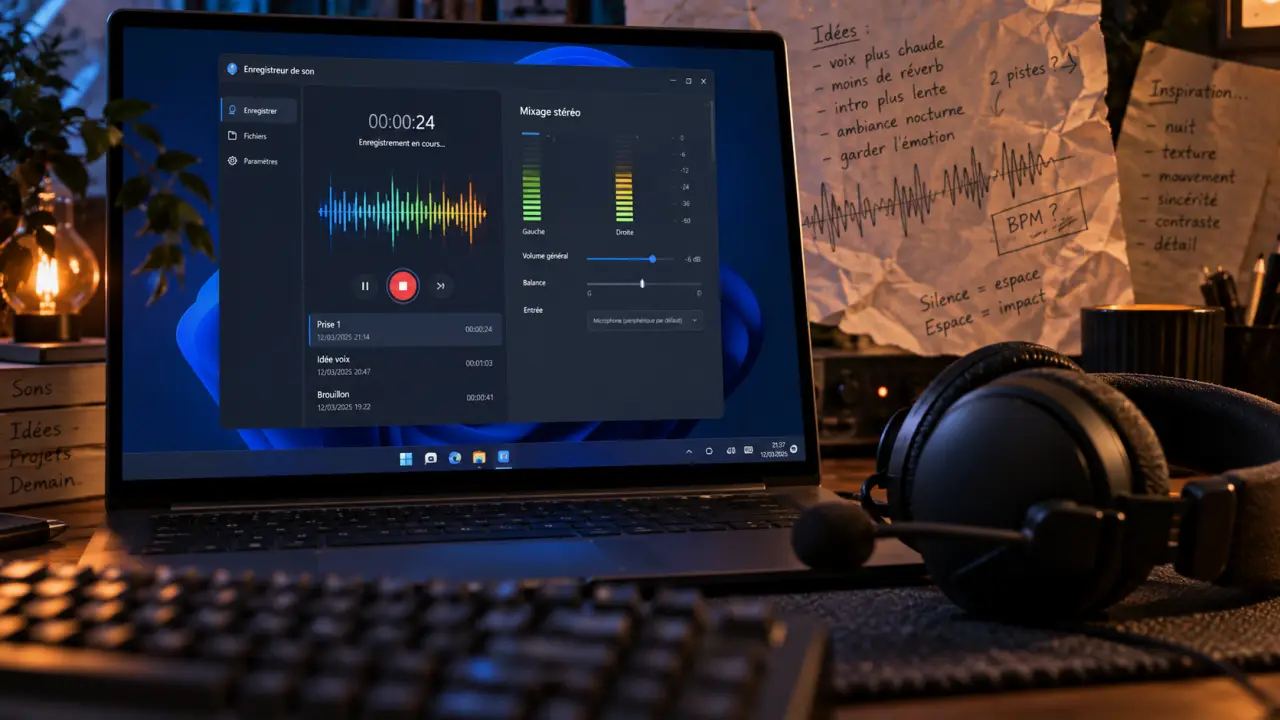
Pour enregistrer le son de son PC sous Windows 11, commencez par identifier la source à capturer : votre voix au microphone, le son interne d’une vidéo ou d’un jeu, ou les deux en même temps. L’outil intégré à Windows suffit pour une note vocale. En revanche, l’audio système demande souvent un réglage supplémentaire ou un logiciel adapté.
Choisir la bonne source audio avant de démarrer
La plupart des enregistrements ratés ne viennent pas du logiciel, mais d’une confusion entre les entrées audio. Le microphone capte les sons présents autour de vous : voix, clavier, ventilation ou haut-parleurs. Le son système, aussi appelé audio interne, correspond à ce que Windows envoie à votre casque ou à vos enceintes : musique, réunion en ligne, jeu, navigateur ou vidéo.
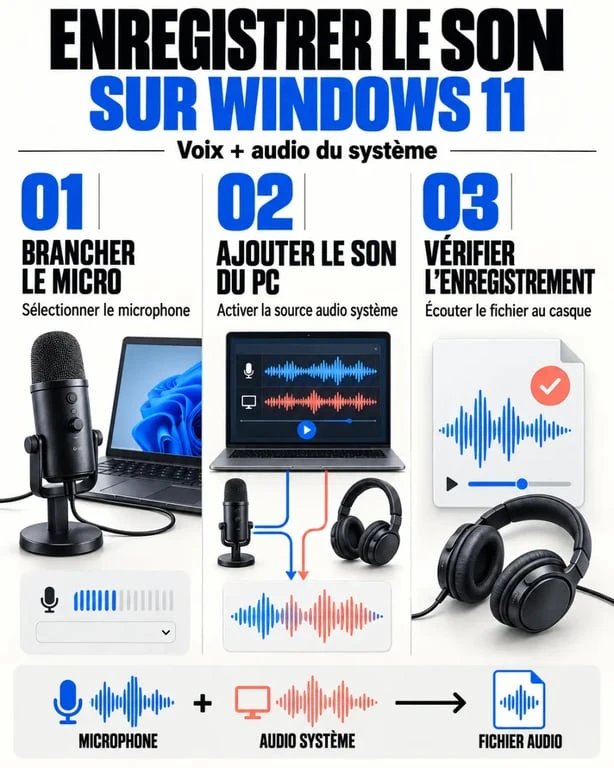
Si vous lancez l’Enregistreur de son avec le microphone sélectionné, il ne capturera pas directement le son d’une vidéo. Il pourra éventuellement le reprendre par les haut-parleurs, mais le résultat sera dégradé par les bruits de la pièce. Pour obtenir une capture nette, sélectionnez un périphérique d’entrée capable de récupérer le flux interne, comme Mixage stéréo, ou utilisez un logiciel qui gère séparément le son système et le micro.
| Besoin | Solution la plus simple | Point d’attention |
|---|---|---|
| Note vocale, dictée, mémo | Enregistreur de son Windows | Vérifier l’autorisation du microphone |
| Vidéo, musique, jeu ou webinaire | Mixage stéréo ou logiciel dédié | Le micro seul ne suffit pas |
| Commentaire sur une démonstration | Logiciel avec son système et micro | Équilibrer les volumes |
| Montage et nettoyage audio | Audacity | Prévoir une configuration initiale |
Enregistrer une voix avec l’Enregistreur de son de Windows 11
L’application Enregistreur de son de Microsoft est la solution la plus rapide pour capturer un microphone sans installer de programme. Ouvrez le menu Démarrer, recherchez l’application, puis autorisez l’accès au microphone si Windows le demande. Cliquez sur le bouton d’enregistrement et parlez normalement. Un casque-micro est préférable si l’environnement est bruyant, car il limite la reprise des sons diffusés par les haut-parleurs.
- Dans les paramètres Windows, vérifiez que le bon microphone est choisi dans les réglages audio.
- Ouvrez Enregistreur de son et lancez la capture avec le bouton dédié ou le raccourci Ctrl+R.
- Utilisez la touche Espace pour suspendre, puis reprendre l’enregistrement.
- Arrêtez avec Échap, écoutez le résultat et renommez le fichier avant de le partager.
L’application permet des enregistrements allant jusqu’à trois heures par fichier. Elle convient aux interviews, aux mémos, aux cours et aux commentaires rapides. Les fichiers restent accessibles dans l’application et peuvent être renommés, partagés ou supprimés. Pour joindre un enregistrement à un message, utilisez le menu de partage. Vous pouvez aussi retrouver le fichier dans l’emplacement indiqué par l’application, selon la configuration de Windows.
Cette solution est adaptée au microphone seul. Elle ne remplace donc pas un outil de capture du son système. Si le niveau reste à zéro, vérifiez d’abord l’autorisation accordée à l’application et le périphérique sélectionné dans les paramètres audio de Windows.
Capturer uniquement le son système avec Mixage stéréo
Le Mixage stéréo, parfois affiché sous le nom Stereo Mix, transforme ce que votre PC lit en source d’enregistrement. Cette fonction peut servir à enregistrer le son interne d’un navigateur, d’un lecteur multimédia ou d’un jeu sans laisser le microphone ouvert. Le fichier contient alors l’audio diffusé par l’ordinateur, et non les bruits de votre environnement.
Résoudre rapidement les problèmes de microphone sous Windows : Suivez les étapes officielles de Microsoft pour diagnostiquer et corriger les problèmes de microphone et d’enregistrement audio sous Windows.
Activer Stereo Mix dans Windows 11
Ouvrez les paramètres de son, puis accédez aux options audio plus détaillées et aux périphériques d’enregistrement. Si Mixage stéréo apparaît comme désactivé, activez-le et choisissez-le comme périphérique d’entrée dans votre application d’enregistrement. Lancez ensuite un extrait audio court. Le niveau doit bouger lorsque le PC joue du son, même si personne ne parle devant le micro.
Si le niveau ne réagit pas, contrôlez à nouveau la sortie utilisée par Windows. Le périphérique de lecture sélectionné, comme un casque ou des enceintes, doit correspondre à la source attendue par la configuration. Faites ce test avant de lancer une longue capture, car un fichier silencieux est difficile à corriger après coup.
Le point souvent oublié est que la capture interne peut inclure les notifications, les alertes de messagerie, la musique d’un autre onglet ou un bip de Windows. Avant de commencer, fermez les applications inutiles et désactivez les notifications. Faites un essai de dix secondes, puis écoutez-le au casque. Cette préparation évite de devoir couper une interruption au milieu d’un passage important, notamment pendant un webinaire ou une démonstration.
Lorsque Mixage stéréo est introuvable
Son absence n’est pas forcément une erreur. La disponibilité de cette fonction dépend notamment du pilote audio installé sur le PC. Vérifiez que les pilotes audio sont à jour, puis consultez à nouveau la liste des périphériques désactivés. Le nom peut aussi varier selon le matériel et le pilote utilisé.
Si l’option reste absente, ne forcez pas une configuration incertaine. Choisissez plutôt Audacity avec l’hôte WASAPI ou un enregistreur audio dédié prenant en charge le son système. Cette méthode est généralement plus fiable pour capturer l’audio interne sans micro, à condition de sélectionner le bon périphérique avant de commencer.
Audacity, outil en ligne ou logiciel dédié : quelle alternative choisir ?
Audacity est une option gratuite pertinente si vous souhaitez couper les silences, ajuster le volume, assembler plusieurs prises ou exporter dans un format précis. Pour enregistrer l’audio interne, sélectionnez l’hôte Windows WASAPI et le périphérique de lecture correspondant à votre casque ou à vos enceintes. Une erreur fréquente consiste à laisser le micro comme entrée. Vérifiez donc les vumètres avant de démarrer et confirmez qu’ils réagissent à la lecture du son système.
Audacity demande une configuration initiale plus technique que l’application Windows. En contrepartie, il offre davantage de contrôle sur les prises enregistrées et leur édition. Il convient surtout lorsque vous devez nettoyer un fichier, supprimer un passage ou préparer un audio destiné à un montage.
Un enregistreur en ligne peut convenir à un besoin ponctuel et immédiat, à condition d’accepter les autorisations demandées par le navigateur. Cette solution évite l’installation d’un programme, mais elle dépend du navigateur et de la configuration audio autorisée. Vérifiez le résultat avant de fermer la page ou de quitter l’outil.
Pour enregistrer simultanément le son système, le microphone et parfois l’écran, un logiciel dédié est plus confortable. Aiseesoft Screen Recorder propose notamment le choix entre son système seul, microphone seul ou les deux simultanément. Cette séparation aide à éviter une voix trop faible ou un jeu qui couvre entièrement le commentaire. Elle répond mieux aux besoins de démonstration, de réunion ou de création de contenu qu’une capture limitée à une seule source.
Régler la qualité, le format et vérifier le fichier final
Le bon format dépend de l’usage. Le MP3 est pratique pour partager un fichier léger. Le WAV conserve davantage d’informations et convient mieux au montage. Le FLAC offre une compression sans perte. Selon l’outil, vous pourrez également rencontrer les formats AAC, WMA ou M4A. Le choix du format dépend donc à la fois de la qualité recherchée et de la manière dont le fichier sera utilisé ensuite. Pour un DVD vidéo, le format de copie dépend aussi du support et de l’usage.
Pour une voix ou une réunion, une qualité moyenne à élevée est souvent suffisante. Pour de la musique ou un projet vidéo, privilégiez un réglage élevé et, lorsque cela est proposé, 44100 Hz ou 48000 Hz avec 2 canaux. Certains logiciels permettent aussi de choisir un niveau automatique, meilleur, élevé ou moyen. Si vous ne savez pas lequel retenir, commencez par un essai court et comparez le poids du fichier avec la qualité obtenue.
Avant d’envoyer ou d’archiver votre enregistrement, écoutez le début et la fin au casque. Contrôlez la présence de saturation, de souffle, de coupures ou de notifications parasites. Vérifiez aussi que la bonne source a été capturée : microphone, son système ou les deux. Renommez ensuite le fichier de façon explicite, par exemple avec le sujet et la date, puis conservez une copie dans un dossier facile à retrouver.
Cette vérification de quelques secondes évite de découvrir, après une réunion, que seul le microphone a été enregistré ou que le fichier est resté silencieux. Pour choisir rapidement, retenez la règle suivante : l’Enregistreur de son convient au micro, Mixage stéréo ou WASAPI au son interne, et un logiciel dédié aux captures combinant plusieurs sources ou nécessitant un montage.

- Task Host Windows bloque l’arrêt : les vérifications à faire avant de forcer - 2 novembre 2026
- Logiciel de gestion documentaire : choisir une GED sans confondre stockage et archivage - 1 novembre 2026
- Pourquoi mon imprimante n’imprime pas : 4 couches à tester, du câble à la cartouche - 31 octobre 2026