Task Host Windows bloque l’arrêt : les vérifications à faire avant de forcer
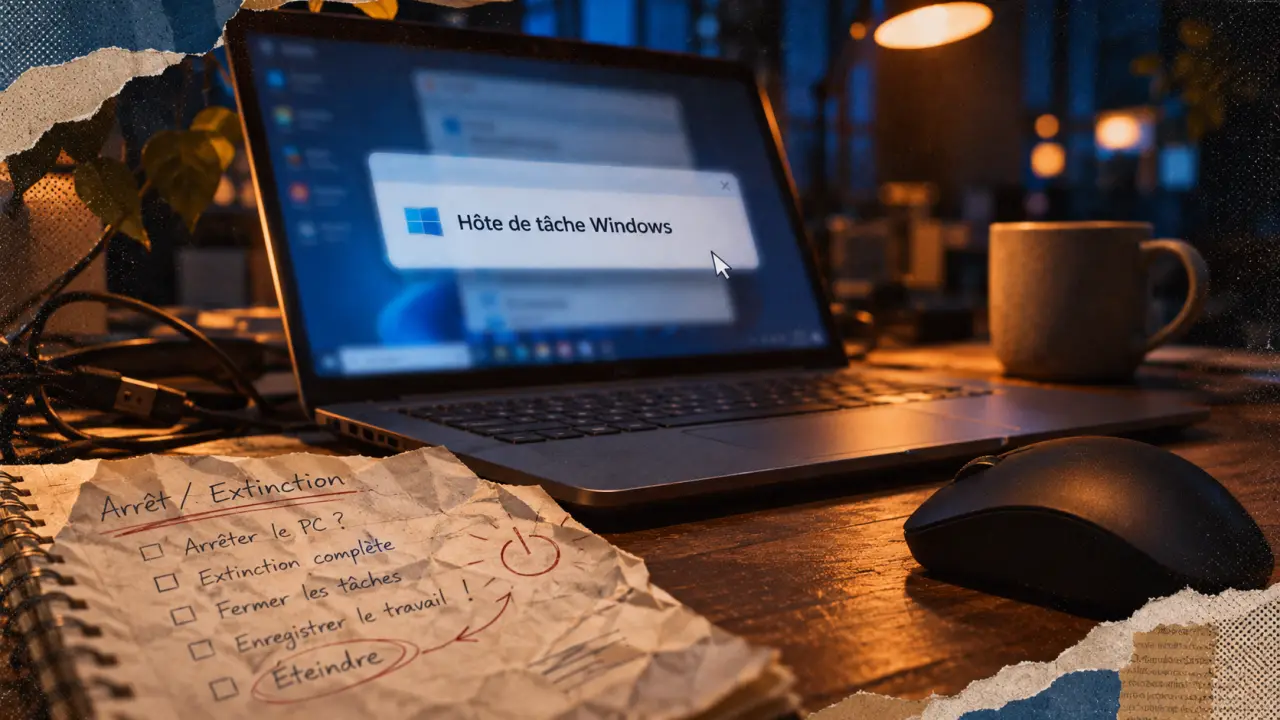
La fenêtre Task Host Windows indique généralement qu’une tâche en arrière-plan n’a pas terminé son travail au moment d’éteindre le PC. Elle ne prouve pas une infection. Avant de forcer l’arrêt, sauvegardez vos documents, fermez les applications et vérifiez si une installation ou une mise à jour est encore en cours.
Task Host signale une tâche en attente, pas forcément le programme fautif
Task Host est un composant de Windows qui héberge certaines tâches et intervient dans leur fermeture. Lorsqu’une opération tarde à se terminer, une fenêtre peut apparaître avec un message comme « L’hôte de tâche arrête les tâches en arrière-plan ». Windows attend alors que cette opération se termine avant de fermer la session ou d’éteindre l’ordinateur.
Résoudre efficacement les erreurs de mise à jour Windows : Suivez les recommandations officielles de Microsoft pour diagnostiquer et corriger les problèmes de Windows Update, notamment sous Windows 11.
Il faut distinguer la fenêtre d’avertissement, le processus hôte et la tâche hébergée. Le nom affiché n’identifie donc pas nécessairement l’application responsable. Une synchronisation, une tâche planifiée ou un composant logiciel peut être à l’origine de l’attente, même si toutes les fenêtres semblent fermées.
Le nom taskhost.exe désigne un exécutable associé à ce mécanisme sur certaines versions de Windows ; d’autres noms, notamment taskhostw.exe, peuvent apparaître sur les versions plus récentes. Les libellés diffèrent entre Windows 7, Windows 10 et Windows 11, mais le principe de dépannage reste le même : rechercher ce qui ne se termine pas, plutôt que supprimer l’hôte.
Débloquer l’arrêt avec les vérifications les moins risquées
Si le message apparaît ponctuellement, commencez par les actions suivantes. Un délai inhabituel pendant une installation ne se traite pas comme un blocage qui revient chaque soir.
- Attendez si une opération progresse. Une mise à jour, une sauvegarde ou une installation peut avoir besoin de temps. Sur un ordinateur portable, branchez l’alimentation et évitez d’interrompre une mise à jour affichée comme étant en cours.
- Annulez l’arrêt si cette option est proposée. Revenez au bureau, enregistrez les documents et cherchez une boîte de dialogue masquée : confirmation de fermeture, fichier à sauvegarder ou demande de connexion.
- Fermez les applications normalement. Quittez aussi les logiciels présents dans la zone de notification, après avoir vérifié l’état de leurs transferts ou synchronisations.
- Vérifiez Windows Update. Sous Windows 11, ouvrez Paramètres, puis Windows Update. Sous Windows 10, passez par Paramètres, Mise à jour et sécurité, puis Windows Update. Terminez les opérations proposées et redémarrez si nécessaire.
- Testez un redémarrage normal. Après avoir sauvegardé votre travail, choisissez Redémarrer dans le menu Marche/Arrêt. Vérifiez ensuite si l’arrêt fonctionne sans relancer vos logiciels habituels.
Si une application refuse de se fermer, ouvrez le Gestionnaire des tâches avec Ctrl + Maj + Échap. Repérez son nom et son activité. Une consommation de processeur ou de disque peut indiquer qu’elle travaille encore, mais ne prouve pas qu’elle bloque l’arrêt. Réservez « Fin de tâche » à une application identifiée, en acceptant la perte possible de ses données non enregistrées. Ne terminez pas les processus système au hasard.
Si le message revient, isoler la cause plutôt que multiplier les corrections
Notezz le texte exact du message, l’heure du blocage et les logiciels utilisés juste avant. Si Windows affiche un chemin de tâche, conservez-le également. Ces indices permettent de cibler les vérifications.
| Symptôme observé | Cause possible | Vérification et action prudente |
|---|---|---|
| Blocage après l’utilisation d’un logiciel précis | Application ou composant resté actif | Quitter ce logiciel avant l’arrêt, puis rechercher sa mise à jour. |
| Message pendant des transferts de fichiers | Synchronisation cloud ou sauvegarde | Consulter son état et attendre la fin des opérations. |
| Blocage à un horaire similaire | Tâche planifiée | Comparer son heure d’exécution avec celle du problème. |
| Problème apparu après une désinstallation | Service résiduel | Identifier l’éditeur avant toute modification du service. |
| Redémarrage normal, mais arrêt régulièrement bloqué | Démarrage rapide ou paramètres d’alimentation | Tester un réglage réversible, puis rétablir sa valeur si rien ne change. |
Le nom Task Host agit parfois comme un aimant pour l’attention : on cherche uniquement ce processus et l’on manque l’événement déclencheur. Pour éviter ce piège, faites un essai d’arrêt après un redémarrage, sans ouvrir vos applications, puis après avoir utilisé un seul logiciel suspect. Cette comparaison contrôlée apporte davantage qu’une série de modifications simultanées dont on ne peut plus identifier l’effet.
Examiner les tâches, les services et les journaux
Recherchez le Planificateur de tâches dans le menu Démarrer. Consultez la bibliothèque, les horaires et les dernières exécutions autour de l’incident. Ne désactivez pas une tâche Microsoft simplement parce qu’elle était active : cette coïncidence ne suffit pas à établir sa responsabilité.
Ouvrez ensuite l’Observateur d’événements et consultez les journaux Application et Système à l’heure relevée. Des erreurs répétées concernant le même logiciel constituent une piste, pas une preuve automatique. Pour un service tiers suspect, recherchez d’abord une mise à jour ou une réparation du logiciel associé plutôt que de supprimer manuellement le service.
Les réglages d’alimentation restent une piste secondaire. Un témoignage publié sur PC Astuces rapporte un dépannage de l’alimentation ayant corrigé 2 erreurs, suivi de 2 jours sans réapparition. Cela ne garantit pas le même résultat ailleurs. Si cet utilitaire est disponible dans votre version de Windows, vous pouvez l’essayer ; sinon, ne cherchez pas à installer un outil inconnu pour le remplacer.
Vérifier la sécurité sans confondre nom système et preuve d’infection
Task Host Windows est normalement légitime. Un avertissement à l’arrêt, sans autre anomalie, ne justifie pas de conclure à un virus. En revanche, des alertes antivirus, un emplacement inhabituel ou un comportement inexpliqué méritent une vérification.
Dans le Gestionnaire des tâches, retrouvez le processus concerné et utilisez, lorsque l’option existe, « Ouvrir l’emplacement du fichier ». Examinez aussi ses propriétés et sa signature numérique. Un fichier situé dans un dossier temporaire ou utilisateur appelle davantage de prudence qu’un composant système signé, sans constituer à lui seul un diagnostic.
En cas de doute, lancez une analyse avec Microsoft Defender ou votre antivirus habituel à jour. Ne supprimez pas un exécutable sur la seule base de son nom et ne téléchargez pas un prétendu « réparateur Task Host ». Une analyse sans détection n’exclut pas un dysfonctionnement logiciel : elle répond à la question de sécurité, pas à toutes les causes de blocage.
Forcer l’arrêt seulement lorsque les options normales échouent
Si Windows reste utilisable, privilégiez toujours le retour au bureau et la fermeture propre des applications. Le bouton « Arrêter quand même », lorsqu’il est proposé, peut interrompre des programmes avec des données non enregistrées. Ce n’est pas une correction durable du problème.
Si le PC ne répond plus et qu’aucune opération critique ne semble progresser, un maintien du bouton d’alimentation pendant 5 à 10 secondes permet généralement de l’éteindre, selon le matériel. Cette coupure peut faire perdre des données, interrompre une écriture ou entraîner une vérification du disque au démarrage suivant. Évitez particulièrement cette action pendant une mise à jour.
Au redémarrage, vérifiez vos fichiers et l’état de Windows Update. Si le blocage revient, reprenez le diagnostic à partir de l’heure et du message relevés. La bonne résolution consiste à identifier la tâche qui reste active, pas à prendre l’habitude de couper brutalement l’ordinateur.

- Task Host Windows bloque l’arrêt : les vérifications à faire avant de forcer - 2 novembre 2026
- Logiciel de gestion documentaire : choisir une GED sans confondre stockage et archivage - 1 novembre 2026
- Pourquoi mon imprimante n’imprime pas : 4 couches à tester, du câble à la cartouche - 31 octobre 2026
Partager cet article
Articles qui pourraient vous intéresser :
 Android, iPhone ou Windows 10 Mobile : ce que permet vraiment un smartphone Windows 10
 Copier un DVD sur PC : ISO, MP4 ou MKV, selon le disque et l’usage
 Réinitialiser son PC sans perdre ses fichiers : quelles options Windows, quelle clé USB, quels pièges éviter ?
 Enregistrer le son d’un PC Windows 11 : micro, audio interne et réglage qui bloque tout