Pourquoi mon imprimante n’imprime pas : 4 couches à tester, du câble à la cartouche
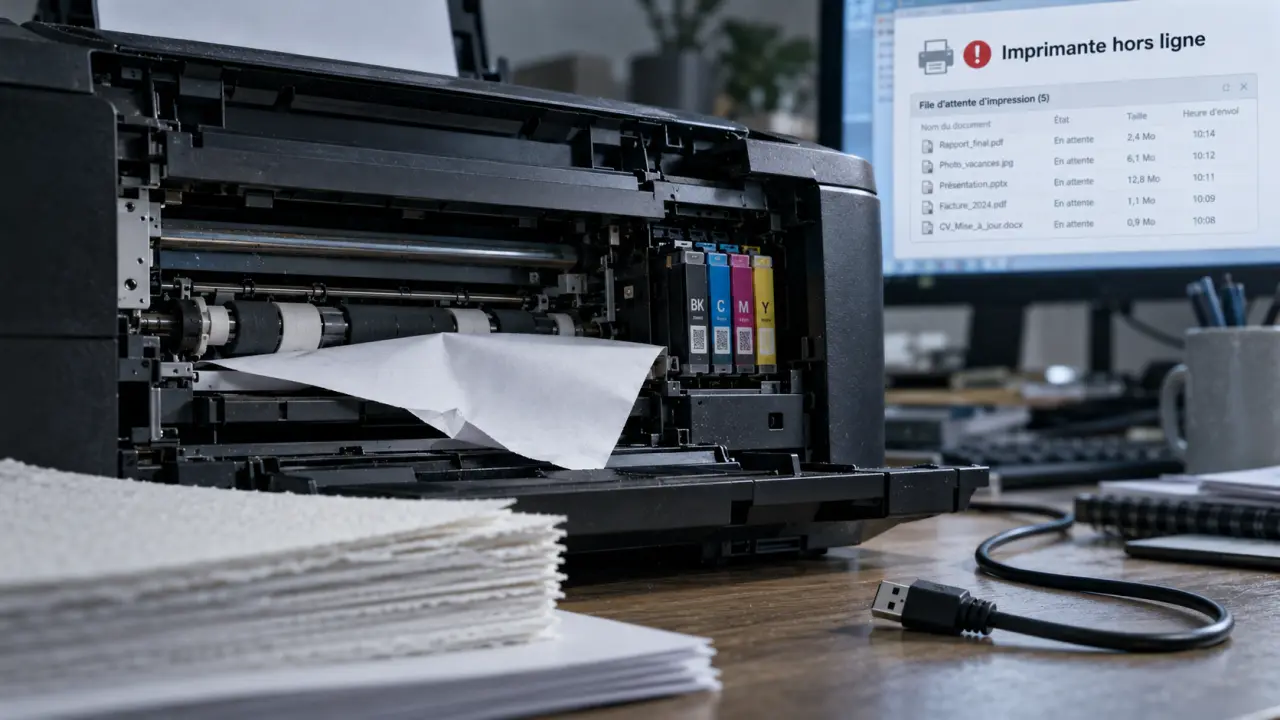
Vous lancez l’impression, rien ne sort, ou pire : une feuille blanche glisse sans un mot. Bonne nouvelle, dans la grande majorité des cas, la panne se règle sans outil ni technicien. Il suffit de chercher au bon endroit, dans le bon ordre : d’abord l’alimentation et la connexion, puis le logiciel, ensuite la file d’attente, enfin l’encre et la tête d’impression.
Commencer par le plus simple : alimentation, connexion et message affiché
Les contrôles qui règlent plus de pannes qu’on ne l’imagine
Vérifiez que l’imprimante est bien allumée, que le câble secteur est enfoncé et qu’aucun voyant ne clignote en orange ou en rouge. Contrôlez ensuite le bac à papier : une feuille mal calée ou un bourrage discret suffit à tout bloquer. Ouvrez les capots et retirez délicatement tout morceau de papier visible, sans tirer brutalement sur les rouleaux.
Si l’écran de l’imprimante affiche un code d’erreur, notez-le tel quel. Recherché avec la marque et le modèle, il oriente immédiatement vers la cause : bourrage, cartouche non reconnue, capot ouvert ou erreur interne. C’est le raccourci de diagnostic le plus sous-estimé.
USB ou Wi-Fi : s’assurer que l’ordinateur voit bien l’imprimante
En USB, changez de port et de câble avant de conclure à une panne : un câble fatigué provoque des déconnexions intermittentes. En Wi-Fi, vérifiez que l’imprimante et l’ordinateur sont sur le même réseau. Une box redémarrée ou un changement de mot de passe suffit à faire passer l’imprimante « hors ligne » sans que rien ne soit cassé. Éteignez l’imprimante, la box et l’ordinateur, puis rallumez-les dans cet ordre : la box d’abord, l’imprimante ensuite, le PC en dernier.
Le logiciel : pilote, mise à jour système et utilitaire de dépannage
Quand le pilote ne suit plus
Le pilote est le traducteur entre votre ordinateur et la machine. Une mise à jour du système peut le rendre obsolète du jour au lendemain : l’imprimante fonctionnait hier, elle reste muette aujourd’hui. La solution consiste à désinstaller l’imprimante dans les paramètres, puis à télécharger le pilote le plus récent depuis le site du fabricant en saisissant la référence exacte du modèle. Évitez les sites tiers de « pilotes gratuits ».
L’utilitaire de résolution des problèmes Windows
Windows propose un utilitaire de résolution des problèmes d’imprimante, accessible depuis les paramètres, rubrique « Imprimantes et scanners ». Il relance les services concernés, repère une imprimante par défaut mal définie et corrige parfois seul un pilote défaillant. Gardez-le en réflexe avant toute manipulation plus poussée. Sur certains PC équipés d’un processeur ARM, comme les Copilot+ PC, la compatibilité des anciens pilotes n’est pas garantie : vérifiez que le fabricant propose bien une version adaptée.
La file d’attente et le spouleur : l’embouteillage invisible
Un document fantôme qui bloque tout
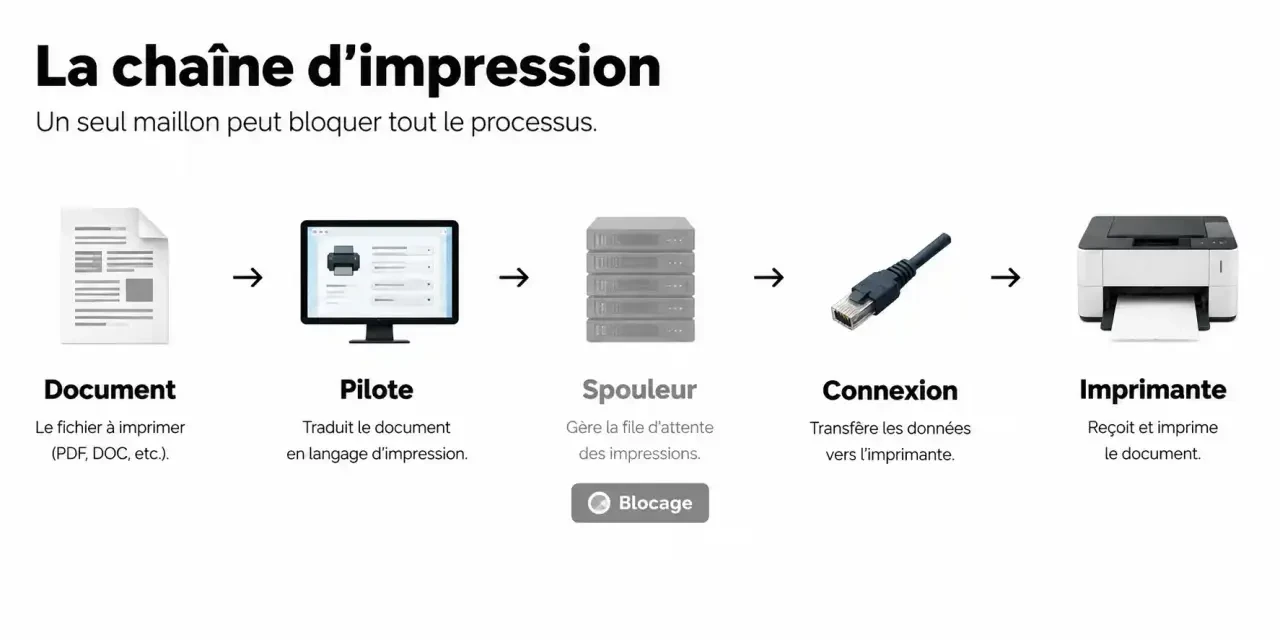
Le spouleur est le service Windows qui range les documents à imprimer et les envoie un par un à l’imprimante. Si un travail est corrompu ou resté coincé, tous les suivants attendent derrière lui. Ouvrez la file d’attente de l’imprimante : si un document affiche « Erreur » ou reste en cours depuis longtemps, annulez-le. Si l’annulation échoue, redémarrez le service « Spouleur d’impression » depuis la console des services, puis videz le dossier des travaux en attente.
Pensez cette chaîne comme un engrenage : le document, le pilote, le spouleur, la connexion, puis l’imprimante s’entraînent les uns les autres. Une seule dent cassée, par exemple un fichier bloqué dans le spouleur, immobilise tout le mécanisme, même si chaque pièce prise isolément fonctionne. D’où l’intérêt de tester la chaîne maillon par maillon, en imprimant une page de test directement depuis l’imprimante, puis depuis le PC, plutôt que de tout réinstaller d’un coup. Si la page de test interne sort et pas celle du PC, vous savez que la panne se situe en amont, côté logiciel ou connexion.
Le statut « hors ligne »
Une imprimante marquée « hors ligne » alors qu’elle est allumée signale souvent un souci de communication, pas une panne matérielle. Dans la fenêtre de l’imprimante, vérifiez que l’option « Utiliser l’imprimante hors connexion » n’est pas cochée. Contrôlez aussi qu’elle est bien définie comme imprimante par défaut, surtout si un ancien modèle ou une imprimante PDF traîne dans la liste.
Cartouches, buses et feuille blanche : quand le problème vient de l’encre
Cartouche vide, mal insérée ou non reconnue
Retirez les cartouches, vérifiez qu’elles sont complètes, retirez les protections plastiques d’origine, puis remettez-les jusqu’au clic. Une cartouche vide peut empêcher toute impression, même en noir et blanc, selon les modèles. Si l’imprimante refuse une cartouche compatible, l’essayer avec une référence d’origine permet de trancher entre cartouche et machine.
La feuille blanche et le nettoyage des buses
Une imprimante jet d’encre qui sort une feuille blanche alors que les cartouches sont pleines a souvent des buses bouchées, l’encre ayant séché dans la tête d’impression après une longue inactivité. Lancez la fonction de nettoyage des buses depuis les propriétés de l’imprimante, puis imprimez un motif de test. Deux cycles suffisent généralement : au-delà, vous gaspillez de l’encre sans gain. Pour éviter la récidive, imprimez quelques lignes en couleur et en noir au moins une fois par semaine. Sur une laser, une feuille blanche pointe plutôt vers le toner ou le tambour, dont le remplacement relève du modèle.
Marque, modèle et moment de passer la main
Tirer parti des ressources du fabricant
Chaque marque, HP, Canon, Brother ou Epson, publie des pages d’aide par modèle, des manuels et des outils de diagnostic. Munissez-vous de la référence exacte, inscrite sur l’étiquette de l’appareil ou sur l’emballage, car les procédures de réinitialisation et les codes d’erreur varient d’un modèle à l’autre. Les forums d’entraide et les tutoriels vidéo sont utiles pour les cas atypiques, par exemple un multifonction dont seul le scanner réagit.
Savoir quand contacter le support
Si la page de test interne ne sort pas, si l’erreur persiste après réinstallation du pilote et nettoyage, ou si vous entendez un bruit mécanique anormal, arrêtez les essais. Préparez alors le modèle, le code d’erreur affiché, le système utilisé et la liste des étapes déjà tentées : le support gagnera du temps et vous aussi. Sur une imprimante récente, la garantie peut couvrir la réparation ; sur un vieux modèle, comparez le coût d’une intervention avec celui d’un remplacement.
- Imprimante allumée, sans voyant d’erreur ni bourrage.
- Connexion testée : autre câble ou même réseau Wi-Fi.
- Pilote à jour depuis le site du fabricant.
- File d’attente vidée et spouleur redémarré.
- Cartouches vérifiées et buses nettoyées.

- Pourquoi mon imprimante n’imprime pas : 4 couches à tester, du câble à la cartouche - 31 octobre 2026
- Logiciel de gestion de projet gratuit : jusqu’où le forfait gratuit tient-il vraiment ? - 30 octobre 2026
- Code 31 carte graphique : réinstaller le bon pilote avant de suspecter une panne - 28 octobre 2026
Partager cet article
Articles qui pourraient vous intéresser :
 Souris qui bouge toute seule : panne matérielle, logiciel actif ou prise de contrôle à distance ?
 Pourquoi mon PC crash : distinguer un freeze, un écran bleu et un redémarrage brutal
 Un PC portable 17 pouces offre plus de confort, au prix d’une mobilité réduite
 Quelle taille d’un ordinateur portable choisir ? Diagonale, confort et housse adaptée