Pourquoi mon PC crash : distinguer un freeze, un écran bleu et un redémarrage brutal
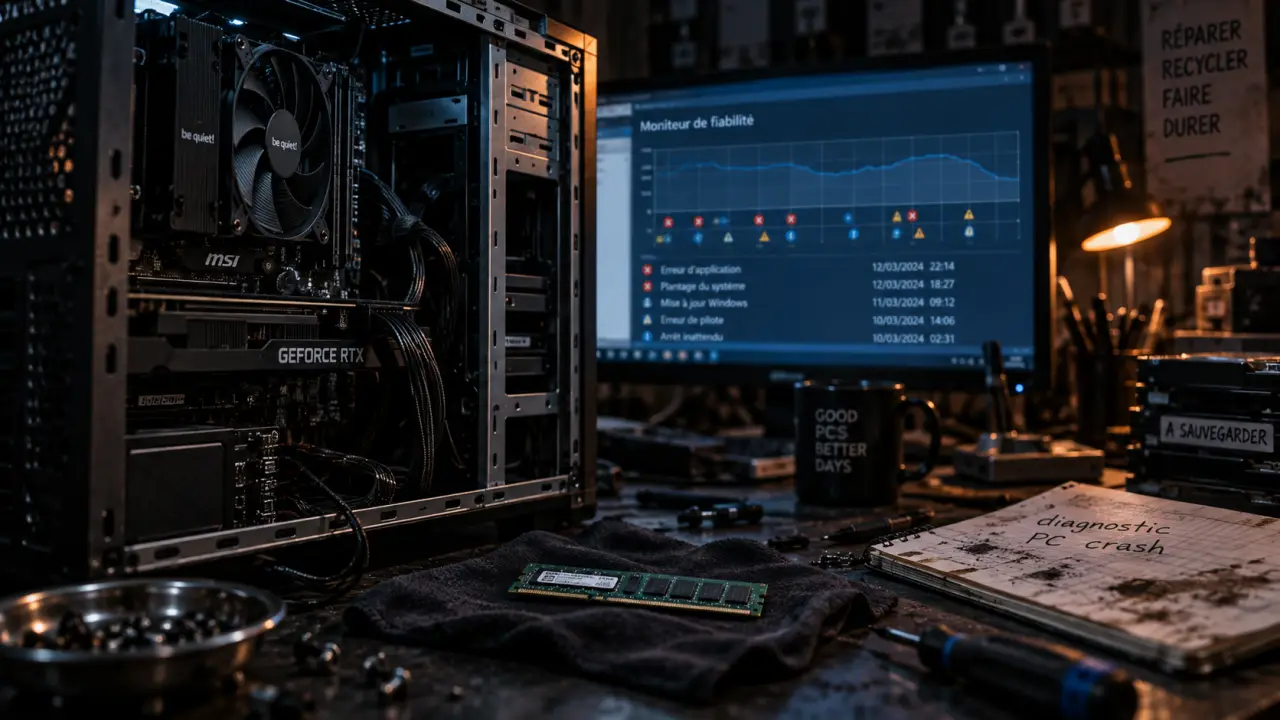
Un PC qui plante sans prévenir n’est pas forcément victime d’une panne grave. Pour trouver la cause, évitez toutefois de modifier plusieurs réglages au hasard. Le type de crash, le moment où il survient et les événements enregistrés par Windows orientent souvent le diagnostic vers un pilote instable, une surchauffe, la RAM, le disque, un logiciel ou l’alimentation.
Lire le symptôme avant de chercher la panne
Le mot « crash » recouvre des situations très différentes. Un écran bleu, un redémarrage brutal et un écran figé ne demandent pas les mêmes vérifications. Notez ce que vous faisiez au moment du plantage, la fréquence du problème et les changements récents : installation d’un programme, mise à jour de Windows, ajout d’un périphérique ou nouveau pilote graphique.
| Symptôme observé | Cause à envisager en priorité | Premier contrôle utile |
|---|---|---|
| Écran figé, son encore actif | Pilote graphique, carte graphique ou surchauffe | Vérifier si le problème apparaît surtout en jeu ou en vidéo |
| Écran bleu avec redémarrage | Pilote, RAM ou fichiers système | Relever le code affiché et consulter l’Historique de fiabilité |
| Extinction ou redémarrage instantané | Alimentation, température ou connexion électrique | Vérifier le refroidissement et les branchements internes |
| Crash après une mise à jour | Pilote ou logiciel incompatible | Revenir temporairement à la version précédente |
| Blocage dès le démarrage | Logiciel lancé au démarrage, disque ou Windows | Démarrer en mode sans échec |
Crash aléatoire ou crash reproductible : une différence décisive
Si le PC plante toujours au lancement du même jeu, logiciel de montage ou navigateur, commencez par examiner ce programme, son pilote et la charge imposée au matériel. À l’inverse, un plantage apparemment aléatoire demande de croiser davantage d’indices. L’heure, la température, les périphériques connectés et les messages de Windows comptent alors davantage qu’une simple impression de hasard.
Commencer par les outils intégrés à Windows
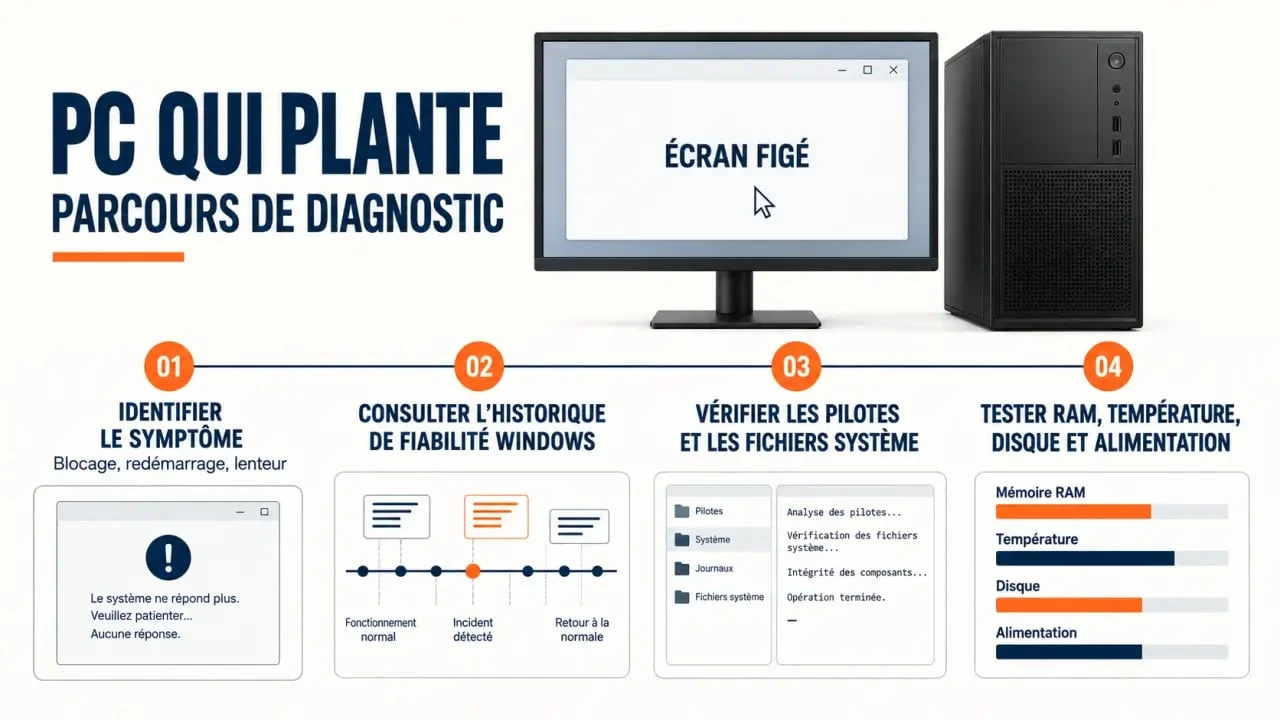
Avant d’installer un utilitaire de diagnostic, exploitez les informations que Windows enregistre déjà. Tapez « fiabilité » dans la recherche Windows, puis ouvrez le Moniteur de fiabilité. Son graphique présente les incidents sur une échelle de 1 à 10. Il permet de repérer les échecs d’applications, les erreurs Windows et certaines défaillances matérielles.
Relier les incidents à un changement précis
Dans l’Historique de fiabilité, recherchez une répétition : même application défaillante, même jour d’installation ou même pilote signalé. Le Moniteur de fiabilité ne répare pas le système, mais il aide à établir une chronologie. Si les crashs commencent juste après l’installation d’un pilote graphique, d’un antivirus ou d’un périphérique USB, cette coïncidence fournit une piste plus solide qu’une mise à jour générale de tous les composants.
Vérifier les pilotes et les fichiers système
Ouvrez le Gestionnaire de périphériques avec la commande devmgmt.msc. Un triangle d’avertissement peut signaler un périphérique mal installé, mais son absence ne garantit pas qu’un pilote est stable. Après une mise à jour problématique, ouvrez les propriétés du périphérique et tentez un retour en arrière du pilote. Pour contrôler les fichiers Windows, lancez l’Invite de commandes en administrateur, puis exécutez sfc /scannow. Cet outil vérifie l’intégrité des fichiers système et peut corriger certains fichiers endommagés.
Chaque plantage apporte des indices, mais un redémarrage, une mise à jour ou plusieurs essais successifs peuvent les rendre difficiles à interpréter. Prenez une photo ou une capture de l’écran bleu, notez l’heure exacte et ne changez qu’un seul élément à la fois. Vous pourrez ainsi comparer les résultats et éviter de masquer la cause en réinstallant trop rapidement l’ensemble du système.
Écarter méthodiquement les causes matérielles
Quand Windows ne désigne pas clairement un logiciel, le matériel devient une hypothèse sérieuse. La RAM, le stockage, la carte graphique et le refroidissement sont souvent concernés par les freezes, les redémarrages et l’instabilité sous charge. Un composant peut fonctionner normalement au repos tout en échouant pendant un jeu, un export vidéo ou une mise à jour importante.
RAM, disque et température : les contrôles les plus rentables
Une barrette de RAM défectueuse ou mal enclenchée peut provoquer des erreurs imprévisibles, y compris des écrans bleus. Lancez l’outil de diagnostic de mémoire Windows. Sur un PC fixe, vérifiez aussi avec précaution que les barrettes sont correctement installées. Pour le disque, soyez attentif aux lenteurs inhabituelles, aux erreurs de lecture et aux crashs qui surviennent au lancement de fichiers ou de programmes. Si vous soupçonnez un stockage défaillant, sauvegardez vos données avant toute intervention.
La surchauffe se manifeste souvent par un ventilateur qui s’emballe, un châssis très chaud ou un crash qui survient uniquement en charge. Sur un portable, ne bouchez jamais les aérations. Sur une tour, la poussière accumulée peut réduire le flux d’air. Un nettoyage adapté, le contrôle des ventilateurs et, si nécessaire, le renouvellement de la pâte thermique peuvent rétablir une marge de refroidissement.
Carte graphique et alimentation : penser au contexte de charge
Un écran noir ou figé en jeu oriente souvent vers la chaîne graphique : pilote, carte graphique, câble ou écran. Testez un autre câble ou un autre écran si possible. Si le problème est apparu après une mise à jour, essayez une version antérieure du pilote. Un redémarrage sans écran bleu pendant une forte charge peut aussi évoquer une alimentation insuffisante ou vieillissante. N’ouvrez pas une alimentation : faites contrôler ce composant par un professionnel en cas de doute.
Isoler un logiciel fautif sans aggraver la situation
Les logiciels lancés en arrière-plan, les pilotes récents et les programmes indésirables peuvent rendre Windows instable. Le mode sans échec est utile pour les distinguer : il démarre le système avec un nombre limité de pilotes et de services. Si le PC devient stable dans ce mode, la piste logicielle gagne en crédibilité.
Réparer les fichiers système Windows avec l’outil SFC : Suivez la procédure officielle Microsoft pour diagnostiquer et réparer les fichiers système Windows manquants ou endommagés.
- Désinstallez en priorité le programme ou le pilote installé juste avant les premiers crashs.
- Dans msconfig, activez un démarrage sélectif pour identifier progressivement le service fautif.
- Analysez le PC avec votre solution de sécurité à jour si des programmes inconnus, des fenêtres intempestives ou des ralentissements soudains apparaissent.
- Évitez les logiciels de « nettoyage » agressifs qui modifient le registre sans diagnostic précis.
Une réinstallation de Windows peut résoudre une corruption logicielle persistante, mais elle ne réparera ni une RAM instable, ni un disque en fin de vie, ni une alimentation défaillante. Elle doit donc rester une étape de dernier recours, après sauvegarde. Cette précaution est particulièrement importante si les crashs continuent en mode sans échec ou pendant des tests matériels.
Savoir quand confier le PC à un technicien
Demandez de l’aide si le PC s’éteint régulièrement, sent le chaud, affiche des artefacts graphiques, ne démarre plus ou risque de vous faire perdre des fichiers importants. Un technicien pourra tester les composants avec du matériel de substitution. Cette méthode aide à distinguer une carte graphique, une alimentation ou une carte mère défaillante.
Préparez un diagnostic utile : modèle du PC, version de Windows, changements récents, photos des messages d’erreur et moments précis où le crash survient. Ces informations limitent les essais inutiles et accélèrent la recherche de la cause réelle.

- Pourquoi mon PC crash : distinguer un freeze, un écran bleu et un redémarrage brutal - 22 septembre 2026
- Workflow designer : 5 points de friction qui ralentissent vos projets et comment les lever - 20 septembre 2026
- SSD défectueux : 5 signes d’alerte et comment diagnostiquer une panne réelle - 19 septembre 2026
Partager cet article
Articles qui pourraient vous intéresser :
 Simulateur hélico PC : choisir entre HOTAS, cyclic et collective
 Nettoyer le ventilateur d’un PC portable sans l’abîmer : air comprimé, démontage et erreurs à éviter
 Ne forcez pas le capuchon, c’est l’erreur qui casse les ergots d’une touche de clavier
 Carte graphique soudée ou MXM : ce qu’on peut vraiment changer sur un PC portable