DPI de souris : plus élevés ne veut pas dire plus précis
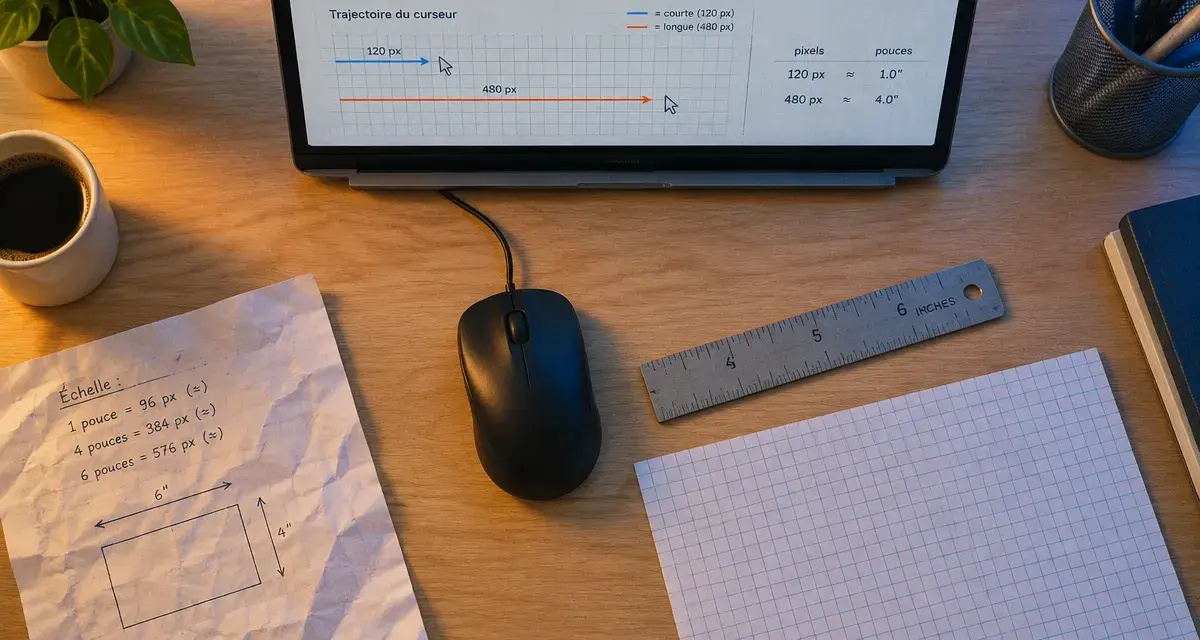
Le DPI d’une souris indique sa sensibilité de suivi : à réglages identiques, une valeur plus élevée fait parcourir davantage de distance au curseur pour un même mouvement de la main. Mais augmenter les DPI ne rend pas automatiquement la souris plus précise. Le bon réglage dépend surtout de votre activité, de l’espace disponible sur le bureau et de la facilité avec laquelle vous atteignez votre cible.
Ce que les DPI changent réellement sous votre main
DPI signifie dots per inch, soit « points par pouce », abrégé PPP en français. Pour une souris, cette appellation désigne la quantité de déplacements élémentaires détectés sur une distance physique. Le terme CPI, pour counts per inch, décrit plus précisément ce comptage, même si les fabricants emploient couramment DPI.
Calculer un DPI mesuré
Saisissez jusqu’à cinq mesures pour estimer le rapport entre le déplacement affiché à l’écran et le déplacement physique de la souris.
Formule : DPI mesuré = déplacement à l’écran (pixels) ÷ déplacement physique (pouces).
Essai 1
Saisissez les deux mesures pour calculer cet essai.
Essai 2
Saisissez les deux mesures pour calculer cet essai.
Essai 3
Saisissez les deux mesures pour calculer cet essai.
Essai 4
Saisissez les deux mesures pour calculer cet essai.
Essai 5
Saisissez les deux mesures pour calculer cet essai.
Résumé des essais valides
Aucun essai valide pour le moment.
La variation entre les essais est importante. Elle peut provenir de la méthode de mesure, du zoom, de la mise à l’échelle ou d’un changement d’écran. Vérifiez les conditions et répétez les mesures.
Conseils de calibration
- Désactivez l’accélération du pointeur avant de commencer.
- Conservez le même écran, le même zoom, la même mise à l’échelle et les mêmes réglages système pour tous les essais.
- Avec une règle, mesurez une distance droite de 4 à 6 pouces, puis déplacez la souris sur cette distance en ligne droite.
- Répétez la mesure plusieurs fois dans les mêmes conditions et saisissez les résultats ci-dessus.
À noter : ce résultat estime le comportement visuel du pointeur dans votre configuration. Il ne certifie pas le DPI matériel du capteur de la souris.
Un réglage de 1000 DPI correspond ainsi, en principe, à 1000 unités de déplacement rapportées pour un pouce parcouru. Cela ne signifie pas nécessairement que le curseur avancera de 1000 pixels : le système et les applications peuvent transformer ces informations avant leur affichage.
Lorsque vous augmentez les DPI sans modifier les autres paramètres, un petit geste produit généralement un déplacement plus important à l’écran. Vous traversez le bureau plus rapidement, mais les mouvements involontaires deviennent aussi plus visibles. À l’inverse, diminuer les DPI exige davantage d’amplitude et peut faciliter les ajustements fins.
La sensibilité n’est donc pas une note de qualité. Une valeur élevée ne garantit ni un meilleur suivi du capteur ni des clics plus justes. Si vous dépassez régulièrement les boutons ou les éléments à sélectionner, votre sensibilité effective est probablement trop forte pour cette tâche.
Trois réglages à distinguer avant de comparer deux souris
Le DPI matériel et la sensibilité logicielle
Le DPI matériel est le niveau configuré dans la souris, généralement par ses commandes ou son logiciel. La vitesse du pointeur dans Windows ou macOS intervient ensuite sur le comportement du curseur. Certains jeux et logiciels possèdent également leur propre sensibilité. Deux ordinateurs peuvent donc donner des sensations différentes avec une souris réglée sur la même valeur.
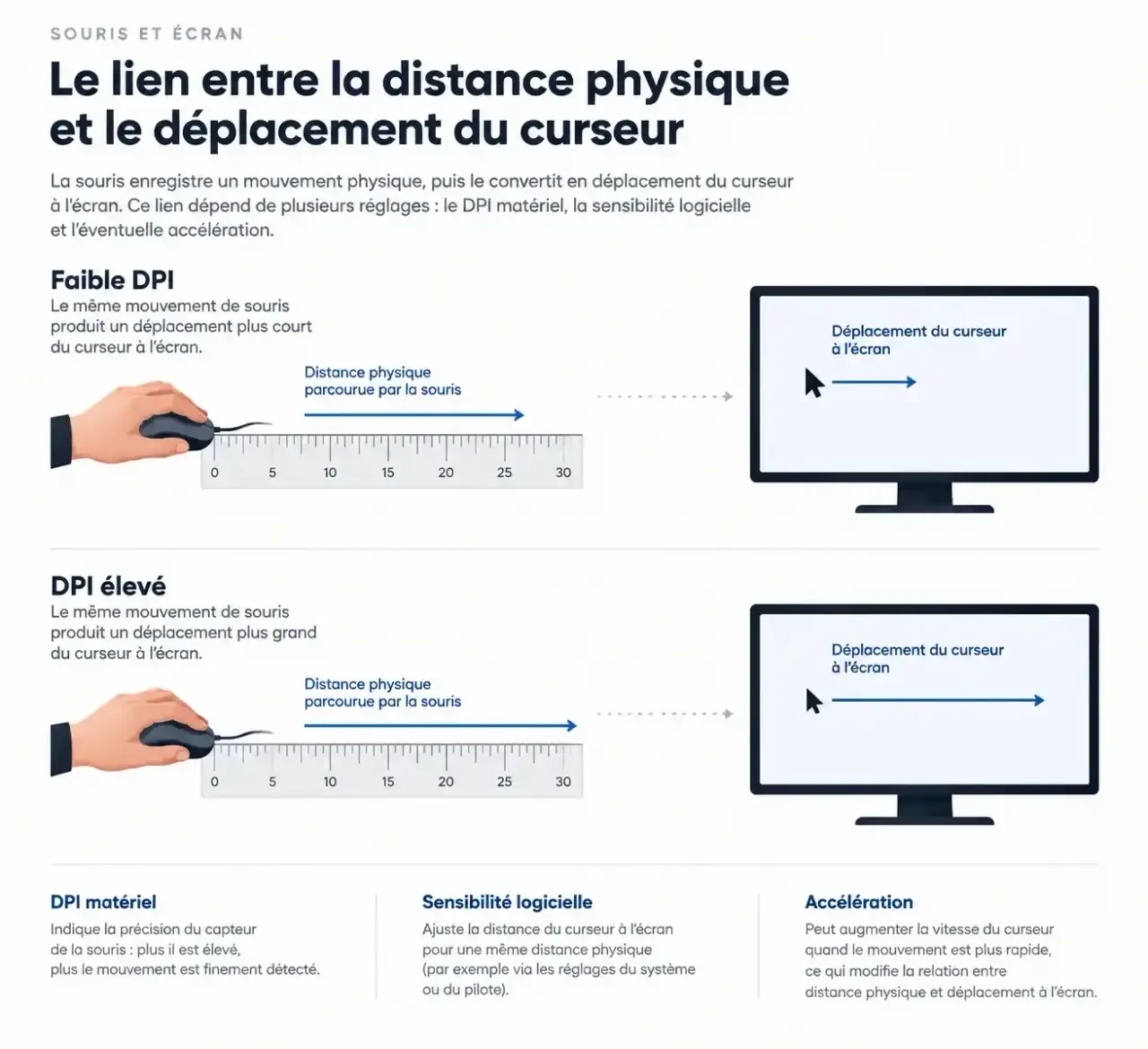
L’accélération ajoute une autre variable : selon sa configuration, un mouvement rapide peut déplacer davantage le pointeur qu’un mouvement lent de même distance. Pour comparer des réglages de manière reproductible, il faut conserver ce paramètre identique ou le désactiver pendant les essais.
Le DPI effectif et le cas particulier de l’eDPI
Dans un test à l’écran, le « DPI effectif » décrit le résultat observé après les transformations de la configuration. Xbitlabs illustre cette distinction avec un réglage matériel de 1000 DPI et un résultat effectif de 96 DPI. Cet exemple n’est ni une recommandation ni un rapport de conversion universel : il rappelle qu’un outil visuel ne lit pas nécessairement le réglage du capteur.
Dans les jeux, l’eDPI désigne habituellement le produit du DPI matériel par la sensibilité du jeu. Cette valeur permet surtout de comparer des configurations au sein d’un même titre. Elle n’est pas directement comparable entre jeux dont les échelles de sensibilité diffèrent, ni avec le résultat d’un test effectué dans un navigateur.
Choisir une sensibilité selon les gestes à accomplir
Plutôt que chercher une valeur idéale universelle, observez vos erreurs. Un curseur qui dépasse sa cible invite à réduire la sensibilité. Une souris qu’il faut constamment soulever pour traverser l’écran peut justifier une augmentation, à condition de conserver un contrôle confortable.
| Usage | Compromis recherché | Vérification concrète |
|---|---|---|
| Bureautique | Déplacements rapides et sélection fiable | Atteindre les menus sans corriger plusieurs fois la trajectoire |
| Jeu de visée | Amplitudes suffisantes et petites corrections maîtrisées | Suivre une cible sans saccades ni dépassements répétés |
| Jeu occasionnel ou stratégie | Navigation fluide entre plusieurs zones | Parcourir l’interface tout en sélectionnant facilement les éléments |
| Retouche et dessin | Placement fin et geste stable | Déplacer un point ou tracer un contour sans crispation |
En création graphique, le zoom de travail peut être plus utile qu’une baisse permanente des DPI : agrandir le détail à modifier facilite sa manipulation tout en conservant une navigation agréable ailleurs. Sur plusieurs écrans, une sensibilité supérieure peut réduire les grands déplacements, mais elle doit rester compatible avec les petites cibles de l’interface.
Pensez aussi à l’axe de votre geste : traverser horizontalement un grand bureau numérique et ajuster verticalement un curseur de réglage ne sollicitent pas exactement la même amplitude. Testez les deux directions avant de valider votre sensibilité. Si seule une direction semble inconfortable, vérifiez d’abord la place du tapis et l’orientation de l’avant-bras : augmenter globalement les DPI risque de masquer une contrainte d’installation plutôt que de la résoudre.
Régler sa souris sans modifier toute la configuration
Selon le modèle, le changement de DPI se fait avec un bouton dédié, une commande sous la souris ou un logiciel du fabricant. Certaines souris proposent plusieurs paliers ; d’autres permettent de définir leurs valeurs et d’enregistrer des profils. Consultez la notice pour identifier les commandes, car leur emplacement et leur fonctionnement varient.
- Notez le réglage actuel, ainsi que la vitesse du pointeur et la sensibilité de votre application principale.
- Choisissez un seul paramètre à modifier, de préférence le DPI matériel si votre souris le permet.
- Essayez un niveau voisin sur une tâche habituelle : sélectionner du texte, cliquer sur de petites icônes ou suivre une cible.
- Conservez ce réglage pendant une vraie période d’utilisation avant de conclure, sauf inconfort immédiat.
- Enregistrez le profil retenu pour pouvoir le retrouver sans tâtonner.
Si votre souris ne propose aucun réglage matériel, la vitesse du pointeur du système reste ajustable, mais cela ne change pas les DPI du capteur. Avant un achat, privilégiez donc une plage réglable adaptée, des paliers utiles et une prise en main confortable plutôt que le seul DPI maximal annoncé.
Mesurer les DPI sans confondre résultat et valeur du capteur
Un test en ligne sert surtout à vérifier la cohérence du comportement obtenu. Sa fiabilité dépend de sa méthode : certains outils exploitent les déplacements rapportés, d’autres mesurent un déplacement visuel. Un résultat dans le navigateur ne certifie pas à lui seul les DPI matériels.
Pour son test, Xbitlabs recommande une distance cible de 4 à 6 pouces, plusieurs répétitions et le calcul d’une moyenne. Lorsqu’une calibration visuelle est demandée, utilisez une règle physique ; Xbitlabs cite aussi la largeur standard d’une carte de crédit, soit 3,375 pouces, comme repère.
- Placez la souris sur une surface stable et mesurez son déplacement physique en ligne droite.
- Désactivez l’accélération pour éviter qu’une différence de vitesse du geste ne perturbe la comparaison.
- Gardez les mêmes réglages système, le même écran et le même zoom du navigateur pendant les essais.
- Répétez la mesure et recherchez d’abord sa régularité, plutôt qu’un chiffre parfaitement identique à la valeur annoncée.
La mise à l’échelle à 125 %, 150 % ou 200 %, la densité de pixels et le zoom peuvent affecter la calibration d’un outil visuel. Après un changement d’écran ou d’affichage, recommencez cette étape. Si les résultats fluctuent fortement, vérifiez votre protocole avant d’accuser le capteur : le réglage utile reste celui qui vous permet de retrouver un geste confortable et prévisible.

- DPI de souris : plus élevés ne veut pas dire plus précis - 5 novembre 2026
- Réparation écran PC : comparer les devis sans confondre dalle et main-d’œuvre - 3 novembre 2026
- Task Host Windows bloque l’arrêt : les vérifications à faire avant de forcer - 2 novembre 2026
Partager cet article
Articles qui pourraient vous intéresser :
 Test de capteur souris : 3 étapes pour identifier les saccades et corriger le suivi
 Ne formatez pas une clé USB non détectée sous Windows 10 avant ces 4 vérifications
 Écran reconnu mais noir après Surround : 4 étapes avant d’accuser le matériel
 Chromebook ou PC portable : la simplicité du cloud face à la liberté de Windows