Comment charger un ordinateur portable sans chargeur ? 6 solutions
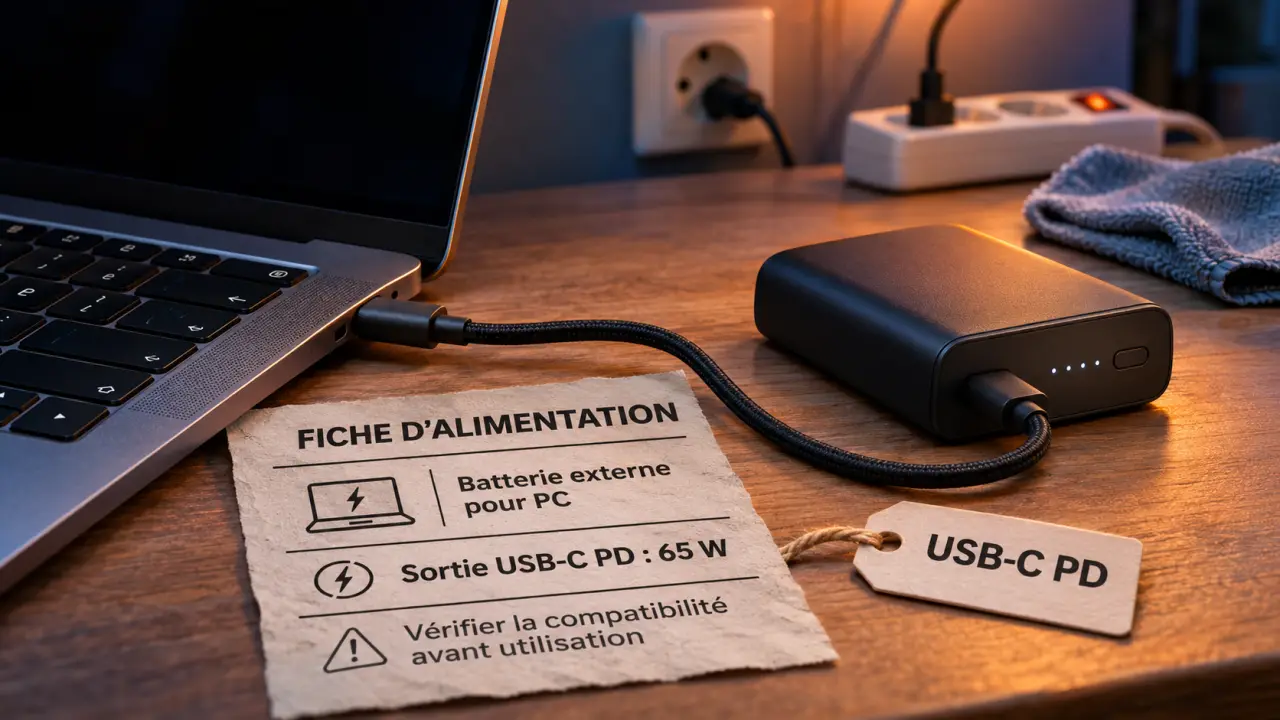
Oui, vous pouvez parfois charger un ordinateur portable sans son chargeur d’origine : utilisez une alimentation USB-C compatible, une batterie externe pour ordinateur, un adaptateur universel ou un chargeur de voiture. La bonne solution dépend surtout du port de charge et de la puissance demandée par votre PC. Un simple câble, sans source d’énergie, ne suffit pas.
Si votre batterie est presque vide, commencez par éteindre l’ordinateur ou le mettre en veille. Vous limiterez sa consommation pendant que vous cherchez une alimentation adaptée.
Quelle solution choisir en urgence ?
Regardez d’abord si vous avez accès à une prise électrique, puis identifiez le port qui accepte la charge.
| Situation | Solution | Condition principale |
|---|---|---|
| Prise secteur disponible | Chargeur USB-C ou adaptateur compatible | Port de charge et caractéristiques électriques adaptés |
| Pas de prise | Batterie externe pour ordinateur | Sortie suffisamment puissante et compatible |
| En voiture | Chargeur de voiture ou onduleur | Matériel adapté à la prise du véhicule et au PC |
| Au bureau | Station d’accueil alimentée | Station et port de l’ordinateur compatibles avec la charge |
| Loin du réseau électrique | Panneau solaire et batterie adaptée | Puissance suffisante et sortie compatible |
Si votre ordinateur possède uniquement une prise de charge ronde ou propriétaire, un chargeur USB-C ordinaire ne se branche pas directement dessus. Un adaptateur universel adapté à cette prise est alors une piste plus réaliste.
Avant de brancher : trouvez les besoins de votre ordinateur
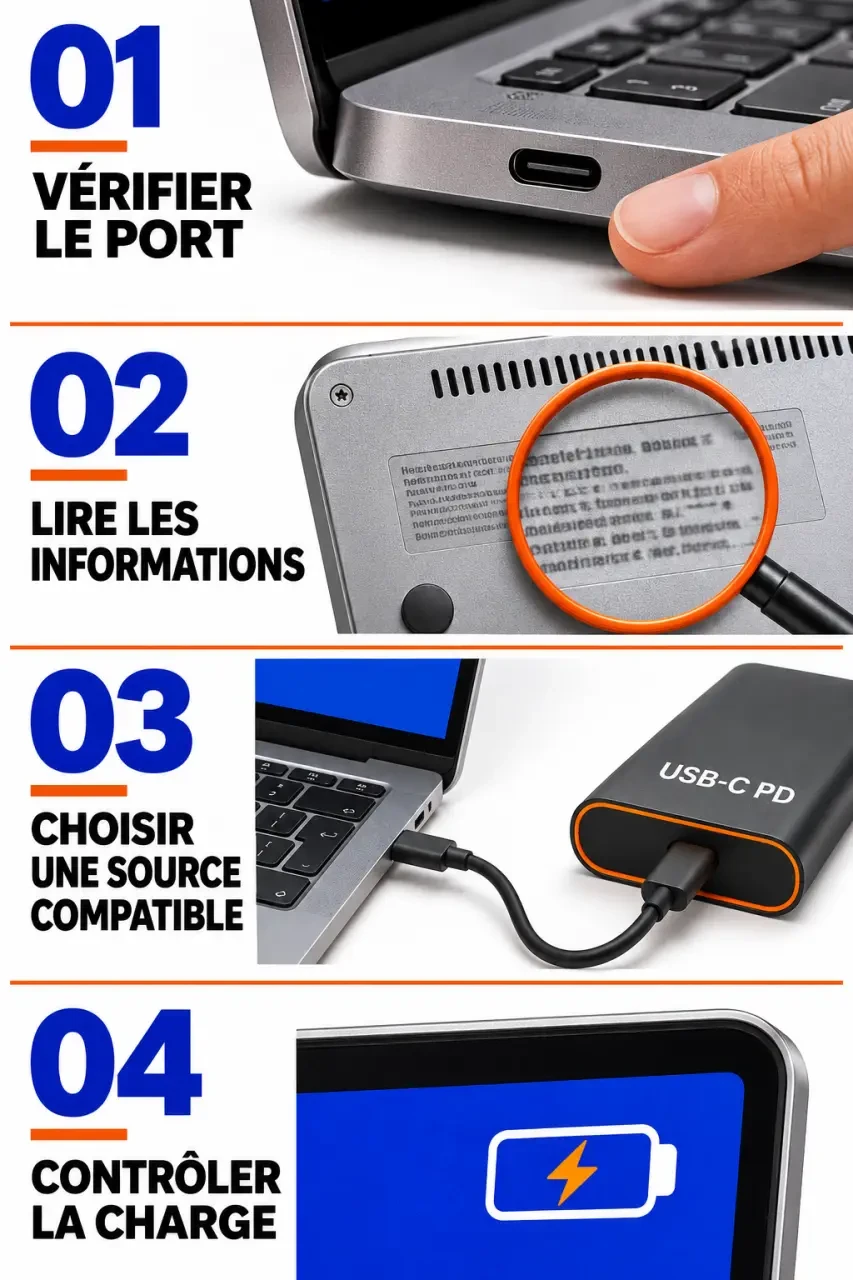
Les caractéristiques utiles figurent souvent sous l’ordinateur, sur son chargeur d’origine ou dans sa fiche technique. Cherchez la mention Input ou « entrée » sur le PC : elle indique la tension en volts (V) et le courant en ampères (A). Sur le chargeur, cherchez plutôt Output ou « sortie ».
- La puissance, en watts (W), donne un repère pour choisir la source. Beaucoup de portables demandent couramment 45 à 65 W, mais certains exigent davantage.
- La tension doit correspondre à celle attendue pour une alimentation à prise ronde ou propriétaire.
- Le courant disponible sur une alimentation à tension fixe doit être au moins égal à celui demandé par l’ordinateur.
- La polarité et l’embout doivent aussi correspondre pour une prise à courant continu. Un embout qui entre physiquement dans la prise ne prouve pas qu’il convient.
Par exemple, une entrée indiquée à 20 V et 3,25 A correspond à 65 W : multipliez les volts par les ampères. Pour une alimentation USB-C Power Delivery, les appareils négocient la tension et le courant ; il faut néanmoins une source proposant un profil compatible et une puissance suffisante.
1. Utiliser une alimentation USB-C Power Delivery
Si votre ordinateur accepte la charge par USB-C, vous pouvez emprunter un chargeur USB-C compatible, sans qu’il soit identique à celui d’origine. Il vous faut aussi un câble USB-C adapté à la puissance nécessaire.
Comprendre l’obligation de l’USB-C sur les ordinateurs portables : Découvrez pourquoi, depuis le 26 avril 2026, les nouveaux ordinateurs portables vendus en France doivent intégrer un port de charge USB-C.
- Repérez le port USB-C prévu pour l’alimentation. La présence du connecteur ne suffit pas : certains ports servent uniquement aux données ou à l’affichage.
- Consultez les indications près du port ou la fiche technique. Une mention de charge ou d’alimentation USB-C confirme sa fonction ; l’absence de symbole ne permet pas à elle seule de conclure.
- Choisissez une source USB-C Power Delivery, ou PD, dont la puissance atteint idéalement celle du chargeur habituel.
- Branchez le câble entre la source alimentée et l’ordinateur, puis regardez si l’icône de batterie indique une charge.
Un chargeur moins puissant peut parfois maintenir la batterie ou la recharger lentement lorsque le PC est éteint. Il peut aussi être refusé. Si l’ordinateur consomme plus qu’il ne reçoit, son niveau de batterie continue de baisser malgré le branchement.
Un chargeur de téléphone peut-il fonctionner ?
Oui, s’il fournit de l’USB-C Power Delivery avec un profil accepté par l’ordinateur. Sa puissance est toutefois souvent trop faible. Un chargeur de 36 W, par exemple, ne remplace pas forcément une alimentation de 45 W : la charge peut être lente, ne fonctionner que PC éteint ou ne pas démarrer.
Le chargeur d’un autre ordinateur peut également convenir. Pour l’USB-C, comparez sa puissance et sa compatibilité PD. Pour une prise ronde ou propriétaire, contrôlez aussi la tension, la polarité et l’embout. Ne forcez jamais un connecteur.
2. Recharger avec une batterie externe pour ordinateur
Choisissez un modèle destiné aux ordinateurs portables : une batterie conçue seulement pour un téléphone peut manquer de puissance, même si elle possède un port USB-C.
- Sortie : recherchez une sortie USB-C PD compatible avec le PC, ou une sortie à courant continu prévue pour son connecteur.
- Puissance : prenez comme référence celle du chargeur habituel. Pour un PC de 65 W, une sortie de 65 W ou plus est un choix plus sûr qu’une sortie limitée à 30 W.
- Câble : utilisez un câble capable de transporter la puissance souhaitée. Un câble fourni pour un téléphone n’est pas forcément adapté.
- Capacité : comparez les wattheures (Wh) de la batterie externe à ceux de la batterie du PC, lorsqu’ils sont indiqués.
La capacité ne représente pas la quantité intégralement reçue par l’ordinateur : une partie de l’énergie est perdue pendant la conversion et la charge. Ainsi, une batterie externe de 70 Wh ne garantit pas une recharge complète d’une batterie de PC de 70 Wh. Le résultat dépend aussi de la consommation de l’ordinateur pendant l’opération.
Branchez le câble sur la sortie de la batterie externe prévue pour les ordinateurs, puis surveillez l’indicateur de batterie. Si la charge ne démarre pas, essayez un autre câble et vérifiez que vous utilisez bien la sortie la plus puissante : les autres sorties sont souvent limitées à la recharge des téléphones.
3. Employer un adaptateur universel ou compatible
Cette solution convient notamment aux ordinateurs qui utilisent une prise ronde. Un adaptateur universel peut être livré avec plusieurs embouts et proposer différentes tensions. Le bon réglage est indispensable avant le branchement.
- Relevez la tension et le courant d’entrée du PC. L’alimentation doit fournir la même tension et un courant au moins égal.
- Choisissez un embout explicitement compatible avec la prise de l’ordinateur.
- Comparez la polarité indiquée sur le PC et sur l’adaptateur. Le symbole précise notamment si le centre de la prise est positif ou négatif.
- Réglez la tension, si l’adaptateur le permet, avant de le brancher au PC.
- Raccordez l’alimentation et contrôlez que la charge commence sans échauffement anormal.
Une tension ou une polarité incorrecte risque d’endommager l’appareil. Si ces informations ne sont pas lisibles ou si l’embout reste douteux, n’essayez pas au hasard. Certains connecteurs propriétaires comportent en outre une identification que tous les adaptateurs ne prennent pas en charge.
4. Charger l’ordinateur en voiture
Le moyen le plus direct est un chargeur de voiture conçu pour votre ordinateur, ou un modèle USB-C PD assez puissant si le PC accepte cette charge. Branchez-le sur la prise du véhicule, puis reliez-le au port de charge avec le câble adapté. Un petit adaptateur USB de voiture destiné au téléphone ne délivre pas nécessairement assez de puissance.
L’autre possibilité est un onduleur : il transforme le courant de la voiture pour alimenter une prise secteur. Il faut alors disposer d’un chargeur secteur compatible avec l’ordinateur. Choisissez un onduleur dont la puissance et le raccordement conviennent à l’ensemble, sans dépasser les limites de la prise du véhicule.
Dans les deux cas, la recharge consomme l’énergie de la batterie de la voiture. Évitez une utilisation prolongée moteur arrêté. N’utilisez pas d’onduleur endommagé et laissez-lui de l’espace pour ventiler. Ne faites jamais tourner le moteur dans un espace fermé.
5. Utiliser une station d’accueil ou une batterie amovible
Une station d’accueil peut alimenter le PC tout en reliant un écran et des accessoires. Elle doit toutefois être elle-même alimentée et fournir la charge sur un port compatible de l’ordinateur. Une station qui transmet seulement l’image ou les données ne recharge pas automatiquement le PC.
Si votre ordinateur possède une batterie facilement amovible, une seconde batterie chargée et compatible permet de reprendre le travail. Éteignez l’ordinateur avant de l’échanger. Sur un modèle à batterie interne, ne démontez pas le boîtier pour improviser une recharge.
6. Utiliser le solaire hors réseau
Un panneau solaire peut servir à charger une batterie externe ou une station d’énergie, qui alimente ensuite le PC. Cette solution demande une sortie adaptée et assez puissante pour l’ordinateur. La production du panneau varie avec l’ensoleillement et son orientation : sa puissance annoncée ne correspond pas toujours à celle disponible sur le moment.
La batterie intermédiaire rend l’alimentation plus régulière. Sans elle, une baisse de lumière peut interrompre la charge. N’exposez pas l’ordinateur en plein soleil pour rapprocher son câble du panneau.
USB-A, HDMI et téléphone : ce qui ne remplace pas un chargeur
Un port USB-A peut-il charger le PC ?
Un port USB-A standard ne fournit généralement pas la puissance nécessaire. Un câble USB-A vers USB-C ne transforme pas non plus une sortie USB-A ordinaire en chargeur USB-C PD pour ordinateur.
Un câble HDMI ou un adaptateur HDMI-USB suffit-il ?
Non. HDMI sert principalement à transmettre l’image et le son ; ce n’est pas une alimentation pour ordinateur. Un adaptateur HDMI-USB ne crée pas non plus la puissance nécessaire à la recharge.
Peut-on utiliser la batterie d’un téléphone ?
Certains téléphones peuvent fournir de l’énergie par USB-C, mais la puissance disponible est généralement faible pour un PC. La charge peut être très lente, refusée ou inversée, l’ordinateur alimentant alors le téléphone. Gardez cette option pour un essai ponctuel, sans compter dessus pour travailler longtemps.
Que faire si l’ordinateur ne charge pas ?
- Essayez le port de l’ordinateur prévu pour recevoir l’alimentation, puis assurez-vous que la source est elle-même chargée ou branchée.
- Comparez la puissance de sortie avec celle demandée par le PC. Avec une source limitée, éteignez l’ordinateur et laissez-le branché quelques minutes.
- Avec l’USB-C, essayez un câble et une source PD compatibles : un câble de données ou une source trop faible peut empêcher la charge.
- Avec un adaptateur à prise ronde, débranchez-le si la tension, la polarité ou l’embout ne correspondent pas.
Arrêtez immédiatement la charge en cas d’odeur inhabituelle, de câble abîmé ou de chaleur excessive.

- Comment charger un ordinateur portable sans chargeur ? 6 solutions - 20 novembre 2026
- Jeu de gestion d’entreprise : 5 simulations pour choisir votre univers - 19 novembre 2026
- Windows sur Raspberry Pi : versions, installation et limites - 18 novembre 2026
Partager cet article
Articles qui pourraient vous intéresser :
 Test de capteur souris : 3 étapes pour identifier les saccades et corriger le suivi
 Pavé numérique bloqué : vérifiez d’abord Verr Num et les touches souris
 PC ne s’allume plus, aucun voyant : 5 vérifications avant d’ouvrir le boîtier
 Code 31 carte graphique : réinstaller le bon pilote avant de suspecter une panne