Windows Boot Manager : rôle, BCD et dépannage du démarrage
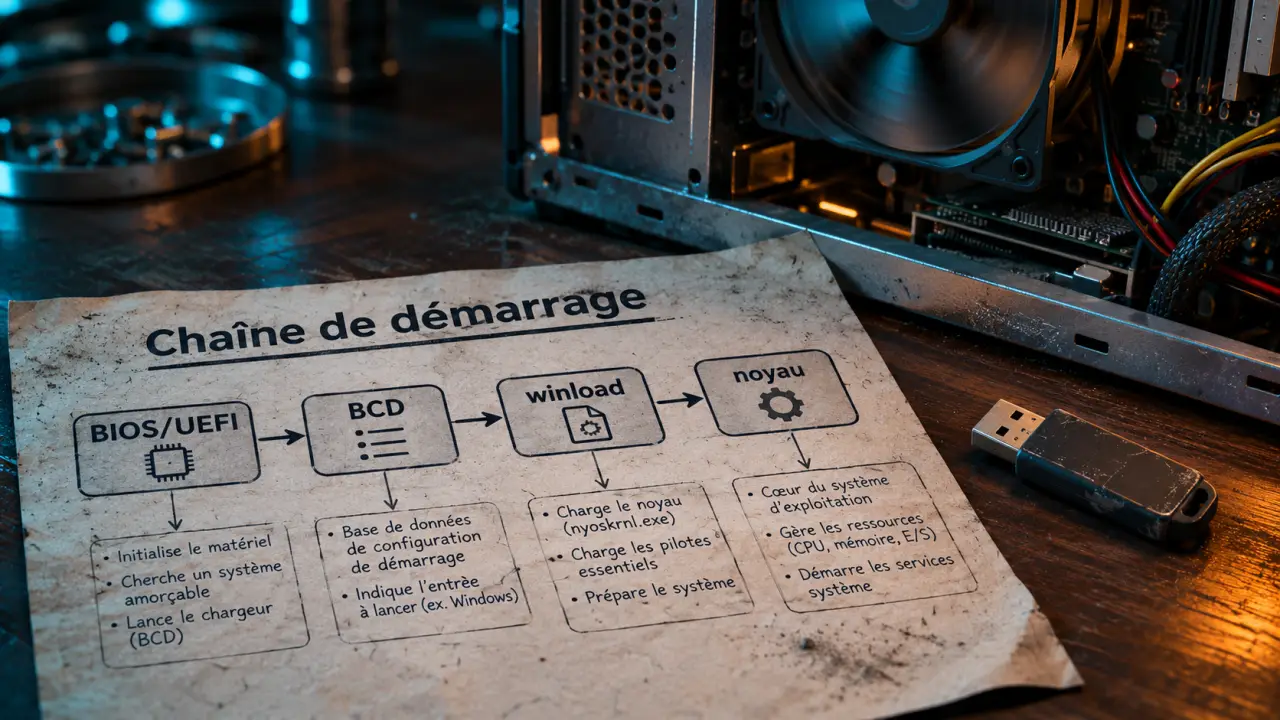
Le Windows Boot Manager est le gestionnaire qui choisit quoi lancer au démarrage du PC. Après l’initialisation du matériel par le BIOS ou l’UEFI, il lit la configuration BCD, sélectionne une entrée et transmet la main au chargeur correspondant. Pour une installation Windows, ce chargeur est généralement winload.
La différence est importante : le gestionnaire choisit une entrée ; le chargeur prépare Windows et lance les étapes qui suivent. Le menu de choix n’est que la partie visible de ce mécanisme et peut rester invisible lorsqu’un seul système est configuré.
Comment se déroule le démarrage de Windows ?
- Le BIOS ou l’UEFI initialise le matériel et cherche un programme de démarrage sur le support ou dans l’entrée prévue.
- Windows Boot Manager démarre et consulte le magasin BCD, qui décrit les possibilités de démarrage.
- Une entrée est choisie : celle que vous sélectionnez dans le menu ou celle définie par défaut.
- Le chargeur correspondant prend le relais. Pour Windows, il s’agit de winload.exe en mode BIOS ou de winload.efi en mode UEFI.
- Le chargement de Windows se poursuit, notamment avec le noyau ntoskrnl.exe et les pilotes indispensables.
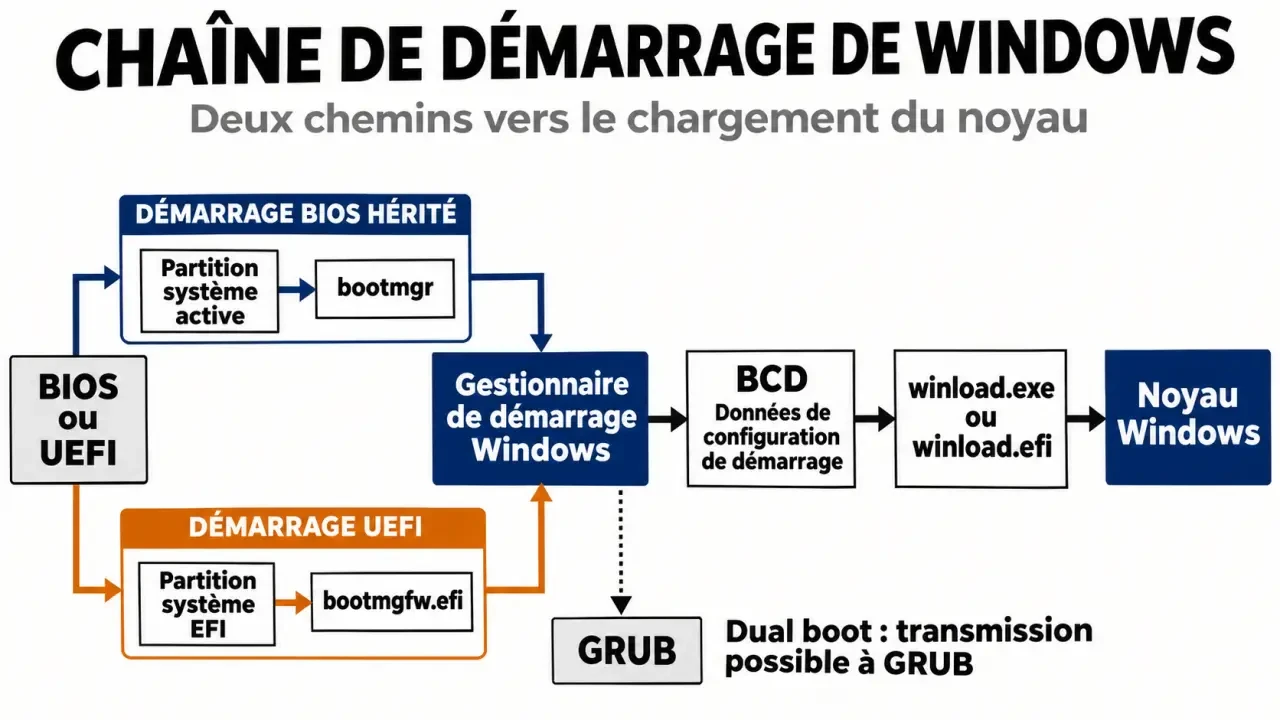
La chaîne peut aussi mener vers un autre chargeur plutôt que vers winload. Dans une configuration avec Linux, par exemple, le contrôle peut être transmis à GRUB.
Boot Manager, BCD et boot loader : quelle différence ?
Ces noms désignent des éléments complémentaires, pas des synonymes.
| Élément | Rôle | Contexte habituel |
|---|---|---|
| bootmgr | Gestionnaire de démarrage Windows | Démarrage BIOS hérité, sur la partition système active |
| bootmgfw.efi | Gestionnaire de démarrage Windows au format EFI | Démarrage UEFI, généralement sur la partition système EFI |
| BCD | Magasin des entrées et des réglages de démarrage | Consulté par le gestionnaire pour choisir la suite |
| winload.exe ou winload.efi | Chargeur du système Windows sélectionné | Lancé après le choix d’une entrée Windows |
Le BCD, pour Boot Configuration Data, indique notamment les entrées disponibles, leur ordre d’affichage, l’entrée par défaut et le délai du menu. Chaque entrée possède un identifiant ; les noms spéciaux {bootmgr}, {default} et {current} permettent aussi de désigner certains objets dans les commandes.
Un problème de BCD ne signifie donc pas forcément que les fichiers personnels ou même le dossier Windows ont disparu. Il peut simplement manquer une indication nécessaire pour atteindre la bonne installation.
Le nom affiché dans le menu sert surtout à reconnaître une entrée. Il ne décrit pas à lui seul tous ses paramètres. Deux entrées peuvent avoir des noms proches tout en pointant vers des installations différentes.
BIOS, UEFI, MBR et GPT : ne confondez pas les termes
Le BIOS et l’UEFI désignent deux familles de firmware : ce sont les programmes qui prennent la main avant le système. MBR et GPT désignent, eux, des façons d’organiser les partitions d’un disque. Un mode de démarrage et un format de partition ne sont donc pas la même chose.
Configurer les paramètres BCD du démarrage Windows en mode UEFI : Consultez la documentation Microsoft pour comprendre et configurer les paramètres du magasin BCD liés au Gestionnaire de démarrage Windows UEFI.
Dans une configuration Windows classique en mode BIOS hérité, le disque système utilise MBR et le démarrage passe par la partition active, où intervient bootmgr. En mode UEFI, Windows utilise généralement un disque GPT ; le firmware lance alors bootmgfw.efi depuis la partition système EFI, souvent appelée ESP.
Pourquoi le menu de démarrage apparaît-il ?
Le menu sert à choisir une entrée quand plusieurs possibilités sont configurées : deux installations de Windows, par exemple, ou une option de récupération. Il peut aussi apparaître à cause d’une ancienne entrée restée présente après une modification du disque.
Si une seule entrée est disponible, ou si le délai est très court, le PC peut lancer Windows sans afficher de menu perceptible. Son absence ne prouve donc pas que le gestionnaire est absent.
En dual boot, un ordinateur avec Windows et Linux peut démarrer d’abord sur GRUB, ou passer par une autre chaîne de démarrage. Installer un second système ne garantit pas qu’il apparaîtra automatiquement dans le menu Windows.
Un exemple pour comprendre le délai
Supposons que le menu propose deux installations Windows et que la première soit définie par défaut. Avec un délai de 10 secondes, vous pouvez choisir la seconde à l’aide du clavier. Sans action de votre part, le gestionnaire lance l’entrée par défaut à la fin du compte à rebours. Le délai ne mesure pas le temps total nécessaire au démarrage de Windows.
Comment changer le système par défaut ou le délai ?
Si Windows démarre encore, commencez par l’interface graphique. Elle convient pour choisir un système par défaut ou modifier le temps d’affichage, sans éditer directement les identifiants du BCD.
Les options de démarrage de Windows permettent de définir le choix automatique et la durée pendant laquelle le menu reste disponible. Le choix par défaut détermine l’entrée lancée en l’absence d’action ; il ne supprime pas les autres entrées.
Si vous utilisez deux systèmes, évitez de supprimer le délai avant d’avoir confirmé que l’entrée par défaut est la bonne.
Consulter le BCD avec BCDEdit
BCDEdit est un outil de gestion de la configuration de démarrage. Les champs displayorder, default et timeout correspondent respectivement à l’ordre du menu, au choix par défaut et au délai.
BCDEdit peut aussi modifier ces valeurs et les entrées. Une modification incorrecte peut rendre Windows impossible à démarrer. Avant toute édition, sauvegardez vos fichiers importants et prévoyez un moyen de récupération.
L’export constitue une précaution, pas une réparation automatique : sa restauration exige un environnement de démarrage fonctionnel et une manipulation adaptée. Ne supprimez pas une entrée simplement parce que son identifiant vous paraît inconnu.
Que faire si BOOTMGR est manquant ou si Windows ne démarre plus ?
Le message « BOOTMGR est manquant » signale un échec au début de la chaîne de démarrage. Il ne désigne pas à lui seul la cause exacte. Le PC peut tenter de démarrer sur un mauvais support ; des fichiers de démarrage, la configuration BCD ou le disque peuvent aussi présenter un problème.
Commencez par les actions qui évitent de modifier le disque :
- Éteignez le PC, retirez les clés USB et disques externes non nécessaires, puis redémarrez.
- Si l’erreur persiste, ouvrez les réglages BIOS ou UEFI et regardez si le disque système apparaît. Contrôlez aussi l’ordre de démarrage : en UEFI, l’entrée Windows Boot Manager du disque système doit être sélectionnée si elle est présente.
- Si le disque apparaît mais que Windows ne démarre toujours pas, l’environnement de récupération peut proposer une réparation du démarrage.
- Si le disque n’apparaît pas dans le firmware, privilégiez le diagnostic de sa connexion ou de son état avant de modifier le BCD.
Une réparation automatique peut échouer : cela ne signifie pas qu’une réinstallation est la seule solution. Préservez d’abord les données importantes, surtout si le disque présente des signes de défaillance.
Le moment où l’erreur apparaît aide à distinguer les pistes. Un disque non détecté appelle d’abord un contrôle matériel ; une erreur affichée après le choix d’un système peut plutôt concerner l’entrée sélectionnée ou les fichiers nécessaires à son chargement.
Quel indice donne le symptôme ?
- Le menu apparaît, mais une installation manque : l’entrée correspondante peut être absente du BCD, même si les fichiers du système sont encore présents.
- Une erreur mentionne winload : le gestionnaire a pu atteindre l’étape du chargeur, mais le chemin ou les fichiers nécessaires peuvent poser problème.
- L’erreur suit un clonage ou un changement de disque : le firmware peut pointer vers une ancienne entrée, ou les fichiers de démarrage peuvent ne pas se trouver là où la configuration les attend.
- Le disque est absent du firmware : une commande sur le BCD ne suffit pas à régler un problème de détection matérielle.
Évitez de copier bootmgr au hasard ou de changer le mode BIOS/UEFI pour tester : la partition, le type de démarrage et les chemins doivent former une configuration cohérente. Identifiez d’abord le mode utilisé et l’étape où le démarrage échoue.

- Windows Boot Manager : rôle, BCD et dépannage du démarrage - 21 novembre 2026
- Jeux massivement multijoueur en ligne : définition, sous-genres, jeux de référence et conseils pour choisir - 17 novembre 2026
- Win to Go : créer un Windows portable sur clé USB ou SSD avec Rufus - 14 novembre 2026
Partager cet article
Articles qui pourraient vous intéresser :
 Télécharger Chrome en version complète, hors connexion et en 64 bits sans erreur
 Télécharger Skype pour Windows 10 en toute sécurité, avec installation rapide et limites à connaître
 Installation de Windows 11 sur un Toshiba : le réglage UEFI qui bloque le démarrage
 Windows 10 est sorti le 29 juillet 2015, avec une mise à jour gratuite sous conditions