Diag PC : quels outils utiliser pour trouver l’origine d’une panne ?
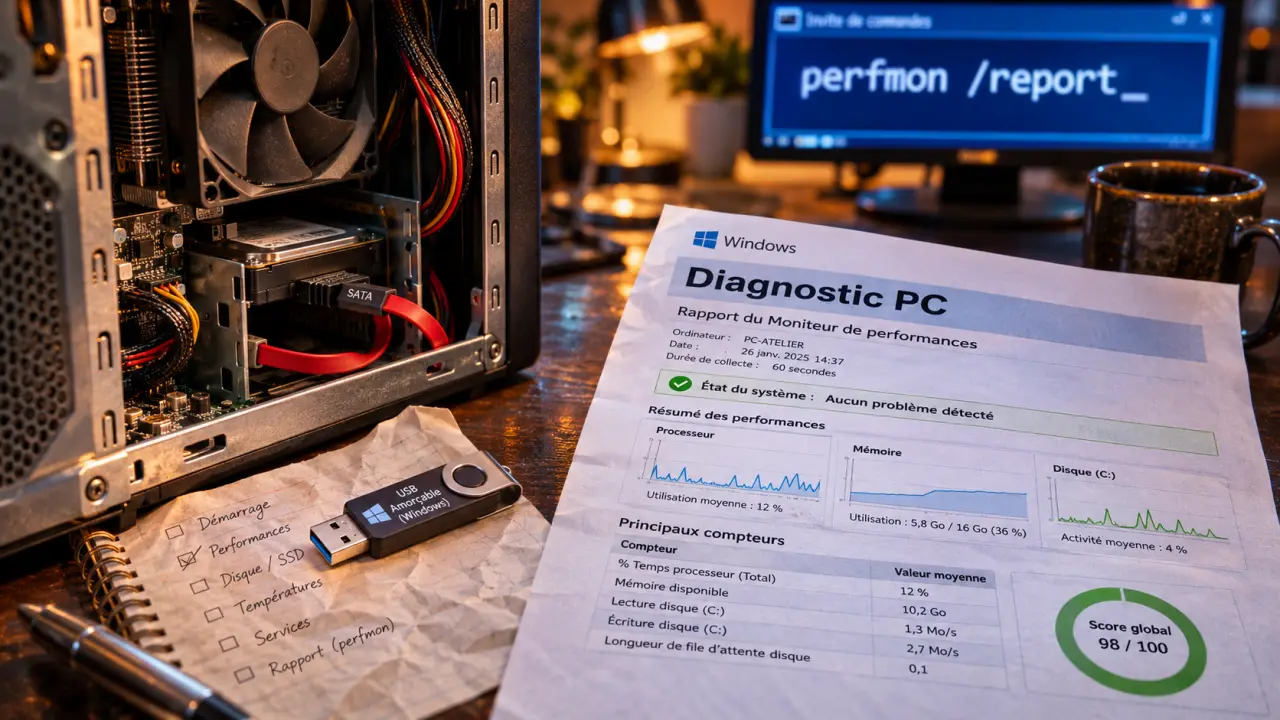
Pour faire un diag PC, commencez par relever le symptôme, puis lancez le rapport Windows avec perfmon /report. Pour une vue plus large, utilisez un outil comme UserDiag ou une analyse en ligne. Si le problème vise un composant précis, choisissez un test adapté : MemTest86 pour la mémoire vive, par exemple, ou OCCT pour une instabilité sous charge.
Un rapport permet de repérer des anomalies, mais il ne désigne pas toujours la pièce défectueuse. Une température élevée, une erreur disque ou un pilote en échec sont des indices à confronter au moment où la panne se produit.
Par où commencer votre diagnostic PC ?
Avant de lancer des tests longs, notez ce qui se passe : lenteur permanente, écran bleu, extinction en jeu, bruit inhabituel ou problème au démarrage. Précisez aussi si le défaut est apparu après une mise à jour, l’installation d’un logiciel ou une modification du matériel.
- Sauvegardez vos fichiers importants, surtout si le disque émet des bruits inhabituels, disparaît ou provoque des erreurs de lecture.
- Fermez les applications inutiles pour éviter qu’elles ne faussent les mesures. Sur un portable, branchez le chargeur pour les tests prolongés et empêchez temporairement la mise en veille.
- Commencez par le rapport Windows et observez les ressources utilisées. Passez ensuite à un test ciblé si un composant ou une situation semble en cause.
- Notez les erreurs et les conditions du test : application ouverte, alimentation sur secteur ou batterie, durée et moment du plantage.
Si le PC dégage une odeur de brûlé, s’il fume ou si sa batterie est gonflée, éteignez-le et débranchez-le. Un test supplémentaire pourrait aggraver la situation.
Quel outil choisir selon le problème ?
| Symptôme | Piste et outil | Ce que le résultat indique |
|---|---|---|
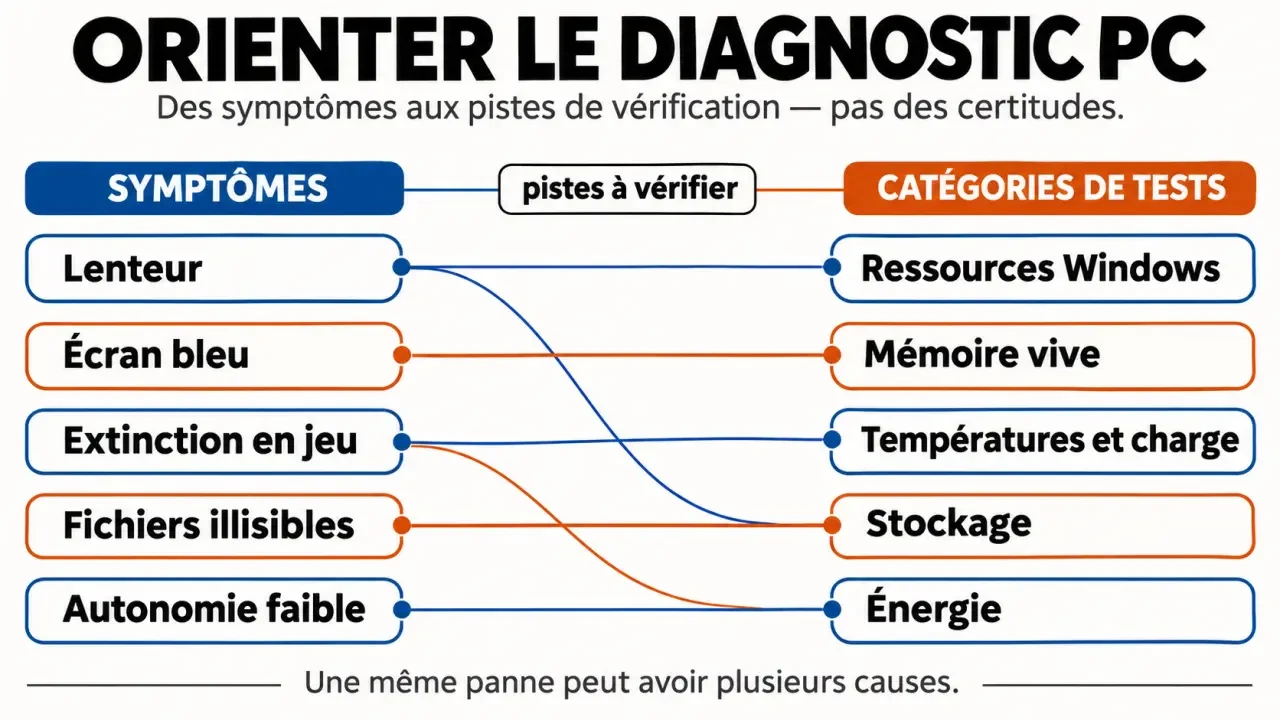
| PC lent au quotidien | Gestionnaire des tâches et rapport Windows | Repère une ressource saturée ou une anomalie générale, sans prouver à lui seul la cause. |
| Plantages aléatoires | Diagnostic de mémoire Windows ou MemTest86 | Une erreur pendant le test oriente vers la mémoire ou sa configuration. |
| Extinction ou blocage en jeu | HWiNFO pour les mesures, puis OCCT pour un test ciblé | Aide à relier l’incident à la charge ou à la température ; plusieurs composants restent possibles. |
| Fichiers illisibles ou erreurs de disque | Sauvegarde, puis outils Windows de contrôle | Repère des erreurs de fichiers ou de volume, mais ne garantit pas qu’un disque est fiable. |
| Autonomie devenue faible | Rapport d’énergie Windows | Donne des pistes sur la consommation et la configuration, sans mesurer à lui seul toute l’usure de la batterie. |
Une utilisation à 100 % pendant une copie ou une mise à jour peut être normale. Si elle persiste alors que le PC ne fait presque rien, regardez aussi les processus actifs.
Analyse en ligne ou logiciel : les différences
Un diagnostic global rassemble des informations et signale des problèmes possibles. La surveillance affiche des mesures pendant l’utilisation. Un benchmark mesure les performances pour les comparer, tandis qu’un test de charge cherche notamment à révéler une instabilité lorsque le matériel travaille beaucoup.
ScanCircle et UserDiag pour une première vue
ScanCircle propose une analyse en ligne gratuite des problèmes courants, présentée comme rapide et anonyme. UserDiag recueille des informations sur l’ordinateur, teste ses composants et peut fournir des conseils lorsqu’il repère un problème.
Pour démarrer, ouvrez le service choisi dans votre navigateur et suivez sa procédure. Une analyse en ligne peut nécessiter le téléchargement et l’exécution d’un outil local : une page web seule n’a pas accès à toutes les mesures internes du PC. Lisez les informations demandées avant de transmettre un rapport, car il peut contenir des détails sur votre configuration.
Une panne intermittente ou une erreur qui survient seulement après une heure de jeu peut ne pas apparaître pendant un contrôle rapide.
HWiNFO et OCCT pour observer ou solliciter le matériel
HWiNFO convient si vous voulez connaître les composants et suivre leurs capteurs : températures, fréquences, tensions et vitesse des ventilateurs. Il observe les valeurs ; une mesure isolée ne confirme pas une panne.
OCCT sert notamment à soumettre des composants à une charge intensive tout en suivant leurs mesures. Il peut aider à reproduire un blocage lié au processeur ou à la carte graphique. Enregistrez votre travail avant le test et arrêtez-le si la température grimpe dangereusement, si les ventilateurs ne tournent pas ou si le comportement devient anormal. Évitez ce type d’essai sur une machine qui s’éteint déjà par surchauffe.
MemTest86 pour cibler la mémoire vive
MemTest86 démarre depuis une clé USB amorçable, en dehors de Windows, et effectue des tests de mémoire. Il est utile si vous subissez des écrans bleus ou des plantages sans cause claire. La création de la clé efface généralement son contenu : copiez d’abord les fichiers qu’elle contient ailleurs.
Démarrez ensuite le PC sur la clé et lancez le test. Laissez-le effectuer plusieurs passages si vous recherchez une panne intermittente : cela peut prendre plusieurs heures. Une erreur rend la mémoire ou sa configuration suspecte, mais ne prouve pas immédiatement qu’une barrette précise doit être remplacée.
Lancer les outils de diagnostic intégrés à Windows
Créer un rapport général
- Appuyez sur Windows + R.
- Saisissez perfmon /report, puis validez.
- Attendez la collecte et consultez les avertissements, les ressources et les informations système du rapport.
Le rapport peut attirer votre attention sur un service, un pilote ou une ressource. Notez l’avertissement exact et rapprochez-le du symptôme : une alerte ancienne ou sans rapport avec le moment du plantage n’explique pas nécessairement votre panne.
Contrôler les fichiers système
Si Windows présente des erreurs ou si certaines fonctions ne répondent plus, ouvrez le menu Démarrer, recherchez Terminal ou Invite de commandes, puis choisissez l’exécution en administrateur. Entrez :
sfc /scannow
L’outil examine les fichiers système protégés et tente de réparer ceux qui sont endommagés. Attendez la fin de l’analyse et lisez le message final. Ce contrôle ne teste pas toute la surface du disque ni la stabilité de la mémoire.
Examiner le disque avec prudence
La commande chkdsk /f /r, lancée en administrateur, recherche et corrige des erreurs du système de fichiers et examine le volume à la recherche de secteurs défectueux. Sur le disque système, Windows peut proposer de programmer le contrôle au prochain redémarrage.
Le contrôle peut durer longtemps. Sur un disque qui semble physiquement défaillant, récupérez d’abord les données importantes : solliciter davantage le support peut compliquer leur récupération. Si les fichiers sont irremplaçables et déjà difficiles à lire, arrêtez les essais et faites appel à un professionnel de la récupération.
Tester la mémoire et examiner l’énergie
Un test de mémoire peut aider à rechercher l’origine de plantages aléatoires. Une erreur est un indice à rapprocher des symptômes et de la configuration du PC.
Sur un portable, ouvrez un terminal en administrateur et lancez powercfg /energy. Windows observe le fonctionnement de l’ordinateur puis crée un rapport dont le chemin est indiqué à la fin. Il peut signaler des réglages ou des activités qui augmentent la consommation.
Comment lire les résultats sans tirer de fausse conclusion ?
- Températures : comparez le repos et la charge. Un processeur peut chauffer fortement pendant un test ; une température qui monte rapidement jusqu’à environ 95–100 °C, accompagnée de ralentissements ou d’extinctions, mérite l’arrêt du test et un contrôle du refroidissement. La limite exacte varie selon le matériel.
- Tensions et ventilateurs : une valeur incohérente peut venir d’un capteur mal interprété. Cherchez une variation répétée ou un ventilateur qui ne tourne pas alors que la machine chauffe, plutôt que de conclure sur une seule mesure.
- Stockage : des erreurs répétées, des fichiers corrompus ou un disque qui disparaît justifient une sauvegarde immédiate. Un contrôle sans erreur ne garantit pas qu’une panne future est exclue.
- Pilotes et événements : relevez le nom du périphérique et l’heure de l’erreur. Une entrée enregistrée au moment exact d’un blocage est plus utile qu’un avertissement isolé datant de plusieurs semaines.
- Performances : comparez les mesures dans des conditions proches. Un score bas pendant une mise à jour en arrière-plan ne prouve pas que le processeur est défectueux.
Exemple : le PC s’éteint après quelques minutes de jeu. Si la température grimpe juste avant l’arrêt et que les ventilateurs restent immobiles, le refroidissement devient une piste prioritaire. Si les températures restent normales, une instabilité de l’alimentation, de la carte graphique ou d’un autre élément reste possible. Notez les mesures, changez un seul paramètre à la fois, puis refaites le même essai.
Que faire si Windows ne démarre plus ?
Un outil installé dans Windows ne peut pas aider tant que le système ne se lance pas. Débranchez les périphériques USB non indispensables, puis essayez de démarrer à nouveau. Si l’environnement de récupération Windows apparaît, ses options de réparation peuvent aider à résoudre certains problèmes de démarrage.
Si le PC s’allume mais reste bloqué avant Windows, un test de mémoire démarré sur clé USB peut fournir un indice. S’il ne s’allume pas du tout, contrôlez d’abord la prise, le câble et le chargeur. Une absence persistante d’alimentation, des arrêts répétés ou des erreurs matérielles après ces premiers contrôles justifient l’intervention d’un technicien. Transmettez-lui le symptôme, les étapes déjà tentées et les messages relevés : il pourra poursuivre le diagnostic sans repartir de zéro.

- Diag PC : quels outils utiliser pour trouver l’origine d’une panne ? - 22 novembre 2026
- Comment charger un ordinateur portable sans chargeur ? 6 solutions - 20 novembre 2026
- Jeu de gestion d’entreprise : 5 simulations pour choisir votre univers - 19 novembre 2026
Partager cet article
Articles qui pourraient vous intéresser :
 Google Chrome plante : fermer les onglets, isoler la cause et réparer sans tout réinstaller
 Copier un DVD sur PC : ISO, MP4 ou MKV, selon le disque et l’usage
 Enregistrer le son d’un PC Windows 11 : micro, audio interne et réglage qui bloque tout
 F2 échoue ? Windows 11 permet d’ouvrir directement l’UEFI