Windows sur Raspberry Pi : versions, installation et limites
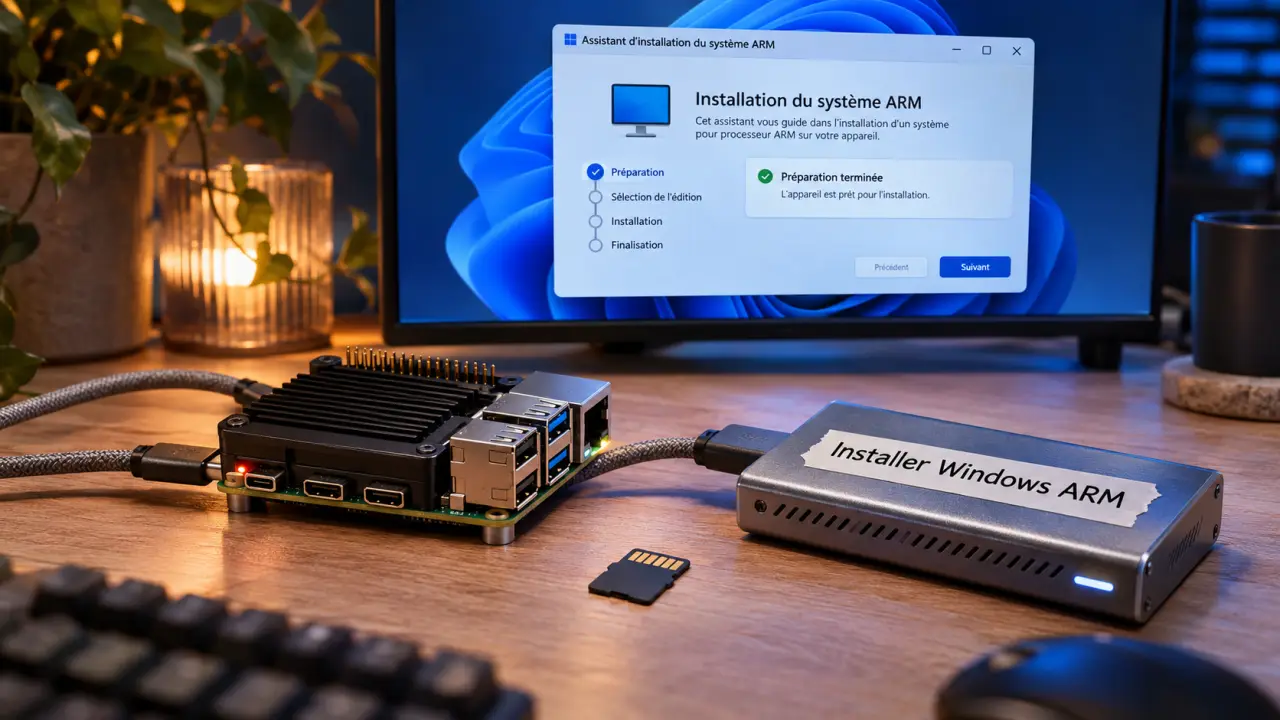
Oui, vous pouvez installer Windows sur un Raspberry Pi, mais le choix de la version change tout. Windows 10 et 11 pour ARM offrent un bureau proche de celui d’un PC grâce à des outils communautaires non officiels. IoT Core est une édition distincte, destinée aux appareils dédiés plutôt qu’aux logiciels de bureau habituels.
Pour une expérience avec clavier et souris, partez de préférence sur un Raspberry Pi 4 avec 8 Go de mémoire et un SSD USB. Attendez-vous toutefois à une installation technique, à des pilotes parfois incomplets et à des performances modestes. Pour un ordinateur simple à utiliser au quotidien, Raspberry Pi OS reste généralement le meilleur choix.
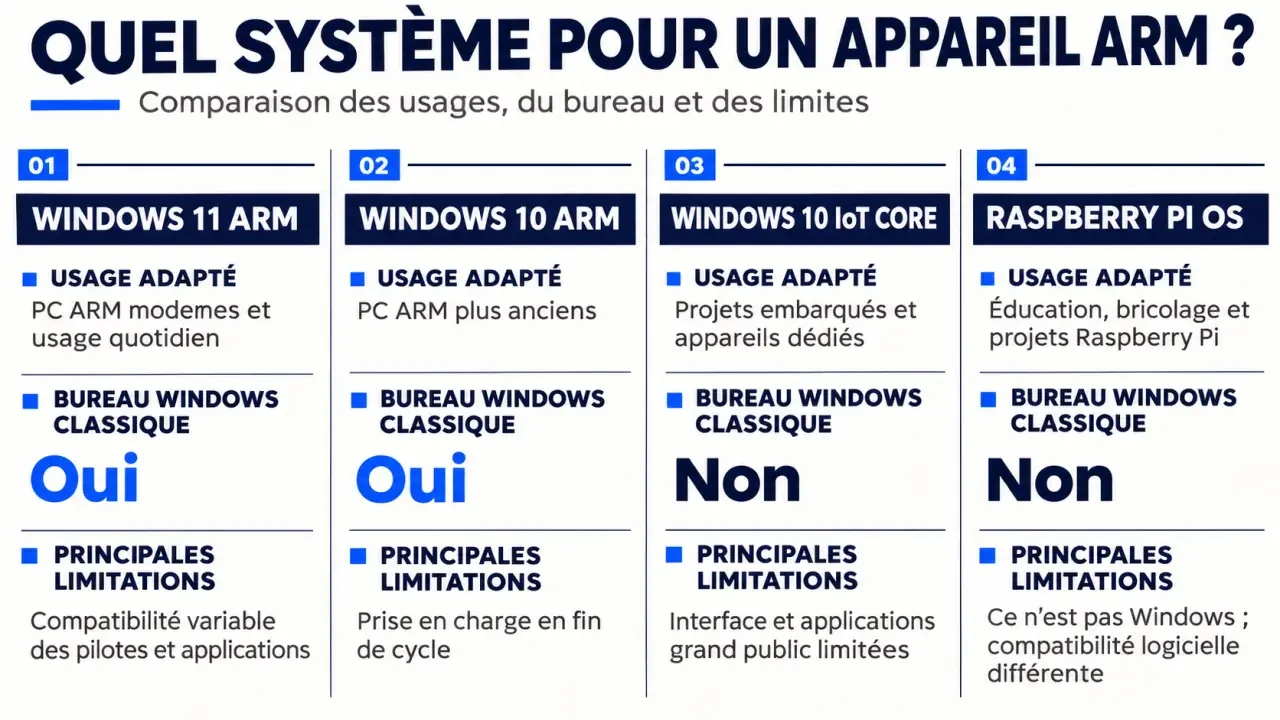
Quelle version de Windows choisir pour un Raspberry Pi ?
| Système | Usage adapté | Ce qu’il faut savoir |
|---|---|---|
| Windows 11 ARM | Tester le bureau Windows et des applications compatibles | Installation communautaire ; performances et pilotes variables |
| Windows 10 ARM | Expérimenter avec une ancienne version du bureau | Installation non officielle ; intérêt limité pour une nouvelle installation |
| Windows 10 IoT Core | Projet d’objet connecté ou application dédiée | Pas de bureau Windows classique ; compatibilité limitée à certains modèles |
| Raspberry Pi OS | Navigation, programmation et projets courants | Système Linux conçu pour le Raspberry Pi, pas un Windows |
Windows 11 ARM pour retrouver un bureau Windows
Le Raspberry Pi utilise un processeur ARM. Il faut donc une image de Windows destinée à cette architecture, et non l’image Windows classique prévue pour les processeurs x86-64. Les outils communautaires préparent le démarrage et ajoutent les pilotes nécessaires à la carte.
Cette solution convient à une expérience, à un projet personnel ou au test d’une application légère. Elle ne transforme pas le Raspberry Pi en PC Windows officiellement pris en charge. Selon le modèle et les pilotes disponibles, certaines fonctions matérielles peuvent manquer ou fonctionner imparfaitement.
Windows 10 IoT Core pour un appareil dédié
Windows 10 IoT Core a été proposé officiellement pour certains Raspberry Pi. Il sert à construire un appareil autour d’une application précise, par exemple un panneau de commande ou un projet de capteurs. Ne le choisissez pas pour installer vos logiciels de bureau habituels : son interface et son fonctionnement sont différents de ceux de Windows 10 sur PC.
Les anciens tutoriels IoT Core concernent des modèles et des outils particuliers. Pour un nouveau projet, une distribution Linux maintenue est souvent plus pratique. IoT Core reste surtout pertinent si vous reprenez un matériel ou une application déjà conçus pour lui.
Le matériel nécessaire avant de commencer
La procédure ci-dessous vise Windows 11 ARM sur un Raspberry Pi 4. Un modèle avec 4 Go de mémoire permet de tenter l’installation ; une capacité supérieure offre davantage de marge. Un Pi plus ancien, comme le Raspberry Pi 3 B+, impose des compromis plus importants et ne doit pas être supposé compatible avec la même procédure.
- Un Raspberry Pi 4, avec une alimentation stable adaptée à la carte.
- Un SSD USB destiné à Windows. Prévoyez au moins 64 Go pour garder de la place après l’installation et les mises à jour.
- Une carte microSD avec Raspberry Pi OS pour préparer la carte et conserver un système de secours.
- Un écran, un clavier et une souris pour suivre le démarrage et terminer la configuration.
- Une connexion Internet pour obtenir les fichiers et les mises à jour.
- Un PC Windows, une image Windows pour ARM et l’outil communautaire WoR pour préparer le disque.
Un SSD est préférable à une microSD pour la réactivité et pour les nombreuses écritures de Windows. Le disque choisi sera effacé : copiez son contenu ailleurs avant de commencer. Gardez aussi votre carte Raspberry Pi OS intacte pour pouvoir revenir facilement à Linux.
Pi 5 et autres modèles : la méthode et les pilotes ne sont pas nécessairement interchangeables. Choisissez un outil qui prend explicitement en charge votre carte ; ne partez pas du principe qu’une image préparée pour un modèle démarrera sur un autre.
Installer Windows 11 ARM sur un Raspberry Pi 4
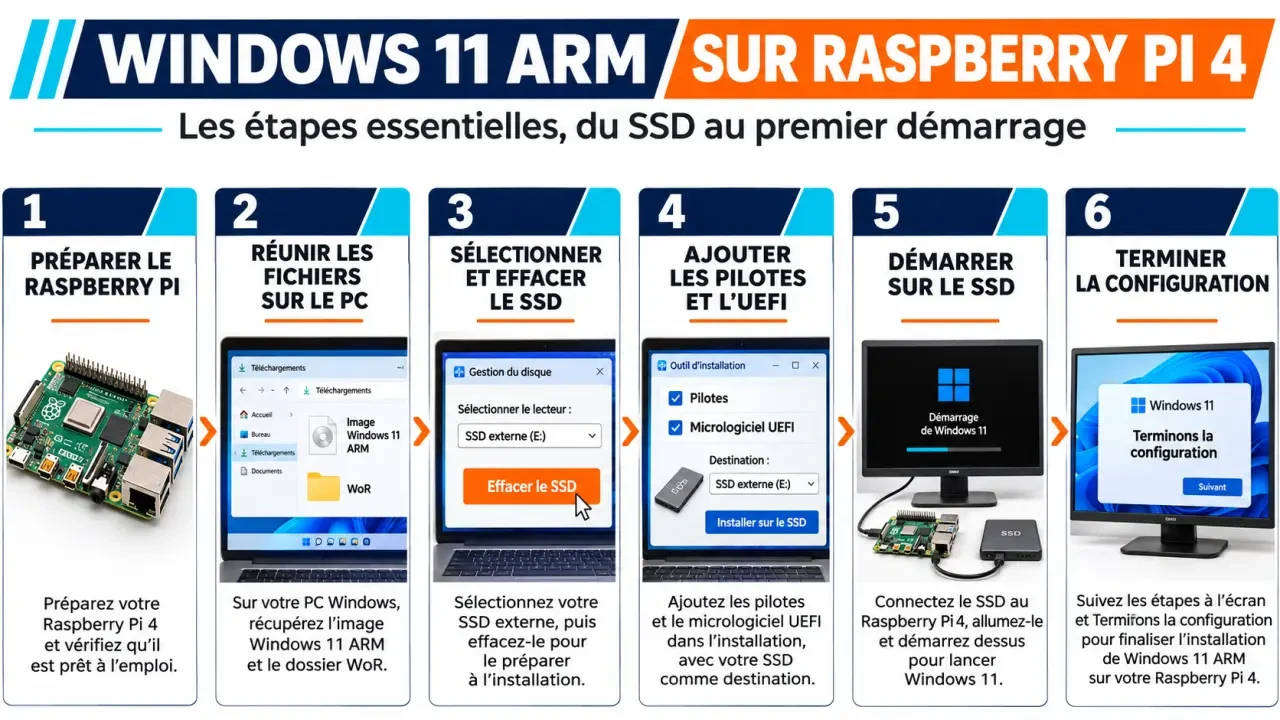
La méthode ci-dessous utilise WoR, pour Windows on Raspberry, sur un PC Windows. Cet outil communautaire prépare le disque et y ajoute les éléments nécessaires au démarrage de la carte. Les noms des options peuvent varier selon sa version.
- Préparez le Raspberry Pi. Démarrez Raspberry Pi OS depuis la microSD, puis mettez à jour le système et le micrologiciel de démarrage avec les outils du système. Cela permet notamment de disposer d’un environnement récent pour le démarrage sur USB.
- Rassemblez les fichiers. Sur le PC, recherchez le téléchargement de Windows pour ARM sur le site de Microsoft et choisissez une image destinée à cette architecture. Récupérez aussi WoR depuis le site du projet Windows on Raspberry, puis décompressez l’archive. Si vous ne disposez pas d’une image ARM compatible avec l’outil, ne poursuivez pas avec une image pour PC x86.
- Branchez le SSD. Connectez-le au PC. Repérez soigneusement sa capacité et son nom : sélectionner un autre disque entraînerait la perte de ses données. Lancez ensuite l’exécutable WoR et autorisez son accès administrateur.
- Choisissez le disque et la carte. Dans l’assistant, sélectionnez la langue, puis le SSD comme périphérique de stockage et le modèle de Raspberry Pi visé. Désignez ensuite le fichier image ARM et l’édition de Windows proposée par l’outil.
- Ajoutez les éléments de démarrage. Dans les écrans consacrés aux pilotes et au micrologiciel UEFI, choisissez les fichiers proposés par WoR pour la carte. L’assistant peut les télécharger si cette option est disponible. Relisez le récapitulatif, confirmez l’effacement du SSD et lancez l’installation.
- Démarrez sur le SSD. Attendez la fin de l’écriture, puis déconnectez proprement le disque du PC. Éteignez le Raspberry Pi. Branchez l’écran, le clavier, la souris et le SSD, puis retirez la microSD. Allumez la carte afin de démarrer sur le disque USB.
- Terminez Windows. Suivez les écrans de première configuration. Le premier démarrage peut prendre du temps et entraîner plusieurs redémarrages. Une fois sur le bureau, installez les mises à jour disponibles et testez les fonctions dont vous avez besoin.
Si votre outil ne propose pas votre modèle ou ne reconnaît pas votre image ARM, arrêtez-vous avant l’écriture : une image pour PC ordinaire ou des pilotes destinés à une autre carte ne résolvent pas ce problème. La préparation doit associer une image adaptée, les pilotes de la carte et un micrologiciel de démarrage compatible.
Et pour Windows 10 IoT Core ?
La démarche est différente. Il faut une image IoT Core correspondant à un modèle pris en charge et l’outil de préparation associé à cette image. Sur un ordinateur Windows, on écrit l’image sur une microSD, puis on insère celle-ci dans le Raspberry Pi avant de le démarrer. La configuration et le déploiement de l’application se font ensuite par le réseau avec les outils prévus pour IoT Core.
Ne confondez pas cette procédure avec l’installation de Windows ARM : une image IoT Core ne donne pas accès au bureau Windows habituel. Il faut préparer un support de démarrage avant de pouvoir administrer l’appareil sur le réseau.
Quelles performances et quelles applications attendre ?
Sur un Pi 4, Windows ARM convient surtout aux essais, à la bureautique légère et à quelques applications ouvertes à la fois. Les mises à jour, le lancement des logiciels et la navigation avec de nombreux onglets peuvent être lents. Un SSD aide à réduire les attentes liées au stockage, sans augmenter la puissance du processeur.
Guide pour démarrer un Raspberry Pi 4 depuis une clé USB : Découvrez comment préparer une clé USB avec NOOBS et configurer le démarrage USB de votre Raspberry Pi 4.
La compatibilité des applications dépend de leur architecture et de leurs exigences. Une application conçue pour Windows ARM constitue le meilleur point de départ. L’émulation peut permettre à certains programmes conçus pour d’autres processeurs de fonctionner, mais elle peut réduire les performances et ne garantit pas leur compatibilité. Les pilotes et certains logiciels qui interagissent directement avec le matériel posent davantage de difficultés.
Pour choisir, partez de votre besoin concret : si vous souhaitez utiliser une seule application Windows, testez-la avant de bâtir tout votre projet autour du Raspberry Pi. Si elle exige un pilote spécifique ou des performances graphiques élevées, un PC compatible est un choix plus sûr. Pour la domotique ou un serveur léger, Raspberry Pi OS évite souvent les contraintes du portage Windows.
Quelles alternatives à Windows sur Raspberry Pi ?
Raspberry Pi OS est le système conçu pour la carte : il prend en charge son matériel et convient à la navigation, à la programmation et à de nombreux projets. D’autres distributions Linux pour ARM existent aussi, utiles si vous avez un besoin précis (serveur, multimédia, domotique).
Le bureau à distance constitue une autre solution : un client installé sur le Raspberry Pi affiche la session d’un ordinateur Windows accessible sur le réseau. L’application utilise alors les ressources du PC. La réactivité dépend notamment de la connexion et de la disponibilité de cet ordinateur.
Problèmes fréquents et solutions
Le Raspberry Pi ne démarre pas sur le SSD
Retirez les autres supports de démarrage, puis essayez un autre port USB. Assurez-vous que l’écriture s’est terminée sans erreur et que l’outil a bien préparé le disque pour votre carte. Si le Raspberry Pi redémarre sur Linux avec sa microSD, mettez à jour son micrologiciel avant un nouvel essai. Une alimentation insuffisante ou un SSD mal alimenté peut aussi provoquer des échecs.
L’écran reste noir ou un périphérique ne fonctionne pas
Éteignez la carte avant de contrôler le câble et les branchements de l’écran. Essayez une configuration simple : un seul écran, un clavier et une souris filaires. Si Windows démarre mais que le réseau, le son ou un autre composant manque, le pilote fourni par le portage peut être absent ou incomplet. Dans ce cas, changer de support ou revenir à Raspberry Pi OS peut être plus utile que réinstaller plusieurs fois la même image.
Windows est trop lent
Réduisez le nombre d’applications et d’onglets ouverts, puis laissez les mises à jour se terminer avant de juger la réactivité. Un SSD et une carte disposant de davantage de mémoire donnent plus de marge qu’une microSD et une carte moins dotée. Si votre usage reste pénible, utilisez Raspberry Pi OS ou un PC Windows.
Faut-il une licence et comment sécuriser l’installation ?
Préparer un support d’installation ne remplace pas une licence Windows. L’activation et le droit d’utilisation dépendent de la licence dont vous disposez ; une installation non officielle sur Raspberry Pi ne garantit pas son activation.
Gardez Windows et vos applications à jour, utilisez un mot de passe et sauvegardez vos fichiers sur un autre support. Comme les pilotes et le démarrage reposent sur un projet communautaire, une mise à jour peut introduire une incompatibilité : faites une sauvegarde avant toute modification importante.

- Windows sur Raspberry Pi : versions, installation et limites - 18 novembre 2026
- Mac vs PC : quel ordinateur choisir selon vos usages et votre budget ? - 16 novembre 2026
- Erreur 0xc000021a : comment réparer le démarrage de Windows - 15 novembre 2026
Partager cet article
Articles qui pourraient vous intéresser :
 Android, iPhone ou Windows 10 Mobile : ce que permet vraiment un smartphone Windows 10
 Copier un DVD sur PC : ISO, MP4 ou MKV, selon le disque et l’usage
 Réinitialiser son PC sans perdre ses fichiers : quelles options Windows, quelle clé USB, quels pièges éviter ?
 KB5071547 : contenu, problèmes et installation sur Windows Server 2022