Port USB sur ordinateur : fonctions, débit et solutions en cas de problème
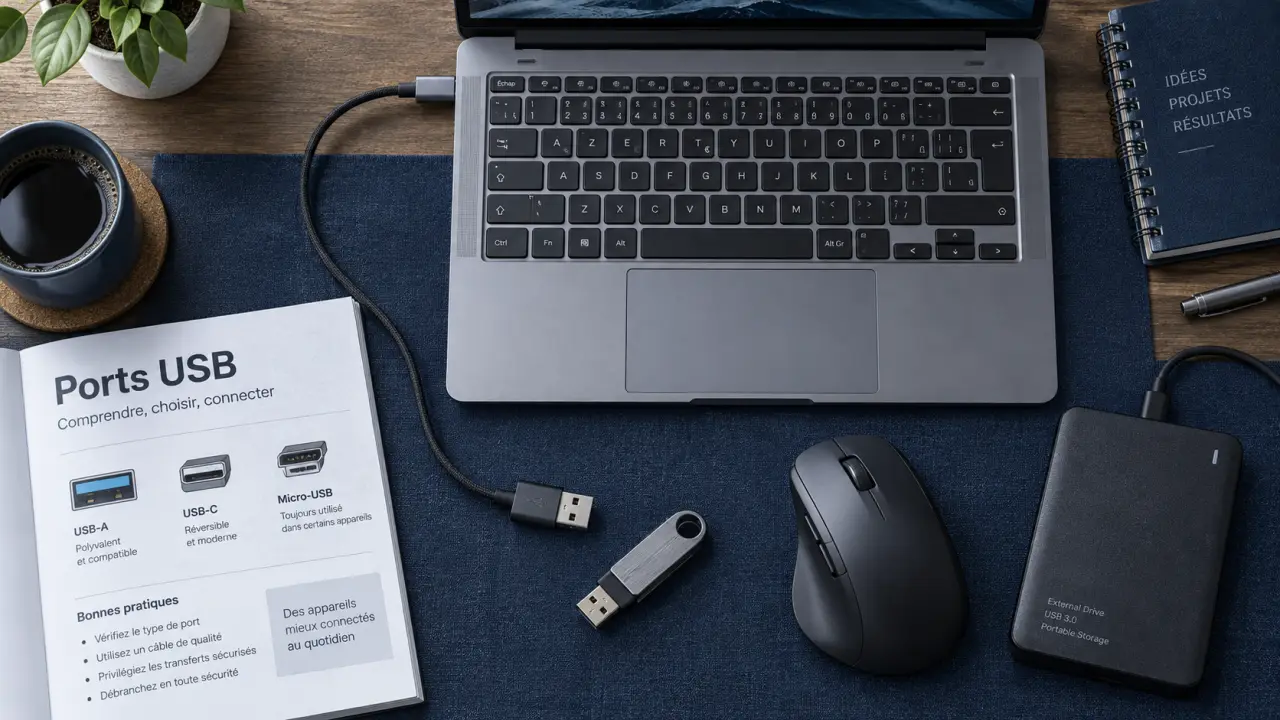
Un port USB sur ordinateur permet de relier la machine à un périphérique, comme une clé USB, une souris, un clavier, un disque dur externe, un smartphone, un casque ou un appareil photo. Cette connexion peut transférer des données, fournir de l’électricité et, avec certains équipements, transmettre de l’audio ou de la vidéo. Pour choisir le bon branchement, il faut distinguer la forme du port, le câble utilisé et la version USB prise en charge.
Le port USB : le point de liaison entre l’ordinateur et vos appareils
USB signifie Universal Serial Bus. Il s’agit d’une norme de connexion qui permet à un ordinateur, appelé hôte, de communiquer avec un périphérique. Le port est la prise intégrée à l’ordinateur. Le connecteur est l’embout du câble ou de l’appareil qui s’y insère. Cette différence évite les erreurs lors de l’achat d’un câble ou d’un adaptateur.
Dans la plupart des cas, le fonctionnement est plug-and-play : après le branchement, le système détecte l’appareil et le rend utilisable sans redémarrage. Une souris fonctionne immédiatement, une clé USB apparaît dans l’explorateur de fichiers et un smartphone peut proposer un choix entre recharge et transfert de fichiers. Certains matériels, notamment les imprimantes, les interfaces audio ou les équipements professionnels, peuvent toutefois nécessiter un pilote.
Données, énergie et parfois image dans une même prise
Un port USB peut transférer des documents, des photos, des vidéos ou des fichiers audio. Il peut aussi alimenter un clavier, une souris, une clé USB ou recharger un téléphone. Avec certains ports USB-C et un matériel compatible, le câble peut transmettre un signal vers un écran au moyen d’un adaptateur HDMI ou d’une station d’accueil.
La présence d’une prise USB-C ne garantit toutefois pas toutes ces fonctions. Les possibilités dépendent de l’ordinateur, du câble et du périphérique connecté. Un port peut accepter la recharge et les données sans prendre en charge l’affichage.
Identifier le bon format de port et de connecteur USB
Les formats USB décrivent d’abord une forme physique, pas une vitesse. Un ordinateur portable récent peut proposer uniquement de l’USB-C, tandis qu’un ordinateur fixe associe souvent des ports USB-A en façade et à l’arrière. Les connecteurs mini-USB et micro-USB se trouvent surtout sur des appareils plus anciens ou compacts.
| Format | Aspect et orientation | Usages courants | À retenir |
|---|---|---|---|
| USB-A | Rectangulaire, non réversible | Clés USB, souris, claviers, disques externes | Très répandu sur les ordinateurs |
| USB-B | Forme plus carrée, non réversible | Imprimantes et certains appareils de bureau | Souvent situé côté périphérique |
| Mini-USB | Petit connecteur non réversible | Anciens appareils photo et accessoires | Devenu peu courant |
| Micro-USB | Fin, non réversible | Smartphones et accessoires plus anciens | À insérer dans le bon sens |
| USB-C | Compact et réversible | Ordinateurs récents, téléphones, écrans, stations d’accueil | Ses capacités varient selon le matériel |
USB-A ou USB-C : ne choisissez pas seulement selon la prise
L’USB-C est réversible : son connecteur s’insère dans les deux sens, ce qui le rend pratique au quotidien. Pourtant, deux câbles USB-C visuellement identiques peuvent avoir des fonctions différentes. L’un peut convenir à la recharge d’un téléphone sans assurer un transfert rapide. Un autre peut être prévu pour les données ou l’affichage.
Avant de remplacer un câble, vérifiez ses connecteurs aux deux extrémités et l’usage recherché : recharge, transfert de fichiers, écran ou station d’accueil. La forme USB-C ne suffit pas à déterminer les capacités de l’ensemble.
Brancher un périphérique sans limiter ses performances
Pour connecter un appareil, utilisez de préférence un port directement relié à l’ordinateur, surtout pour un disque dur externe ou un équipement qui demande davantage d’alimentation. Branchez ensuite le câble sans forcer. Si l’embout résiste, le format est probablement incorrect. Une fois détecté, le périphérique peut apparaître dans le gestionnaire de fichiers, les paramètres audio ou la liste des appareils connectés.
Spécifications officielles USB Type-C® : Consultez la documentation USB-IF de référence sur les câbles, connecteurs et tests USB Type-C®.
- Identifiez le format du port de l’ordinateur et celui du périphérique.
- Choisissez un câble ou un adaptateur compatible avec les deux extrémités.
- Branchez le câble, puis attendez la détection du système.
- Pour une clé ou un disque, ouvrez le support et copiez les fichiers.
- Éjectez le support avant de le retirer lorsqu’une écriture est en cours ou possible.
Le câble peut limiter les résultats, même si le port et le périphérique sont plus performants. Un câble, un hub ou un adaptateur réduit parfois le passage des données et de l’énergie entre l’ordinateur et l’appareil. Pour un disque externe, un écran ou une recharge exigeante, évitez les câbles dont les capacités ne sont pas précisées et les adaptateurs empilés.
Recharge et transfert : deux besoins à vérifier séparément
Un port USB peut recharger un téléphone, mais la vitesse dépend de la puissance disponible et des capacités du câble et de l’appareil. L’USB Power Delivery est une technologie associée à certains équipements USB-C pour gérer une alimentation adaptée. Elle ne doit pas être confondue avec le simple connecteur USB-C.
Un téléphone relié à l’ordinateur peut se recharger tout en transférant des fichiers, à condition que le câble supporte les données et que le mode de connexion choisi sur le téléphone l’autorise. Un câble prévu uniquement pour la recharge ne permettra pas ce transfert.
Débit USB : la version compte autant que la forme
USB 1.0, USB 1.1, USB 2.0, USB 3.0 et USB 3.1 correspondent à des générations de la norme. Elles influencent les performances possibles, notamment lors de la copie d’une grande vidéo ou de l’utilisation d’un disque externe. Elles ne se déduisent pas automatiquement de la forme : un port USB-A peut être associé à plusieurs générations, tout comme un port USB-C.
| Version citée | Positionnement | Usage pratique |
|---|---|---|
| USB 1.0 et USB 1.1 | Premières générations | Accessoires simples et anciens équipements |
| USB 2.0 | Norme largement répandue | Clavier, souris, imprimante, clé USB courante |
| USB 3.0 | Génération conçue pour des transferts plus rapides | Disques externes, gros fichiers, stockage |
| USB 3.1 | Évolution des performances USB | Usages rapides selon la chaîne complète |
La vitesse réelle dépend toujours du maillon le moins performant : le port de l’ordinateur, le périphérique, le câble et, le cas échéant, le hub. La rétrocompatibilité permet souvent de brancher un appareil plus ancien sur un port plus récent avec le bon adaptateur, mais elle ne transforme pas ses capacités. Un support USB 2.0 restera limité par l’USB 2.0, même connecté à un port plus récent.
Quand le port USB manque, ne reconnaît plus l’appareil ou semble absent
Un ordinateur portable doté de peu de prises peut être complété par un hub USB. Un modèle non alimenté convient généralement à une souris, un clavier ou des clés USB. Pour plusieurs disques externes, des appareils gourmands ou une recharge simultanée, un hub alimenté est plus adapté : il limite les problèmes liés à une alimentation insuffisante. Certains hubs ajoutent jusqu’à quatre ports utilisables, mais la bande passante reste partagée.
Procéder par élimination avant d’accuser le port
Si l’ordinateur ne reconnaît pas une clé USB ou un disque, testez d’abord un autre port, puis un autre câble si l’appareil en utilise un. Essayez également le périphérique sur un second ordinateur. Vous pourrez ainsi déterminer si le problème vient de l’accessoire ou de la machine.
Débranchez les autres équipements USB non indispensables, en particulier lorsqu’un disque externe ou un hub est concerné. Une alimentation insuffisante peut empêcher la détection. Si l’appareil fonctionne ailleurs, le port, le câble ou la configuration de l’ordinateur est probablement en cause.
Sous Windows, ouvrez le Gestionnaire de périphériques et consultez les contrôleurs USB ou les périphériques signalés par un avertissement. Un redémarrage peut réinitialiser la détection. La mise à jour ou la réinstallation d’un pilote peut aussi résoudre un conflit logiciel.
Si aucun appareil ne fonctionne sur un port précis, si la prise est desserrée ou si elle présente des traces de dommage, évitez de forcer le branchement. Le problème peut être matériel et justifier une vérification technique.
Choisir un adaptateur selon l’usage
Un adaptateur doit répondre à une fonction précise : USB-C vers USB-A pour un ancien périphérique, USB vers HDMI pour un écran lorsque l’ordinateur le permet, lecteur de carte SD pour des photos, ou adaptateur audio pour un casque. Un adaptateur change la connectique. Il ne crée pas automatiquement les fonctions absentes du port d’origine.

- Port USB sur ordinateur : fonctions, débit et solutions en cas de problème - 12 octobre 2026
- Logiciel d’analyse de données : choisissez selon votre usage, pas selon la liste de fonctionnalités - 11 octobre 2026
- Le processeur d’un PC portable se choisit selon l’usage, l’autonomie et le refroidissement - 9 octobre 2026
Partager cet article
Articles qui pourraient vous intéresser :
 Simulateur hélico PC : choisir entre HOTAS, cyclic et collective
 Ne forcez pas le capuchon, c’est l’erreur qui casse les ergots d’une touche de clavier
 Carte graphique compatible carte mère : 5 vérifications pour éviter une erreur d’achat
 PC portable ou hybride : le tactile ne vaut le surcoût que pour certains usages