Carte graphique compatible carte mère : 5 vérifications pour éviter une erreur d’achat
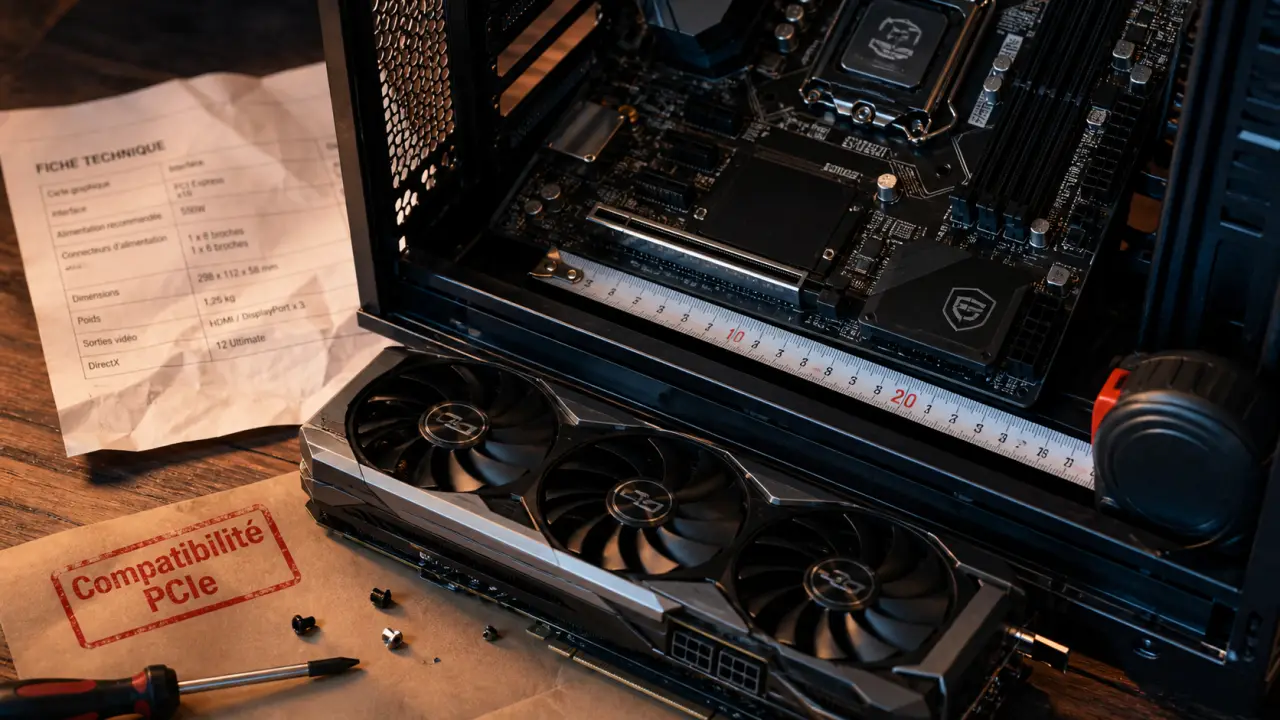
Avant d’acheter une nouvelle carte graphique, la vraie question n’est pas seulement de savoir si elle est performante, mais si elle fonctionnera correctement dans votre PC. La compatibilité dépend surtout du slot PCIe, de l’espace dans le boîtier, de l’alimentation, puis des pilotes et, dans certains cas, du BIOS.
En pratique, une carte graphique récente peut souvent fonctionner sur une carte mère plus ancienne si les standards essentiels sont présents. Voici les points à vérifier pour éviter une erreur d’achat et préparer l’installation sans mauvaise surprise.
Le critère numéro un : le slot PCI Express de la carte mère
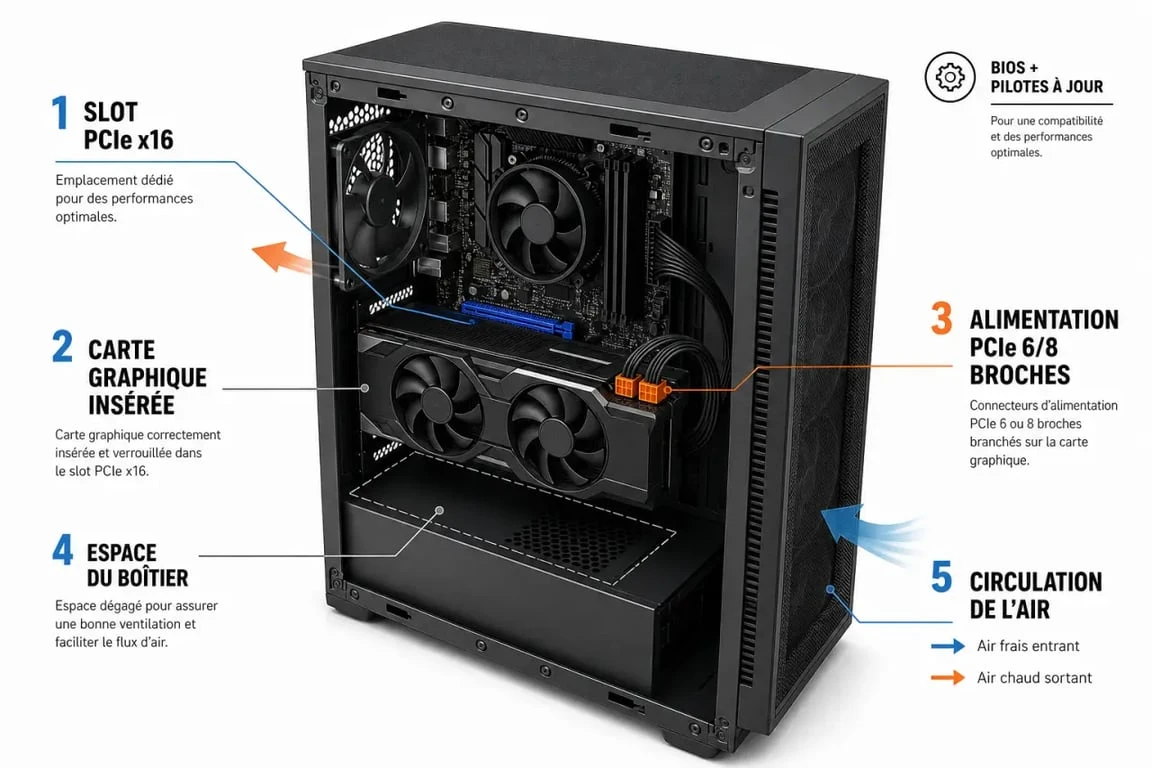
Les cartes graphiques modernes utilisent majoritairement le standard PCI Express, souvent abrégé en PCIe. Pour une carte graphique dédiée, le slot à rechercher sur la carte mère est généralement un PCI Express x16. C’est le long connecteur dans lequel la carte vient s’insérer physiquement.
PCIe x16 : le format à identifier en priorité
Pour savoir si votre carte mère accepte une carte graphique, commencez par vérifier la présence d’un slot PCIe x16. Vous pouvez le faire de trois façons, en consultant la fiche technique de la carte mère, en regardant directement à l’intérieur du PC ou en utilisant un outil comme GPU-Z pour analyser la configuration existante. Sur une carte mère de PC fixe récente, ce slot est très courant.
Attention à ne pas confondre les différents slots d’extension. Certains ports PCIe sont plus courts et servent à d’autres cartes, comme une carte réseau ou une carte son. Une carte graphique de taille standard ne s’installe pas dans un petit slot PCIe x1.
PCIe 2.0, 3.0, 4.0 : compatible ne veut pas toujours dire optimal
Les générations PCI Express 2.0, PCI Express 3.0 et PCI Express 4.0 reviennent souvent quand on parle de compatibilité. Le PCIe est rétrocompatible dans de nombreux cas, donc une carte graphique prévue pour une génération récente peut fonctionner sur une carte mère plus ancienne. Le point important reste la présence du bon slot.
La limite se situe plutôt du côté des performances. Une carte graphique récente installée sur une carte mère plus ancienne peut fonctionner, mais la vitesse de transfert peut être bridée selon la configuration. Pour un usage bureautique, multimédia ou gaming raisonnable, ce n’est pas toujours bloquant. Pour exploiter une carte haut de gamme, il faut regarder l’ensemble de la plateforme, notamment le processeur, la mémoire, la génération PCIe et l’alimentation.
Le cas des anciennes cartes mères AGP
Si votre carte mère utilise un port AGP, la compatibilité avec une carte graphique moderne est quasiment à exclure. L’AGP est un ancien standard, aujourd’hui obsolète, et la plupart des GPU actuels sont conçus pour le PCI Express. Dans ce cas, remplacer uniquement la carte graphique n’est généralement pas la bonne stratégie, il faut envisager une mise à niveau plus large de la configuration.
Boîtier PC : la carte peut être compatible sur le papier, mais trop grande en pratique
Une carte mère peut accepter une carte graphique, mais le boîtier peut l’empêcher de rentrer. C’est l’un des pièges les plus fréquents lors d’un achat. On vérifie le slot PCIe, puis on découvre au montage que la carte bute contre une cage de disque, un radiateur ou la façade du boîtier.
Longueur, hauteur et épaisseur : les trois mesures à comparer
Consultez la fiche technique du boîtier PC pour connaître la longueur maximale de carte graphique acceptée. Comparez-la ensuite aux dimensions exactes du modèle visé. La longueur est le critère le plus évident, mais ce n’est pas le seul. Certaines cartes occupent deux, voire trois emplacements d’extension en épaisseur. Il faut donc vérifier que les slots arrière du boîtier sont libres et que rien ne bloque la ventilation.
La hauteur peut aussi poser problème, surtout avec les cartes équipées de gros systèmes de refroidissement ou de connecteurs d’alimentation situés sur le dessus. Même si la carte entre, il doit rester assez d’espace pour brancher les câbles sans les plier excessivement.
Pensez la carte graphique comme un composant qui a besoin de marge, pas seulement d’un emplacement libre. Elle doit tenir dans le boîtier, mais aussi laisser passer l’air et permettre un câblage propre. Un montage trop serré peut forcer sur le port PCIe, gêner les câbles et compliquer les interventions futures. L’idéal est de prévoir quelques centimètres de dégagement autour de la carte pour garder une zone de respiration mécanique et thermique.
Ventilation et accès aux câbles
Une carte graphique plus puissante chauffe davantage et a besoin d’un flux d’air cohérent. Avant l’achat, observez le trajet de l’air dans le boîtier, avec l’entrée à l’avant ou en bas, puis l’extraction à l’arrière ou en haut. Si la carte se retrouve collée contre une paroi ou un faisceau de câbles, elle risque de monter plus vite en température et de réduire ses fréquences pour se protéger.
Un bon montage ne consiste donc pas seulement à insérer la carte. Il faut aussi prévoir le passage des câbles PCIe, dégager l’espace autour des ventilateurs et éviter que des fils touchent les pales. Cette étape est simple, mais elle conditionne la stabilité du PC dans la durée.
Alimentation : puissance, connecteurs et stabilité électrique
L’alimentation est le deuxième grand point bloquant après le slot PCIe. Une carte graphique peut être parfaitement reconnue par la carte mère, mais refuser de fonctionner correctement si l’alimentation n’est pas adaptée. Les symptômes possibles sont un PC qui ne démarre pas, des redémarrages en jeu, un écran noir ou des plantages sous charge.
Vérifier les connecteurs PCIe 6 ou 8 broches
De nombreuses cartes graphiques ont besoin d’un ou plusieurs connecteurs d’alimentation dédiés. Les formats courants sont les connecteurs PCIe 6 broches et 8 broches. Avant l’achat, regardez la fiche technique du GPU et ouvrez votre boîtier pour vérifier les câbles disponibles sur l’alimentation.
Ne vous contentez pas de la puissance totale inscrite sur l’étiquette. La qualité de l’alimentation, son ancienneté et la disponibilité des bons câbles comptent aussi. Une alimentation qui ne propose pas les connecteurs nécessaires peut imposer son remplacement, même si le reste de la configuration est compatible.
Connecteur ATX et alimentation de la carte mère
La carte mère est elle-même alimentée par un connecteur ATX, souvent en 20 broches ou 24 broches selon les générations. Ce point ne détermine pas directement la compatibilité de la carte graphique, mais il donne une indication sur l’âge et le type de plateforme. Une alimentation très ancienne associée à une carte graphique récente peut devenir le maillon faible de la configuration.
Si vous remplacez une petite carte par un modèle beaucoup plus gourmand, vérifiez aussi les besoins du processeur et des autres composants. La stabilité d’un PC dépend de l’ensemble, pas uniquement de la carte graphique.
BIOS, pilotes et logiciels : les compatibilités qu’on oublie souvent
Une fois les critères matériels validés, il reste la partie logicielle. Elle n’empêche pas toujours l’installation physique, mais elle peut provoquer des dysfonctionnements, une carte non détectée ou des performances anormales.
Le BIOS peut influencer la détection du GPU
Sur certaines configurations, notamment avec une carte mère plus ancienne, une mise à jour du BIOS peut améliorer la reconnaissance du matériel ou corriger des conflits. Avant de mettre à jour, consultez toujours le site du fabricant de la carte mère et lisez les notes associées à la version proposée. Une mise à jour de BIOS doit être faite avec prudence, car une interruption pendant l’opération peut rendre le PC inutilisable.
Face à un écran noir au démarrage, si votre PC démarre normalement avec l’ancienne carte mais pas avec la nouvelle, le BIOS fait partie des pistes à vérifier, avec l’alimentation et le bon enclenchement de la carte dans le slot PCIe.
Installer les pilotes après le montage
Après l’installation de la carte graphique, téléchargez les pilotes graphiques depuis le site du fabricant du GPU. Windows peut installer un pilote de base, mais il ne suffit pas toujours pour obtenir de bonnes performances ou accéder à toutes les fonctions de la carte.
Le Gestionnaire de périphériques Windows permet de vérifier si la carte est reconnue correctement. Si un symbole d’erreur apparaît, il peut s’agir d’un pilote absent, d’un conflit matériel ou d’une installation incomplète. Dans le doute, désinstallez proprement l’ancien pilote avant d’installer le nouveau, surtout si vous changez de marque de GPU.
La méthode rapide pour vérifier avant d’acheter
Pour sécuriser votre choix, procédez dans un ordre logique. Cette check-list évite de se perdre dans les fiches techniques et permet d’identifier rapidement le point bloquant éventuel.
| Élément à vérifier | Ce qu’il faut chercher | Risque si c’est négligé |
|---|---|---|
| Carte mère | Slot PCI Express x16 | Carte impossible à installer |
| Génération PCIe | PCIe 2.0, 3.0 ou 4.0 selon la configuration | Fonctionnement possible mais performances bridées |
| Boîtier PC | Longueur, hauteur et épaisseur disponibles | Carte trop grande ou ventilation gênée |
| Alimentation | Puissance adaptée et connecteurs PCIe 6/8 broches | Écran noir, redémarrages ou instabilité |
| Logiciel | Pilotes récents et BIOS compatible | Carte mal détectée ou performances faibles |
Les informations les plus fiables se trouvent sur les sites des fabricants, pour la carte mère, la carte graphique et le boîtier. Vous pouvez aussi utiliser GPU-Z pour identifier votre configuration actuelle, puis comparer ses caractéristiques avec celles du modèle que vous envisagez.
Si tous les voyants sont au vert, l’installation reste simple. Éteignez le PC, débranchez l’alimentation, retirez l’électricité statique, enlevez l’ancienne carte si nécessaire, insérez la nouvelle dans le slot PCIe x16, branchez les connecteurs d’alimentation, refermez le boîtier puis installez les pilotes. Prenez le temps de vérifier que la carte est bien enclenchée et vissée, car un mauvais contact peut suffire à empêcher l’affichage.
En résumé, une carte graphique compatible avec une carte mère se vérifie d’abord par le PCIe x16, puis par l’espace disponible, l’alimentation et les pilotes. En suivant cet ordre, vous limitez fortement le risque d’incompatibilité et vous choisissez une carte adaptée à votre PC, pas seulement séduisante sur sa fiche technique.

- Clavier ne répond plus : le test BIOS qui distingue la panne logicielle de la panne matérielle - 17 octobre 2026
- Clé USB qui ne fonctionne plus : ne la formatez pas avant d’avoir vérifié ces points - 16 octobre 2026
- Support client IA : automatisez les demandes simples sans perdre l’humain - 14 octobre 2026
Partager cet article
Articles qui pourraient vous intéresser :
 Carte graphique soudée ou MXM : ce qu’on peut vraiment changer sur un PC portable
 PC portable ou hybride : le tactile ne vaut le surcoût que pour certains usages
 PC qui s’éteint tout seul : comment diagnostiquer la surchauffe, l’alimentation et les erreurs logicielles ?
 Souris avec fil pour ordinateur : moins de liberté, plus de stabilité au quotidien