Réglage des ventilateurs PC : BIOS, logiciels et courbe adaptée
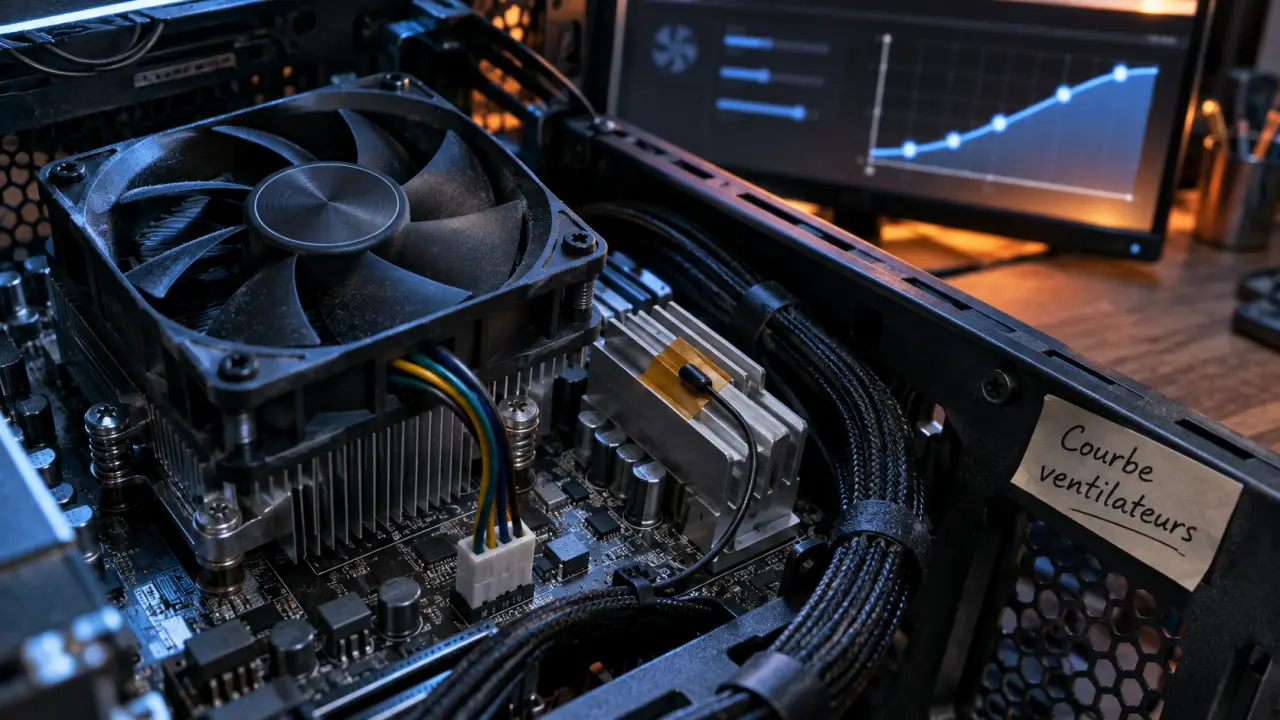
Pour régler les ventilateurs de votre PC, ouvrez le BIOS ou un logiciel compatible, choisissez le connecteur concerné et créez une courbe qui augmente la vitesse avec la température. Commencez par un profil équilibré, puis testez-le en jeu ou pendant votre travail : le bon réglage est celui qui limite le bruit sans laisser les températures grimper durablement.
Avant de modifier une valeur, repérez le type de branchement et la sonde utilisée. Un ventilateur alimenté directement par une prise Molex, par exemple, ne se règle généralement pas depuis la carte mère.
Pourquoi régler les ventilateurs de son PC ?
Le plus souvent, la carte mère applique par défaut un profil générique, qui n’est calibré ni pour votre boîtier, ni pour votre refroidisseur, ni pour votre usage. Résultat possible : des ventilateurs qui s’emballent à la moindre pointe de charge, ou au contraire qui restent trop lents alors que la chaleur s’installe.
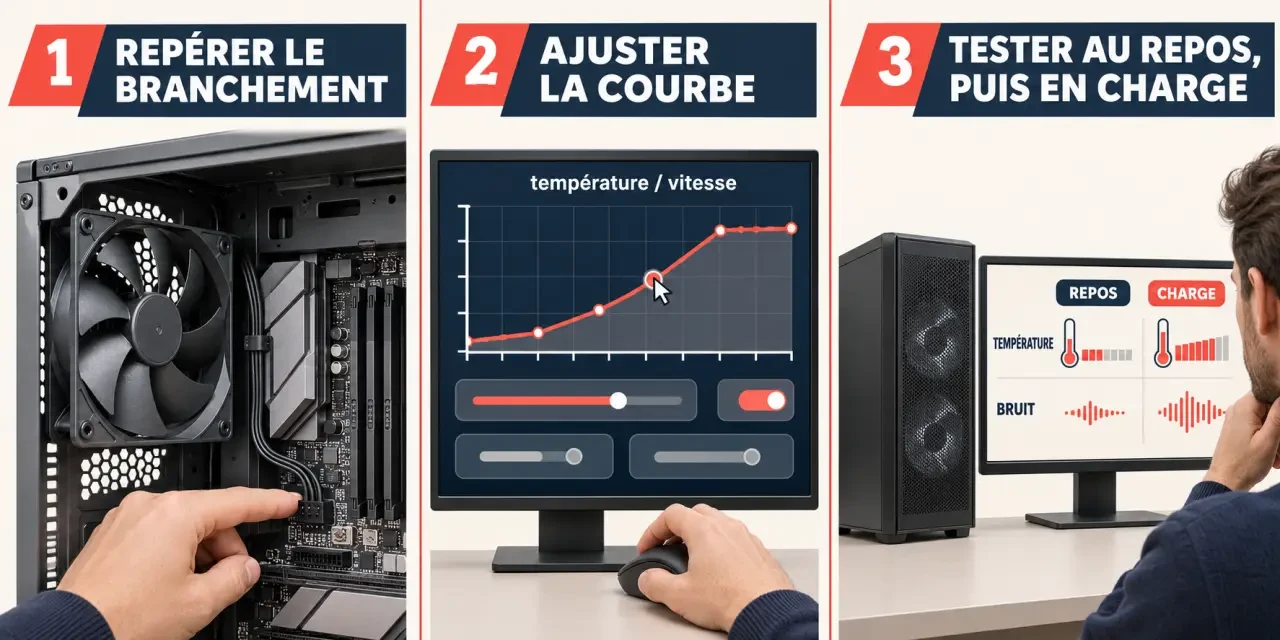
Le réglage sert à arbitrer entre deux effets opposés. Plus un ventilateur tourne vite, plus il brasse d’air et évacue de chaleur, mais plus il fait de bruit. Quand les composants chauffent trop, le processeur et la carte graphique réduisent leur fréquence pour se protéger, ce qui fait baisser les performances. Une courbe adaptée garde le PC discret au repos et conserve la marge de refroidissement nécessaire en charge.
Le réglage ne remplace pas l’entretien : la poussière accumulée dans les filtres et sur les ailettes du dissipateur réduit le débit d’air et oblige les ventilateurs à tourner plus vite pour un résultat équivalent.
Quelle méthode choisir pour régler la ventilation ?
| Méthode | Avantage | Limite |
|---|---|---|
| BIOS ou UEFI | Réglage appliqué indépendamment d’un logiciel Windows | Modification nécessitant généralement un redémarrage |
| Logiciel de carte mère | Courbes modifiables depuis le bureau | Fonctions liées au matériel compatible |
| Logiciel tiers | Personnalisation depuis Windows, parfois avec plusieurs sondes | Détection et fonctions variables selon le PC |
| Contrôleur dédié | Gestion des ventilateurs branchés sur ce contrôleur | Matériel et logiciel compatibles nécessaires |
Pour débuter, le BIOS est un bon choix : le réglage reste actif sans application ouverte. Un logiciel devient intéressant si vous changez souvent de profil ou si vous souhaitez utiliser une sonde GPU pour piloter les ventilateurs du boîtier.
Régler les ventilateurs dans le BIOS ou l’UEFI
- Redémarrez le PC. Dès l’allumage, appuyez plusieurs fois sur Suppr, F2 ou F10, selon votre machine.
- Ouvrez le menu de surveillance ou de ventilation. Il peut s’appeler Fan Control, Hardware Monitor ou porter un nom propre à la carte mère.
- Sélectionnez un connecteur, par exemple CPU_FAN pour le ventilateur du processeur ou SYS_FAN pour un ventilateur du boîtier.
- Choisissez le mode PWM pour un ventilateur à quatre broches ou DC pour un modèle à trois broches, si le connecteur propose ce choix.
- Appliquez d’abord le profil équilibré, ou modifiez les points de la courbe. La vitesse doit augmenter lorsque la température monte.
- Enregistrez les changements et quittez. Sous Windows, contrôlez ensuite les températures et le bruit au repos puis en charge.
Fan Control : téléchargements et ressources officielles : Découvrez le dépôt officiel de Fan Control, un logiciel Windows personnalisable pour gérer et surveiller les ventilateurs de votre ordinateur.
Si une fonction de calibration est proposée, lancez-la avant de créer une courbe personnalisée. Elle peut déterminer la plage de fonctionnement des ventilateurs connectés. Notez aussi les réglages d’origine : vous pourrez y revenir si le résultat ne vous convient pas.
Régler les ventilateurs depuis Windows
Un logiciel évite de retourner dans le BIOS à chaque essai. Fan Control est une option tierce ; MSI Center, Asus Fan Xpert et ASRock A-Tuning sont des exemples d’outils associés à des fabricants de cartes mères. La présence d’une marque sur le PC ne garantit pas que toutes les prises ou sondes seront pilotables.
- Ouvrez le logiciel compatible avec votre matériel et repérez les ventilateurs détectés.
- Faites varier brièvement une commande pour identifier le ventilateur qui réagit. Remettez-le ensuite à une vitesse suffisante.
- Choisissez une sonde et créez une courbe progressive. Nommez le profil pour le retrouver facilement.
- Appliquez le profil, puis lancez votre usage habituel. Surveillez à la fois la température et la vitesse affichées.
- Redémarrez le PC et contrôlez de nouveau le comportement des ventilateurs.
Un seul outil doit piloter chaque ventilateur à la fois. Deux applications ou un logiciel et un réglage concurrent peuvent se disputer la commande et provoquer des changements de vitesse inattendus.
La conservation du profil dépend de l’outil et du contrôleur : certains réglages nécessitent que le logiciel ou son service reste actif, d’autres sont enregistrés dans le matériel. Avec iCUE, les ventilateurs concernés doivent être reliés à un contrôleur compatible ; certains réglages peuvent être conservés en mémoire selon le matériel. Après fermeture du logiciel, redémarrage et coupure de l’alimentation, observez si le profil reste appliqué.
Comment construire une courbe de ventilation équilibrée ?
Une courbe associe une température à une consigne de vitesse, souvent exprimée en pourcentage. Entre deux points, la commande fait généralement évoluer progressivement le régime. Un pourcentage n’équivaut pas à un nombre de tours identique sur tous les ventilateurs.
Voici un exemple de départ pour un ventilateur de processeur, avec la sonde CPU. Ce n’est ni une limite de température ni un réglage universel :
| Température CPU | Consigne initiale | Objectif |
|---|---|---|
| 40 °C | 30 % | Limiter le bruit au repos |
| 60 °C | 50 % | Renforcer le refroidissement en charge modérée |
| 80 °C | 100 % | Donner la priorité au refroidissement |
Si le ventilateur ne tourne pas régulièrement à 30 %, relevez ce premier point. Si la température grimpe trop pendant une charge prolongée, augmentez les points intermédiaires. À l’inverse, si le PC reste bien refroidi mais bruyant, baissez-les par petites étapes et testez à nouveau. Les températures acceptables varient selon les composants : ne prenez pas 80 °C comme seuil de sécurité applicable à tous les processeurs.
Quelle température utiliser ?
- CPU : choix naturel pour le ventilateur du processeur. La température peut toutefois varier rapidement et faire changer le régime.
- GPU : utile pour les ventilateurs du boîtier en jeu, lorsque la carte graphique chauffe davantage que le processeur. Cette sonde n’est pas proposée par tous les BIOS ou logiciels.
- Carte mère : valeur souvent plus stable pour le boîtier, mais elle ne reflète pas forcément la chaleur du CPU ou du GPU.
- Sonde externe : elle mesure l’endroit où elle est placée ; son intérêt dépend donc de son emplacement et de sa prise en charge.
Pour un PC de jeu, une commande capable de réagir à la plus chaude de plusieurs sondes peut être pratique. Pour la bureautique, privilégiez une montée douce. Pour le montage ou le rendu prolongé, testez surtout la température après plusieurs minutes de charge continue, pas seulement au lancement de l’application.
Si l’interface propose une temporisation ou une hystérésis, utilisez-la pour éviter que les ventilateurs accélèrent puis ralentissent à chaque courte pointe de température. Gardez néanmoins une réaction suffisamment rapide quand la chaleur s’installe.
Comprendre les prises et les modes PWM, DC et Molex
| Prise | Usage habituel |
|---|---|
| CPU_FAN | Ventilateur du refroidisseur du processeur |
| CPU_OPT | Second ventilateur du refroidisseur CPU |
| SYS_FAN ou CHA_FAN | Ventilateur de boîtier |
| PUMP | Pompe de watercooling |
Un ventilateur trois broches se pilote généralement en DC : la carte mère modifie la tension pour faire varier sa vitesse. Un modèle quatre broches utilise habituellement le PWM, un signal de commande distinct de son alimentation. Le connecteur de la carte mère doit prendre en charge le mode choisi.
Une prise Molex reliée directement à l’alimentation fournit de l’énergie sans passer par une commande de vitesse de la carte mère. Le ventilateur tourne alors généralement à sa vitesse prévue, sauf dispositif de réglage séparé.
Ne traitez pas une pompe comme un ventilateur de boîtier. Sa circulation doit rester adaptée au circuit de refroidissement : conservez le réglage prévu pour la pompe et évitez de lui appliquer une courbe qui l’arrête ou la ralentit fortement.
Tester la courbe sans risquer la surchauffe
- Au repos : laissez le PC quelques minutes sur le bureau. Écoutez les variations de régime et regardez si chaque ventilateur censé tourner le fait réellement.
- En usage réel : lancez votre jeu, votre export vidéo ou votre application habituelle pendant 15 à 30 minutes. Relevez les températures CPU et GPU ainsi que leur évolution.
- Après la charge : observez si les températures redescendent et si les ventilateurs retrouvent progressivement leur régime calme.
- Après chaque changement : refaites le même essai, dans des conditions proches. Comparez le bruit à la même distance du PC, avec le même jeu ou la même tâche.
Arrêtez le test si la température continue de monter fortement, si les performances chutent nettement ou si le PC devient instable. Revenez à un profil plus ventilé avant de recommencer. Une courbe silencieuse ne compense pas un refroidisseur mal installé ou un boîtier obstrué.
Ventilateur non détecté, bruyant ou immobile : que faire ?
| Symptôme | Piste et action |
|---|---|
| Aucune vitesse affichée | Le ventilateur peut être branché sur l’alimentation ou sur un contrôleur distinct. Repérez son câble et sélectionnez le bon dispositif dans l’outil. |
| La vitesse ne change pas | Essayez le mode DC pour trois broches ou PWM pour quatre broches. Le connecteur ou le contrôleur peut aussi ne pas offrir de réglage. |
| Le ventilateur démarre puis s’arrête | La consigne est peut-être trop basse. Montez le minimum : le seuil nécessaire au démarrage peut être supérieur à celui qui suffit à maintenir la rotation. |
| Le régime monte et descend sans cesse | Adoucissez la courbe ou ajoutez une temporisation si l’option existe. |
| Bruit de vibration à bas régime | Testez une vitesse légèrement différente et contrôlez la fixation du ventilateur et des panneaux. |
Un arrêt complet n’est normal que si le matériel et le profil prévoient une fonction d’arrêt. Ne confondez pas cette option avec une consigne trop basse qui empêche le ventilateur de démarrer.
Améliorer le flux d’air du boîtier
Dans une configuration courante, les ventilateurs avant ou inférieurs font entrer l’air frais ; ceux de l’arrière ou du haut évacuent l’air chaud. Les flèches sur le cadre indiquent souvent le sens du flux. À défaut, le côté portant les supports du moteur correspond généralement à la sortie.
Éteignez le PC avant de nettoyer les filtres et les grilles. Retirez la poussière sans faire tourner les pales à grande vitesse. Dégagez aussi les câbles qui bloquent le passage de l’air. Reprenez ensuite vos tests : une meilleure circulation peut permettre de réduire la vitesse sans augmenter les températures.

- Réglage des ventilateurs PC : BIOS, logiciels et courbe adaptée - 11 novembre 2026
- Faille critique WSUS CVE-2025-59287 : serveurs touchés et correctif - 10 novembre 2026
- Mini PC gaming : quel modèle choisir selon vos jeux et votre budget ? - 9 novembre 2026
Partager cet article
Articles qui pourraient vous intéresser :
 Clavier et souris sans fil sur PS5 : configurer votre matériel pour une précision maximale
 Connecter un clavier sans fil : le mauvais dongle peut tout bloquer
 Le processeur d’un PC portable se choisit selon l’usage, l’autonomie et le refroidissement
 PC portable 14 pouces : mobilité, confort et polyvalence au quotidien