SSD défectueux : 5 signes d’alerte et comment diagnostiquer une panne réelle
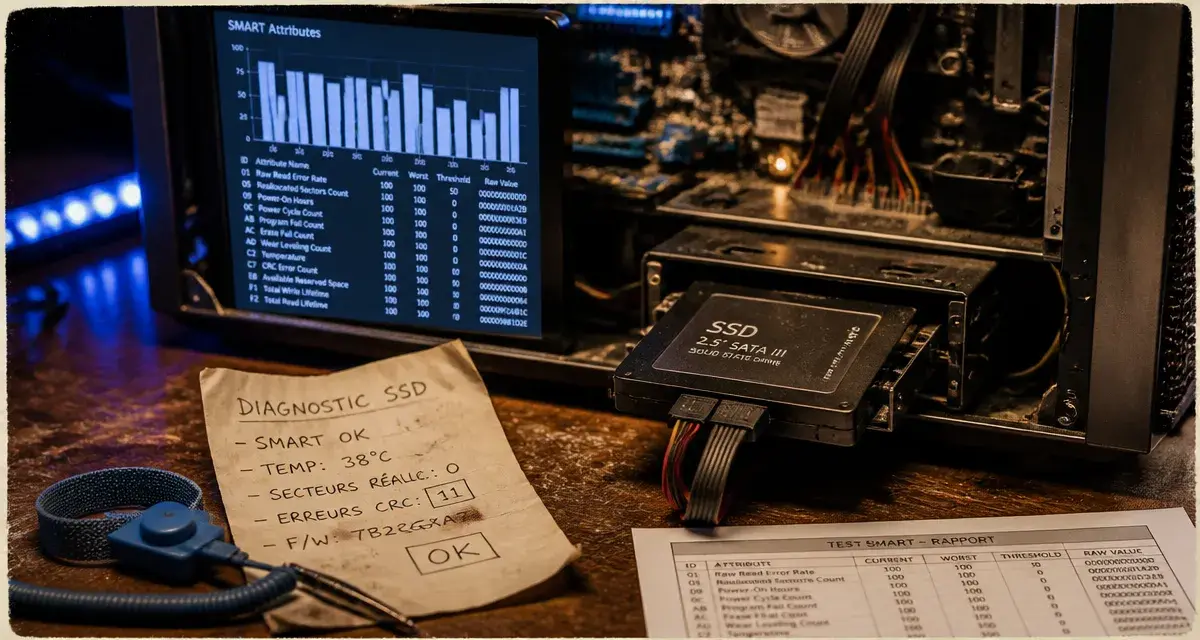
Face à un ordinateur qui ralentit soudainement ou refuse de démarrer, le doute s’installe : votre SSD est-il en train de rendre l’âme ? Si le stockage flash est robuste, il n’est pas infaillible. Identifier les signes d’alerte permet de faire la différence entre une simple frayeur logicielle et une perte de données irrémédiable. Avant de conclure à une défaillance matérielle, il est nécessaire d’isoler la cause réelle de ces dysfonctionnements.
Quels sont les symptômes d’un SSD défectueux ?
Les signes d’une défaillance imminente ne sont pas toujours une panne totale et soudaine. Ils se manifestent par une dégradation progressive des performances ou des comportements erratiques du système.
Une lenteur anormale est souvent le premier indicateur, le système mettant un temps inhabituel à démarrer ou à ouvrir des applications simples. Vous pouvez également rencontrer des fichiers corrompus ou inaccessibles, signalés par des messages d’erreur lors de l’ouverture de documents. Les blocages du système, où l’explorateur de fichiers se fige sans raison, sont fréquents. Dans des cas plus avancés, le SSD passe en lecture seule, empêchant toute modification de vos fichiers. Enfin, le disque peut devenir totalement invisible, le BIOS ou l’UEFI ne le détectant plus au démarrage.
SSD mort ou simple problème de connexion ?
Un SSD qui disparaît de votre système n’est pas systématiquement hors service. Il arrive fréquemment que le problème soit périphérique. Avant d’envisager le remplacement, vérifiez les éléments suivants :
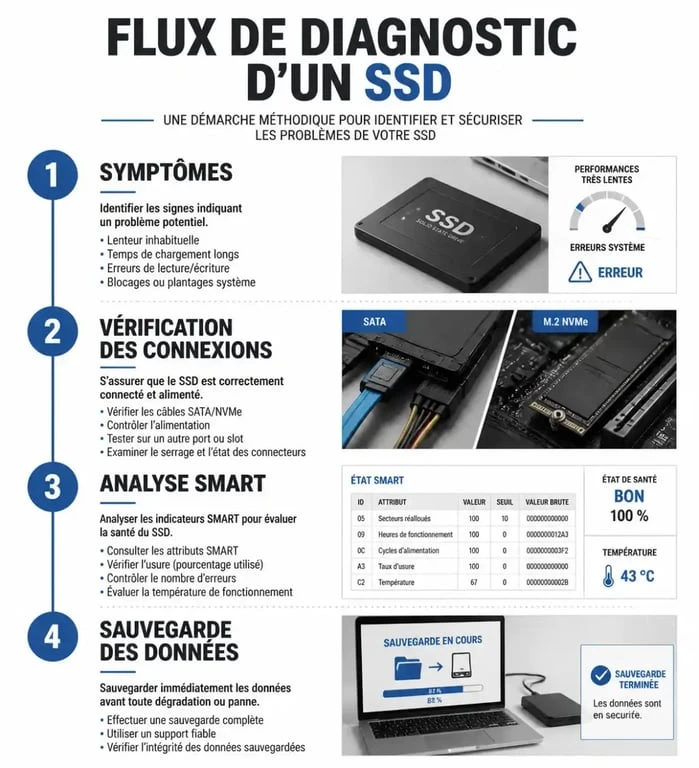
Inspectez vos câbles et connecteurs, car un câble SATA endommagé ou mal inséré provoque souvent des erreurs de transmission. Assurez-vous que votre alimentation est stable, car une tension insuffisante empêche le SSD de s’initialiser. Testez également un autre port sur votre carte mère pour écarter une défaillance du connecteur. Enfin, vérifiez si votre firmware est à jour, car un micrologiciel obsolète peut entraîner des problèmes de compatibilité avec les nouvelles versions de votre système d’exploitation.
Il existe un phénomène méconnu : la période de reconstruction des tableaux de correspondance. Si votre SSD a subi une coupure de courant brutale, il peut nécessiter jusqu’à cinq minutes de connexion sous tension, sans aucune activité, pour reconstruire ses tables internes. Durant ce laps de temps, il apparaîtra comme invisible. Laissez-le simplement alimenté seul via un boîtier USB ou dans le PC pendant quelques minutes pour observer s’il finit par être reconnu.
Comment vérifier l’état de santé de votre SSD ?
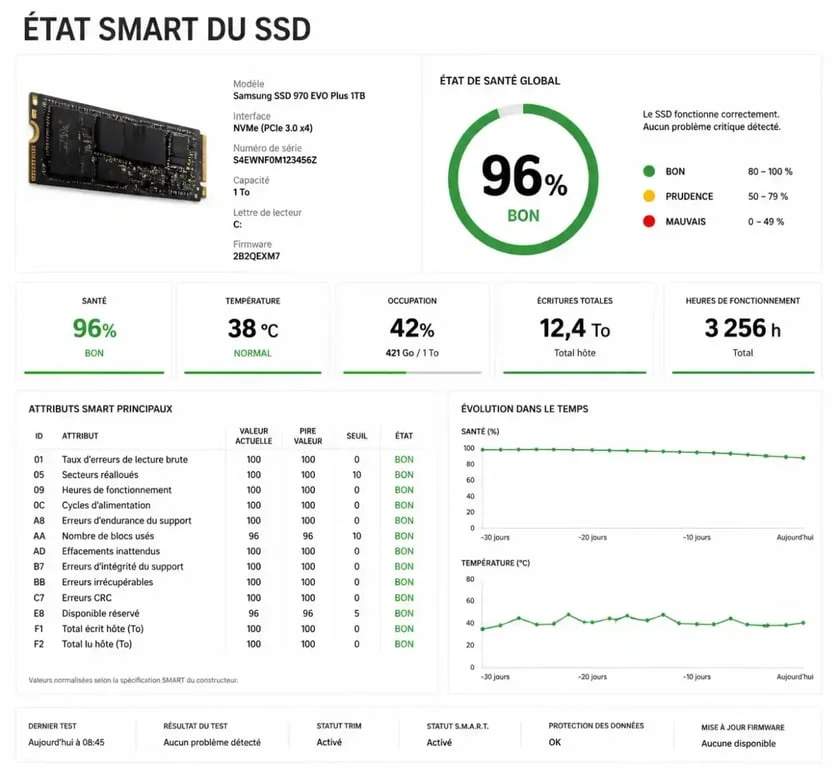
Pour confirmer vos soupçons, le recours aux outils de diagnostic SMART est indispensable. Ces indicateurs internes fournissent une vue d’ensemble de l’usure de votre matériel.
Utiliser les logiciels de diagnostic
Des outils comme CrystalDiskInfo ou Hard Disk Sentinel sont des références pour lire les données SMART. Ils permettent de visualiser le taux d’usure et le nombre de blocs défectueux réalloués. Si l’état est affiché comme « Prudence » ou « Mauvais », sauvegardez immédiatement vos données, car la défaillance matérielle est proche.
Le test croisé
Si le logiciel de diagnostic ne parvient pas à lire les informations, tentez de brancher le SSD sur un autre ordinateur via un adaptateur USB. Si le disque n’est toujours pas détecté, ou s’il provoque le plantage du second ordinateur, la panne est confirmée comme étant d’origine matérielle.
Les causes récurrentes de défaillance
Comprendre l’origine du problème aide à éviter qu’il ne se reproduise. Bien que l’usure naturelle soit inévitable, d’autres facteurs accélèrent la fin de vie du stockage.
La surchauffe dégrade les composants NAND et provoque une instabilité. Les surtensions électriques causent des dommages irréparables sur le contrôleur. Les coupures de courant brutales entraînent une corruption du firmware ou des tableaux de correspondance. Enfin, une utilisation intensive peut atteindre prématurément la limite d’endurance en écriture de votre disque.
Que faire en cas de doute persistant ?
Si vous suspectez une défaillance, la priorité absolue est la sauvegarde de vos fichiers critiques. Ne tentez pas de réparer le système de fichiers ou de forcer l’écriture si le disque montre des signes d’instabilité, car cela pourrait accélérer la perte de données.
Si le disque n’est pas détecté et que vos données sont vitales, évitez les logiciels de récupération qui sollicitent intensément le matériel. Le recours à un laboratoire spécialisé est la seule option sécurisée pour extraire les données sans risquer une panne totale du contrôleur. Si le disque est encore sous garantie, contactez le fabricant après avoir sécurisé vos données : ils pourront vous proposer un échange standard une fois le diagnostic confirmé.

- DPI de souris : plus élevés ne veut pas dire plus précis - 5 novembre 2026
- Réparation écran PC : comparer les devis sans confondre dalle et main-d’œuvre - 3 novembre 2026
- Task Host Windows bloque l’arrêt : les vérifications à faire avant de forcer - 2 novembre 2026
Partager cet article
Articles qui pourraient vous intéresser :
 Souris qui bouge toute seule : panne matérielle, logiciel actif ou prise de contrôle à distance ?
 Touches de clavier qui ne fonctionnent plus : 6 tests pour savoir si le problème vient de Windows ou du matériel
 Pochette d’ordinateur : 13, 15 ou 17 pouces, le détail qui évite l’achat inutile
 Préparation de Windows bloquée après 3 heures : les étapes pour redémarrer sans perdre vos fichiers