Écran noir au démarrage du PC : distinguer rapidement panne d’affichage, Windows et matériel
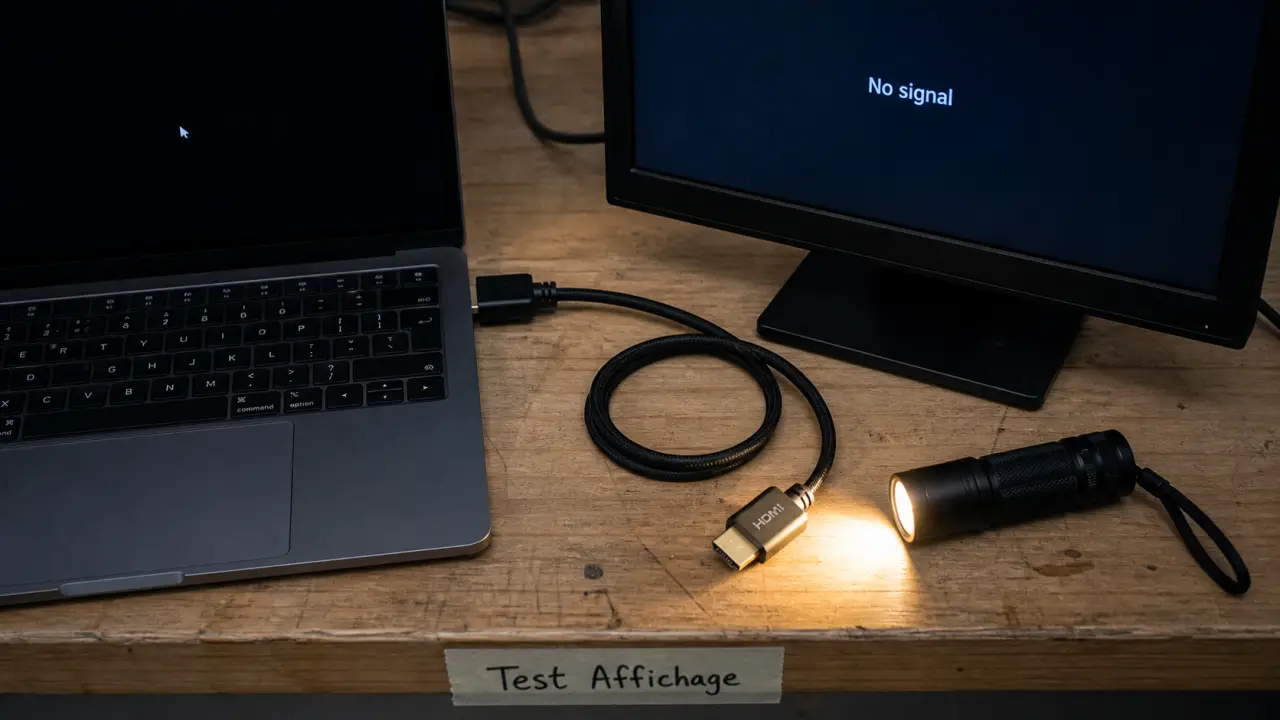
Un écran noir au démarrage du PC ne veut pas dire que l’ordinateur est hors service. Le problème vient souvent d’un câble, d’un écran mal sélectionné, d’un pilote graphique ou d’un blocage de Windows. L’idée est simple : tester d’abord l’affichage, puis Windows, puis les composants internes.
Identifier le symptôme exact avant de toucher aux réglages
Avant toute manipulation, observez ce que fait le PC dans les premières secondes. Un écran totalement noir, un écran noir avec curseur, un logo fabricant qui apparaît puis disparaît, ou des voyants allumés sans image ne renvoient pas à la même cause. Ce premier tri évite de perdre du temps sur une mauvaise piste.
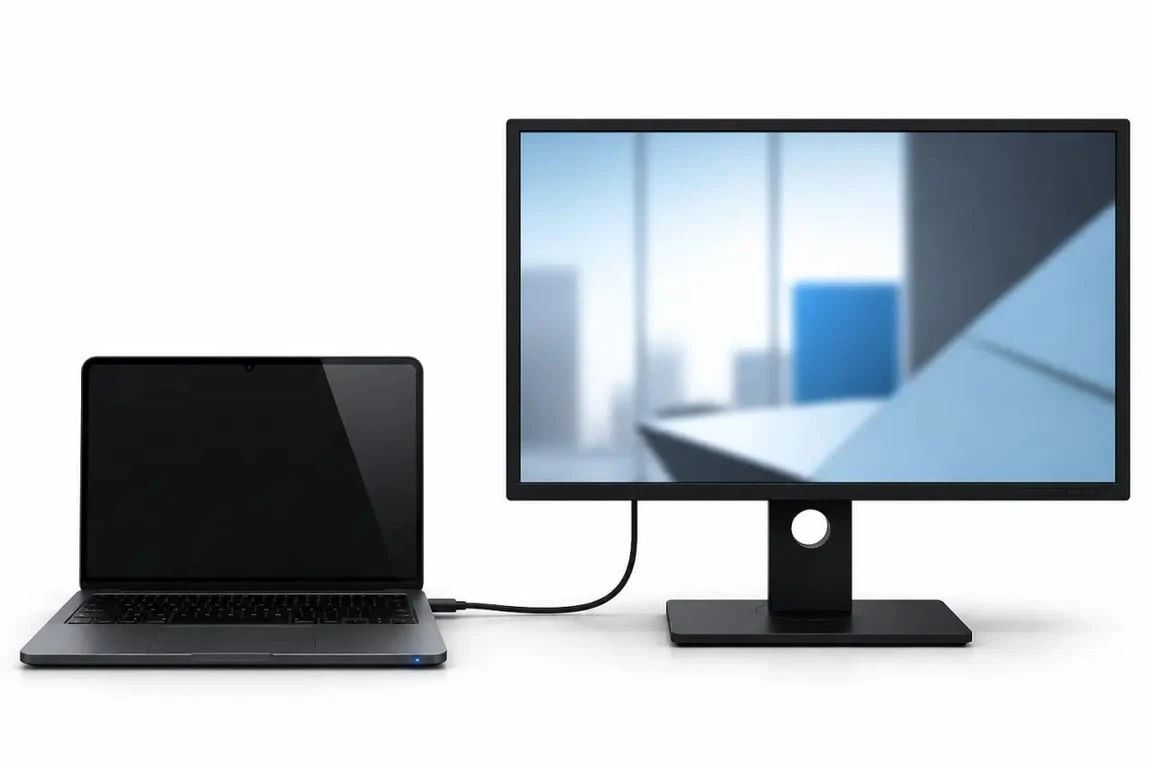
Écran noir sans aucun signe d’affichage
Si rien ne s’affiche du tout, pas même le logo du constructeur ou l’accès au BIOS, la piste matérielle passe en premier. Vérifiez l’alimentation, l’écran, le câble vidéo, la carte graphique, la RAM et la carte mère. Sur un PC fixe, contrôlez aussi que le câble est branché sur la bonne sortie vidéo. Après l’ajout d’une carte graphique dédiée, il arrive que le câble HDMI ou DisplayPort reste sur la carte mère, ce qui laisse l’écran noir.
Écran noir avec curseur ou après le logo Windows
Si un curseur apparaît sur fond noir, ou si l’écran devient noir après le logo Windows, le PC démarre probablement au moins en partie. La panne peut venir d’un pilote graphique obsolète, d’un conflit logiciel, d’une mise à jour incomplète ou d’un programme lancé au démarrage. Dans ce cas, le mode sans échec, la restauration système et le Gestionnaire de périphériques sont les outils les plus utiles.
Le diagnostic gagne à rester méthodique. La couleur des voyants, le bruit du ventilateur, un bip au démarrage, l’apparition fugace du logo, la présence d’un curseur ou le rétroéclairage de la dalle donnent chacun une indication. Un écran noir avec ventilateurs actifs n’appelle pas les mêmes vérifications qu’un PC totalement silencieux. Un moniteur allumé mais sans image ne se traite pas comme un écran qui ne reçoit plus d’alimentation.
Les vérifications rapides à faire en premier
Commencez par les gestes réversibles, sans démontage. Ils paraissent simples, mais ils éliminent une grande partie des causes courantes avant de passer à des manipulations plus techniques.
Redémarrage forcé et décharge électrique
Maintenez le bouton d’alimentation enfoncé pendant environ 10 secondes, jusqu’à l’extinction complète. Débranchez ensuite le chargeur ou le câble secteur. Sur un ordinateur portable, si la batterie est amovible, retirez-la quelques instants. Appuyez de nouveau sur le bouton d’alimentation pendant 15 à 20 secondes, puis rebranchez uniquement l’alimentation et redémarrez. Cette décharge peut débloquer un démarrage figé ou une veille prolongée mal reprise.
Écran, câble et entrée vidéo
Sur un PC fixe, testez un autre câble HDMI, DisplayPort ou VGA si vous en avez un. Vérifiez aussi l’entrée sélectionnée sur le moniteur : un écran réglé sur HDMI 2 alors que le PC est branché sur HDMI 1 restera noir. Si l’écran possède un voyant, regardez s’il signale une absence de signal ou une alimentation coupée. Un simple changement d’entrée vidéo suffit parfois à retrouver l’image.
Test avec un écran externe
Sur un ordinateur portable, branchez un écran externe ou une télévision. Si l’image apparaît sur l’écran externe, le PC fonctionne probablement et le problème se situe plutôt du côté de la dalle, de la nappe écran ou du rétroéclairage. Si aucun écran n’affiche d’image, la carte graphique, la RAM, le BIOS ou Windows peuvent être en cause. Ce test aide à séparer une panne d’affichage d’un souci plus large.
| Symptôme observé | Cause probable | Action prioritaire |
|---|---|---|
| Aucun logo, aucun affichage | Écran, câble, alimentation ou matériel interne | Tester le câble, l’écran externe et l’alimentation |
| Logo visible puis écran noir | Windows, pilote graphique ou conflit logiciel | Démarrer en mode sans échec |
| Écran noir avec curseur | Session Windows bloquée ou démarrage incomplet | Utiliser WinRE ou la restauration système |
| Bips au démarrage | RAM, carte graphique ou carte mère | Noter les bips et lancer un diagnostic matériel |
Quand Windows démarre mal : mode sans échec, restauration et pilotes
Si le PC semble s’allumer mais bloque au moment de charger Windows, la panne est souvent logicielle. L’objectif est de démarrer avec le minimum de services, puis de retirer ce qui a provoqué le blocage.
Guide Microsoft des options de récupération Windows : Découvrez les solutions officielles pour réparer, restaurer ou réinitialiser Windows en cas de problème de démarrage.
Accéder au mode sans échec
Le mode sans échec lance Windows avec un ensemble réduit de pilotes et de services. Sur des systèmes récents comme Windows 11, les anciennes touches F8 ou Maj + F8 ne fonctionnent pas toujours, car le démarrage est trop rapide. Si Windows échoue plusieurs fois à démarrer, l’environnement de récupération Windows, appelé WinRE, peut apparaître automatiquement. Depuis cet écran, cherchez les options de dépannage, puis les paramètres de démarrage, pour lancer le mode sans échec.
Si le mode sans échec fonctionne, le matériel de base répond, et la cause est probablement liée à un pilote, un logiciel ou une configuration. Désinstallez alors les programmes installés juste avant la panne, notamment les outils d’affichage, les logiciels de personnalisation, les antivirus ajoutés récemment ou les utilitaires système trop agressifs. Recherchez surtout ce qui a changé juste avant l’écran noir.
Revenir à un point de restauration
La restauration du système permet de revenir à un état antérieur de Windows sans viser directement vos fichiers personnels. Elle est utile après une mise à jour, une installation de pilote ou un changement logiciel suivi d’un écran noir au démarrage du PC. Dans WinRE, choisissez les options de récupération, puis la restauration système si un point de restauration est disponible. Cette étape reste l’une des plus sûres quand le problème est apparu récemment.
Mettre à jour ou réinstaller le pilote graphique
Un pilote graphique défectueux peut empêcher l’affichage normal après le chargement de Windows. En mode sans échec, ouvrez le Gestionnaire de périphériques , repérez la carte graphique, puis tentez une mise à jour du pilote. Cette méthode peut aussi aider face à un plantage de Google Chrome. Si le problème a commencé après une mise à jour, l’option de retour à la version précédente peut aussi aider. À défaut, désinstaller le périphérique graphique puis redémarrer force Windows à réinstaller un pilote de base. Cette remise à plat suffit parfois à rétablir l’image.
Quand suspecter une panne matérielle
Si les tests d’écran, de câble et de mode sans échec ne donnent rien, il faut envisager une défaillance matérielle. Le but n’est pas de tout démonter au hasard, mais de reconnaître les signaux qui justifient un contrôle plus poussé.
RAM, carte graphique et alimentation
Une barrette de RAM mal enclenchée ou défectueuse peut empêcher l’amorçage. Sur un PC fixe, si vous êtes à l’aise avec le matériel, éteignez et débranchez complètement la machine avant toute intervention. Vous pouvez retirer puis remettre les barrettes de RAM, ou tester une barrette à la fois. Une carte graphique mal alimentée ou mal insérée peut produire les mêmes symptômes : ventilateurs actifs, mais aucun affichage, sans forcément provoquer un redémarrage brutal.
L’alimentation mérite aussi un contrôle. Des ventilateurs qui tournent ne prouvent pas que tous les composants reçoivent une tension correcte. Si le PC s’éteint aussitôt, redémarre en boucle ou ne réagit qu’une fois sur deux, l’alimentation ou la carte mère peut être en cause. Quand les symptômes sont irréguliers, le problème se situe souvent à ce niveau.
BIOS ou UEFI bloqué
Un réglage BIOS incorrect, une mise à jour interrompue ou une corruption de l’UEFI peut bloquer le démarrage avant Windows. Une réinitialisation BIOS peut parfois aider, mais elle doit rester prudente, surtout sur un ordinateur portable. Si vous ne voyez même pas l’écran d’accès au BIOS, et que l’écran externe reste noir, évitez les manipulations risquées sans documentation du fabricant. Dans ce cas, le contrôle du matériel devient plus pertinent qu’un réglage logiciel.
Décider entre réparation maison, réinstallation et professionnel
Continuez seul si le PC affiche encore des menus de récupération, si le mode sans échec fonctionne ou si le problème est clairement apparu après l’installation d’un logiciel. Dans ce scénario, désinstaller, restaurer ou mettre à jour les pilotes reste raisonnable. La réinstallation complète n’est pas la première réponse quand une solution plus ciblée existe déjà.
En revanche, faites appel à un professionnel si l’ordinateur ne montre aucun affichage sur plusieurs écrans, émet des bips inhabituels, redémarre en boucle, a subi un choc, une surchauffe ou un contact avec un liquide. Le diagnostic atelier permet de tester l’alimentation, la RAM, la carte graphique, le SSD et la carte mère avec du matériel adapté, sans remplacer des pièces au hasard, notamment pour confirmer un SSD défaillant.
La réinstallation de Windows doit rester une option de dernier recours, surtout si les données n’ont pas été sauvegardées. Avant de l’envisager, privilégiez WinRE, la restauration système et la récupération des fichiers importants. Un écran noir est stressant, mais un diagnostic progressif permet souvent de séparer une simple panne d’affichage d’un vrai problème matériel.

- Clavier ne répond plus : le test BIOS qui distingue la panne logicielle de la panne matérielle - 17 octobre 2026
- Clé USB qui ne fonctionne plus : ne la formatez pas avant d’avoir vérifié ces points - 16 octobre 2026
- Support client IA : automatisez les demandes simples sans perdre l’humain - 14 octobre 2026
Partager cet article
Articles qui pourraient vous intéresser :
 Touches de clavier qui ne fonctionnent plus : 6 tests pour savoir si le problème vient de Windows ou du matériel
 Pochette d’ordinateur : 13, 15 ou 17 pouces, le détail qui évite l’achat inutile
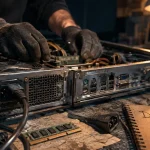 Ordinateur ne démarre pas : alimentation, écran noir ou Windows bloqué ?
 PC portable : le 14 pouces privilégie la mobilité, le 16 pouces le confort de travail