PC qui s’éteint tout seul : comment diagnostiquer la surchauffe, l’alimentation et les erreurs logicielles ?
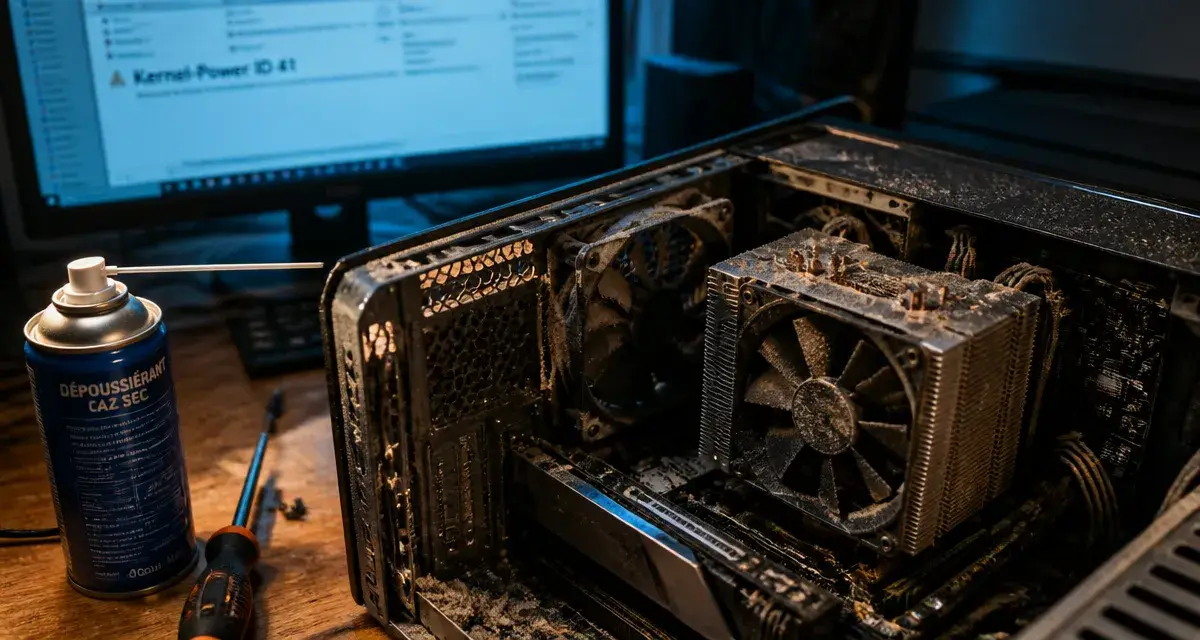
Un ordinateur qui s’éteint sans prévenir, en pleine session de travail ou de jeu, signale presque toujours une sécurité matérielle activée pour éviter des dommages irréversibles. Ce comportement, bien qu’inquiétant, est une réaction réflexe du système face à une anomalie critique. Identifier la cause nécessite une approche méthodique, en distinguant les symptômes selon le type de machine et les circonstances de la coupure.
Identifier le contexte pour mieux diagnostiquer
La première étape consiste à observer le moment précis de la coupure. Si le PC s’éteint uniquement lors de tâches intensives, comme le montage vidéo ou le jeu vidéo, la piste de la surchauffe du processeur ou de la carte graphique est prioritaire. À l’inverse, une extinction totalement aléatoire, même sur le bureau Windows, oriente le diagnostic vers une défaillance de l’alimentation électrique, une instabilité de la mémoire vive ou un conflit logiciel profond.
La distinction entre un PC fixe et un ordinateur portable est déterminante. Sur un portable, une batterie en fin de vie ou un chargeur défectueux sont les suspects principaux. Sur un PC fixe, le bloc d’alimentation (PSU) est souvent incapable de fournir la puissance nécessaire lors des pics de consommation. Il arrive également que l’électricité statique accumulée dans les composants provoque des arrêts de sécurité, un problème résolu par une simple décharge électrique en maintenant le bouton d’alimentation enfoncé après avoir débranché le câble secteur.
Les causes matérielles : quand le matériel sature
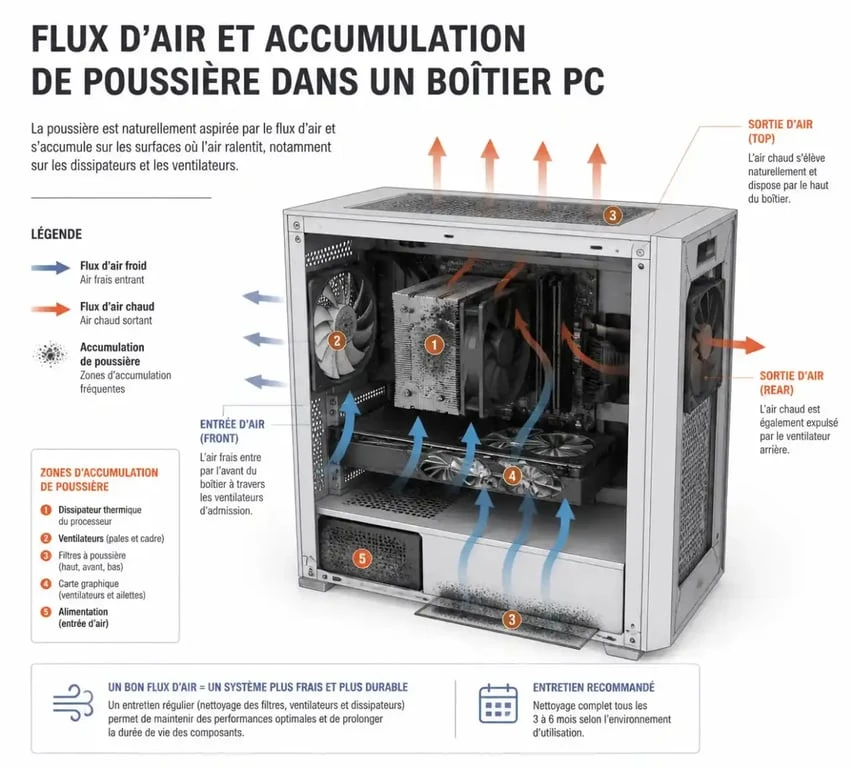
Chaque composant interne joue un rôle précis. L’accumulation de poussière dans les ailettes du dissipateur thermique empêche l’air de circuler, provoquant une montée en température rapide. Si vous entendez les ventilateurs tourner à plein régime juste avant l’extinction, le diagnostic est quasi certain. Utilisez un logiciel de monitoring comme HWMonitor pour surveiller les températures en temps réel. Si votre processeur dépasse les 90 ou 95°C, un nettoyage complet ou un remplacement de la pâte thermique est impératif.
La mémoire vive (RAM) est une autre cause fréquente. Des barrettes mal insérées ou défectueuses provoquent des erreurs fatales. Pour isoler ce problème, retirez les barrettes, nettoyez les contacts avec un chiffon sec et réinsérez-les. Vous pouvez également utiliser l’outil de diagnostic de mémoire Windows pour vérifier l’intégrité des secteurs de votre RAM.
Le rôle des logiciels et de l’alimentation
Parfois, le problème provient de la gestion logicielle de l’extinction. L’option « Démarrage rapide » de Windows, bien qu’utile pour gagner quelques secondes, peut causer des instabilités en conservant un état hybride entre la veille et l’extinction. Pour tester cette piste, rendez-vous dans le panneau de configuration, puis dans les options d’alimentation, et décochez la case « Activer le démarrage rapide ». Si les extinctions cessent, vous avez identifié la cause logicielle. Un pilote de carte graphique corrompu peut également provoquer un crash système complet, souvent confondu avec une coupure électrique.
Pourquoi mon ordinateur s’éteint-il au hasard ??
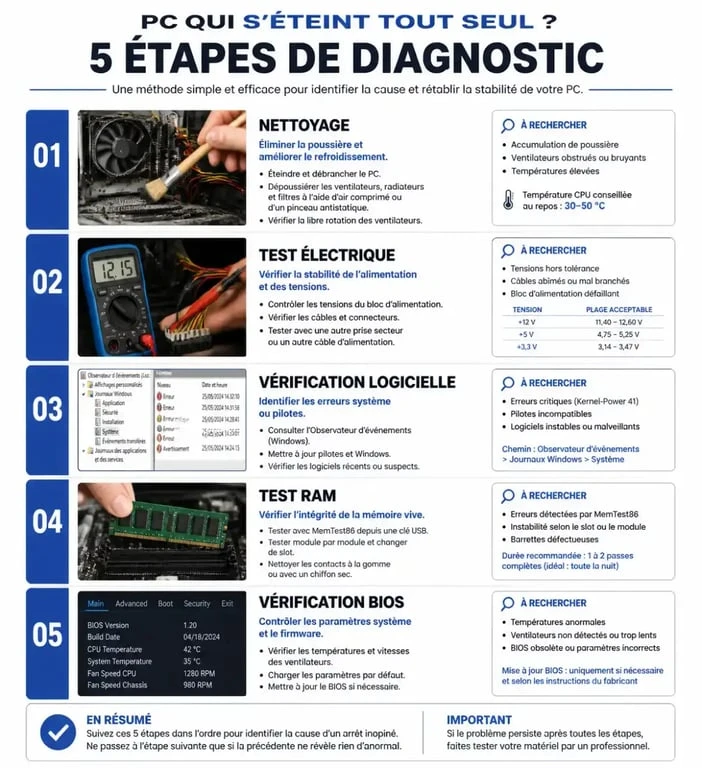
Pour aller plus loin dans le diagnostic logiciel, consultez l’Observateur d’événements de Windows. Dans la section « Journaux Windows » puis « Système », recherchez les erreurs critiques de type « Kernel-Power » (ID 41). Ces logs indiquent que le système a redémarré sans s’être arrêté correctement, ce qui confirme une coupure brutale plutôt qu’un arrêt logiciel.
Diagnostic rapide en 5 étapes
Si vous êtes face à une panne récurrente, suivez cet ordre logique pour isoler le problème sans investir immédiatement dans du nouveau matériel. Commencez par un nettoyage physique en utilisant une bombe à air comprimé pour dépoussiérer les ventilateurs et les grilles d’aération. Poursuivez par un test électrique en changeant de prise murale ou de multiprise, et si vous utilisez un onduleur, testez le branchement direct sur secteur. Procédez ensuite à la vérification logicielle en désactivant le démarrage rapide sous Windows et en mettant à jour vos pilotes via le gestionnaire de périphériques. Effectuez un test de la RAM en retirant une barrette sur deux si vous en avez plusieurs, pour voir si le problème persiste. Enfin, inspectez le BIOS pour vérifier si une option de protection thermique n’est pas réglée sur un seuil trop bas ou si une mise à jour du firmware est disponible.
Maintenance préventive : éviter les récidives
Une fois le problème résolu, la pérennité de votre machine dépend de votre rigueur. Un nettoyage interne complet doit être effectué tous les six à douze mois, selon l’environnement de votre PC. La pâte thermique perd ses propriétés conductrices au bout de trois à cinq ans. La remplacer est une opération technique, mais elle offre une seconde jeunesse à votre processeur. Pensez également à vérifier l’état de santé de vos disques de stockage avec un outil comme CrystalDiskInfo , car un SSD ou un disque dur en fin de vie peut provoquer des gels du système menant à une extinction forcée. Pour estimer le moment où un remplacement devient pertinent, la vie utile d’un PC dépend surtout de sa gamme, de son usage et de la qualité de son entretien.
| Composant | Signe de défaillance | Action recommandée |
|---|---|---|
| Ventilateur | Bruit anormal ou arrêt total | Remplacement ou nettoyage |
| Alimentation | Odeur de chaud ou sifflement | Remplacement immédiat |
| RAM | Écrans bleus récurrents | Test avec MemTest86 |
| SSD/HDD | Ralentissements extrêmes | Vérification avec CrystalDiskInfo |
Si après toutes ces étapes votre PC s’éteint toujours, il est probable que la carte mère soit en cause, notamment à cause de condensateurs défectueux. À ce stade, le recours à un professionnel est conseillé pour éviter tout risque d’endommager d’autres composants lors de tests plus poussés. N’oubliez jamais de sauvegarder vos données importantes sur un disque externe ou un service cloud dès que la machine est stable, afin de prévenir toute perte irrémédiable en cas de panne totale.

- Durée de vie d’un ordinateur portable : 3 à 8 ans, mais pas pour les mêmes usages - 25 octobre 2026
- Quelle taille d’un ordinateur portable choisir ? Diagonale, confort et housse adaptée - 24 octobre 2026
- Une souris qui ne répond plus : piles, connexion et tests pour trouver la panne - 22 octobre 2026
Partager cet article
Articles qui pourraient vous intéresser :
 Simulateur hélico PC : choisir entre HOTAS, cyclic et collective
 Carte graphique compatible carte mère : 5 vérifications pour éviter une erreur d’achat
 PC portable ou hybride : le tactile ne vaut le surcoût que pour certains usages
 Souris avec fil pour ordinateur : moins de liberté, plus de stabilité au quotidien