Clé USB qui ne fonctionne plus : ne la formatez pas avant d’avoir vérifié ces points
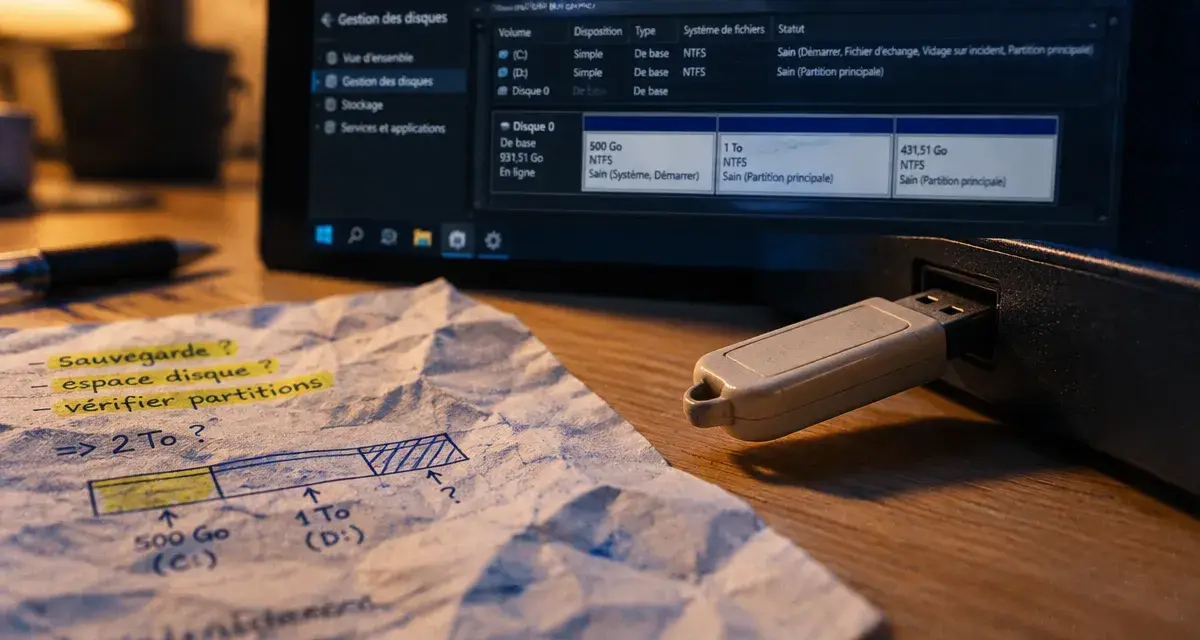
Une clé USB qui ne fonctionne plus n’est pas forcément vide ou irrécupérable. Le problème peut venir du port USB, d’un pilote, d’une lettre de lecteur absente, d’une partition endommagée ou d’une panne matérielle. Commencez par identifier le niveau de détection, puis protégez les fichiers avant toute réparation. Le formatage doit rester une solution de dernier recours, car il peut compliquer la récupération.
Commencer par isoler la panne sans toucher aux données
Observez ce qui se produit au branchement avant d’ouvrir un outil Windows ou d’installer un logiciel. Un son de connexion, un voyant qui s’allume ou l’apparition fugace d’un périphérique indiquent que la clé reçoit au moins une alimentation. À l’inverse, une clé tordue, très chaude, mouillée, tombée ou totalement silencieuse demande davantage de prudence.
| Symptôme | Cause possible | Action sûre en premier |
|---|---|---|
| Rien ne se passe au branchement | Port, connecteur ou panne matérielle | Essayer un autre port et un autre ordinateur |
| Son de connexion, mais aucun lecteur | Lettre manquante ou partition endommagée | Ouvrir la Gestion des disques |
| Message « périphérique inconnu » | Pilote ou contrôleur USB défaillant | Vérifier le Gestionnaire de périphériques |
| Lecteur visible, mais demande de formatage | Système de fichiers RAW ou corruption | Récupérer les fichiers avant toute écriture |
Tester l’environnement informatique
Branchez la clé directement sur un autre port USB, sans hub ni rallonge. Testez ensuite un autre ordinateur si possible, éventuellement sous un autre système comme macOS ou Linux. Si elle fonctionne ailleurs, le support n’est probablement pas en cause. Le problème peut venir du port, des pilotes ou de la configuration Windows. Si elle reste invisible partout, limitez les branchements, surtout après un choc ou un contact avec un liquide.
Ne pas confondre clé inutilisable et fichiers perdus
Une clé peut ne plus s’ouvrir dans l’Explorateur de fichiers tout en restant détectée par Windows. Cette différence compte : une partition abîmée, une lettre de lecteur absente ou un système de fichiers RAW bloquent l’accès normal sans prouver que les données ont disparu. Tant que le support apparaît dans les outils système avec une capacité cohérente, une récupération logicielle peut rester possible.
Lire les signaux de Windows pour poser le bon diagnostic
Windows fournit deux points de contrôle complémentaires. Le Gestionnaire de périphériques indique si l’ordinateur voit le matériel. La Gestion des disques montre si Windows reconnaît son espace de stockage et sa structure. Consultez ces deux outils avant toute tentative de réparation.
Gérer les disques et partitions sous Windows : Découvrez comment ouvrir et utiliser Gestion des disques pour gérer les lecteurs, partitions et volumes dans Windows.
Vérifier le Gestionnaire de périphériques
Faites un clic droit sur le menu Démarrer et ouvrez le Gestionnaire de périphériques. Déployez les rubriques liées aux lecteurs de disque, aux contrôleurs de bus USB et aux périphériques inconnus. Un triangle jaune ou l’intitulé « périphérique inconnu » peut signaler un problème de pilote.
Vous pouvez désinstaller le périphérique concerné, débrancher la clé, redémarrer l’ordinateur, puis la reconnecter pour que Windows réinstalle le pilote. Cette manipulation concerne le périphérique et son pilote, pas les fichiers stockés sur la clé. Si aucun changement n’apparaît, le problème peut se situer au niveau du contrôleur USB ou du support lui-même.
Contrôler la Gestion des disques
Recherchez « Gestion des disques » dans Windows, puis repérez la clé grâce à sa capacité. Plusieurs situations sont possibles :
- La partition existe mais n’a pas de lettre : attribuez-lui une lettre de lecteur disponible pour la faire apparaître dans l’Explorateur.
- Le volume est affiché en RAW : Windows ne reconnaît plus le système de fichiers. Ne formatez pas si des fichiers importants s’y trouvent.
- L’espace est non alloué : la structure de partition semble absente ou endommagée. Priorisez la récupération.
- Le disque apparaît sans capacité ou disparaît : la panne peut être matérielle ou concerner le contrôleur de la clé.
Le son de connexion confirme seulement qu’un périphérique est détecté à un premier niveau. Il ne garantit pas que la mémoire, la table de partition et le système de fichiers sont lisibles. Cette distinction évite de conclure trop vite à une panne totale et de lancer un formatage alors que seul l’accès logique est défaillant.
Récupérer les fichiers avant de réparer la clé USB
La priorité est de sauver les données sur un autre support : disque interne, disque externe fiable ou stockage distant. N’enregistrez jamais les fichiers récupérés sur la clé défaillante. Toute écriture peut écraser des informations encore récupérables et réduire les possibilités de restauration.
Quand utiliser un logiciel de récupération
Un logiciel de récupération peut être utilisé lorsque la clé est détectée dans la Gestion des disques, mais que les dossiers sont inaccessibles, supprimés ou corrompus. Des outils comme Ontrack EasyRecovery, Recuva, EaseUS Data Recovery Wizard, Disk Drill ou Recoverit proposent généralement une analyse du support, une prévisualisation, puis l’enregistrement des fichiers sélectionnés vers un emplacement sûr. Recoverit annonce une récupération gratuite jusqu’à 100 MB.
- Ne formatez pas la clé et n’y copiez aucun fichier.
- Lancez une analyse en sélectionnant la clé USB détectée.
- Prévisualisez en priorité les documents, photos et vidéos irremplaçables.
- Récupérez-les vers un autre disque, jamais vers le support analysé.
- Vérifiez que les fichiers restaurés s’ouvrent correctement avant toute autre action.
La prévisualisation aide à vérifier ce qui peut réellement être récupéré avant l’enregistrement. Elle ne garantit pas que chaque fichier sera intact, notamment si la corruption touche sa structure ou si des données ont déjà été écrasées.
Si l’analyse ne voit pas la clé, si sa capacité est incohérente ou si elle se déconnecte sans cesse, un logiciel risque de ne pas pouvoir communiquer suffisamment avec la mémoire flash. Insister peut aggraver une panne électronique déjà instable. Dans ce cas, arrêtez les essais et envisagez une intervention spécialisée.
Réparer ou reformater seulement après la sauvegarde
Une fois les données récupérées, ou si la clé ne contient rien d’important, vous pouvez tenter de la remettre en service. Le formatage recrée un système de fichiers lisible, mais il ne répare pas un connecteur cassé, une puce NAND endommagée ou un contrôleur défaillant. Il traite donc certains problèmes logiques, pas les dommages physiques.
Choisir le format adapté
Dans la Gestion des disques ou l’Explorateur, un formatage peut suffire après une corruption logique simple. Le FAT32 convient à de nombreux appareils anciens, téléviseurs ou autoradios. Le NTFS est souvent plus adapté à un usage Windows et aux fichiers volumineux. Le choix dépend donc de l’appareil avec lequel la clé sera utilisée.
Après le formatage, copiez quelques fichiers de test, éjectez la clé proprement, reconnectez-la et vérifiez leur lecture. Si les erreurs réapparaissent, si la clé disparaît ou si la copie échoue, ne la considérez plus comme un support fiable, même si elle fonctionne temporairement.
Pourquoi DiskPart doit rester une dernière option
DiskPart peut supprimer puis recréer la structure d’une clé avec les commandes list disk, select disk X, clean, create partition primary et format. La commande clean est destructive : une erreur de sélection peut viser un autre disque et compliquer la récupération des données.
N’utilisez cet outil que si les fichiers ont été sauvegardés, si vous identifiez la clé avec certitude grâce à sa capacité et si les solutions simples ont échoué. Pour un débutant, une erreur dans la sélection du disque peut avoir des conséquences immédiates sur un autre support connecté à l’ordinateur.
Arrêter les manipulations : les signes d’une intervention spécialisée
Une clé tombée, écrasée, mouillée ou brûlée, dont le connecteur bouge ou qui n’est reconnue sur aucun ordinateur relève rarement d’une réparation domestique. Le risque est également élevé si le voyant reste éteint, si le support chauffe anormalement ou si Windows affiche une capacité de zéro octet.
Dans ces situations, n’ouvrez pas le boîtier et ne tentez pas de soudure. Une intervention spécialisée, éventuellement en salle blanche, peut être nécessaire pour accéder à la mémoire. Plus les fichiers sont importants, plus il est prudent d’arrêter les manipulations dès les premiers signes de panne matérielle.
Pour éviter une nouvelle situation d’urgence, éjectez toujours le périphérique avant de le retirer et attendez la fin des copies. Conservez les fichiers importants à au moins deux emplacements distincts. Une clé USB reste pratique pour le transport, mais elle ne doit pas être l’unique archive de vos données.

Partager cet article
Articles qui pourraient vous intéresser :
 Test de capteur souris : 3 étapes pour identifier les saccades et corriger le suivi
 Ne formatez pas une clé USB non détectée sous Windows 10 avant ces 4 vérifications
 Pavé numérique bloqué : vérifiez d’abord Verr Num et les touches souris
 PC ne s’allume plus, aucun voyant : 5 vérifications avant d’ouvrir le boîtier