Clavier ne répond plus : le test BIOS qui distingue la panne logicielle de la panne matérielle
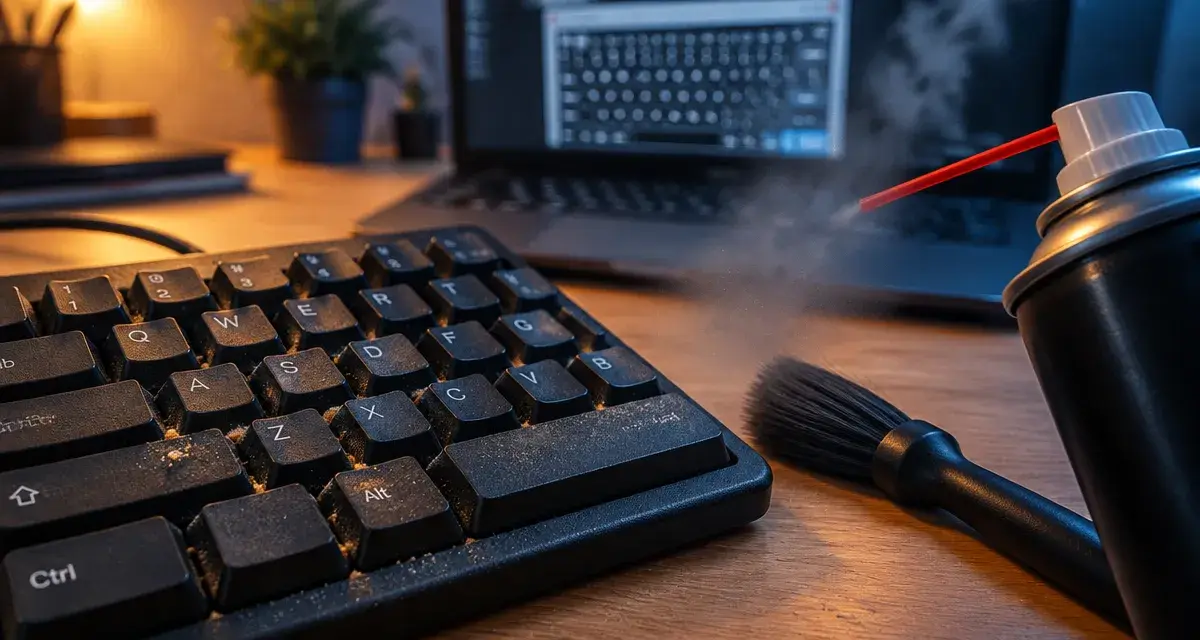
Quand un clavier ne répond plus, la panne n’est pas forcément définitive. Un ordinateur figé, une batterie vide, un port USB défaillant ou un réglage d’accessibilité peuvent bloquer la saisie. Commencez par les vérifications les plus simples et les moins risquées : elles suffisent souvent à retrouver un clavier fonctionnel en quelques minutes.
Repérer le symptôme avant de modifier les réglages
La nature du problème oriente le diagnostic. Si aucune touche ne répond, la cause peut venir de la connexion, de l’alimentation, du système ou du clavier lui-même. Si seules quelques touches sont inactives, collantes ou intermittentes, des débris sous les touches ou une usure mécanique sont plus probables. Enfin, si les caractères affichés ne correspondent pas aux touches pressées, le clavier fonctionne : c’est plutôt la disposition AZERTY ou QWERTY qui a changé.
| Symptôme observé | Cause probable | Premier test utile |
|---|---|---|
| Aucune touche ne réagit | Ordinateur figé, connexion ou pilote | Redémarrer et tester le clavier à l’écran |
| Clavier USB non détecté | Port, câble, concentrateur USB ou clavier défectueux | Brancher directement sur un autre port |
| Clavier Bluetooth inactif | Batterie faible ou couplage perdu | Recharger puis réappairer |
| Quelques touches seulement ne marchent plus | Débris, liquide ou mécanisme endommagé | Inspecter et nettoyer hors tension |
| Les lettres sont incorrectes | Langue ou disposition modifiée | Vérifier AZERTY ou QWERTY dans les paramètres |
Retrouver la main avec les vérifications immédiates
Écarter un blocage ponctuel de l’ordinateur
Attendez quelques instants si une application vient de se figer, puis essayez de déplacer la souris. Si elle répond, fermez le programme bloqué ou redémarrez l’ordinateur depuis le menu affiché à l’écran. Si aucune réaction générale ne se produit, maintenez le bouton d’alimentation jusqu’à l’arrêt complet. Attendez quelques secondes, puis rallumez l’appareil. Ce redémarrage réinitialise de nombreux blocages temporaires sans modifier vos fichiers.
Dépanner le clavier ou la Type Cover de votre Surface : Suivez le guide officiel Microsoft pour diagnostiquer et résoudre les problèmes de clavier ou de Type Cover sur Surface.
Sur un ordinateur portable, observez aussi les voyants de Verr Maj et de Verr Num, ainsi que la touche Fn. Certains modèles disposent d’un raccourci qui désactive le clavier intégré ou modifie le comportement des touches F1 à F12. Une touche dépend d’une chaîne complète, du contact situé sous le capuchon jusqu’au système d’exploitation. Repérer à quel niveau cette chaîne se rompt évite de démonter ou de remplacer un matériel qui fonctionne encore.
Utiliser le clavier virtuel si le clavier physique est inutilisable
Le clavier à l’écran permet de saisir du texte avec la souris et de poursuivre le diagnostic. Sous Windows, recherchez « clavier visuel » ou « clavier à l’écran » depuis le menu Démarrer. Sous macOS, activez le visualiseur de clavier dans les réglages d’accessibilité. S’il fonctionne normalement, l’ordinateur reçoit bien les commandes de saisie. Orientez alors les recherches vers le périphérique physique, sa connexion ou son pilote.
Contrôler la connexion selon le type de clavier
Clavier USB ou filaire : port, câble et alimentation
Débranchez le clavier, puis branchez-le directement sur un autre port USB de l’ordinateur. Évitez temporairement les hubs, stations d’accueil et rallonges. Ils peuvent fournir une alimentation insuffisante ou perturber la détection du périphérique. Examinez le câble sur toute sa longueur, en particulier près de la prise et du clavier. Un câble plié, coupé ou dont la connexion bouge peut provoquer une panne intermittente.
Le test le plus révélateur consiste à connecter le clavier à un autre ordinateur. S’il reste inactif, le clavier ou son câble est probablement défectueux. S’il fonctionne ailleurs, le problème se situe plutôt du côté du port USB, de Windows, de macOS ou de la configuration du premier ordinateur. Testez également un autre clavier sur votre machine. Ce test croisé permet de limiter les remplacements inutiles.
Clavier Bluetooth ou sans fil : recharge et réappairage
Pour un clavier sans fil, commencez par remplacer les piles ou recharger la batterie, même si un voyant est encore allumé. Vérifiez aussi que l’interrupteur est activé. Avec un modèle utilisant un dongle, retirez puis reconnectez le récepteur sur un autre port USB. Évitez de le brancher derrière un concentrateur pendant le test.
Avec le Bluetooth, désactivez puis réactivez la fonction sur l’ordinateur. Si le clavier apparaît comme connecté mais ne saisit rien, supprimez-le de la liste des appareils associés avant de lancer un nouveau couplage. Placez-le à proximité de l’ordinateur pendant l’opération et vérifiez qu’il n’est pas connecté simultanément à un autre appareil, comme une tablette ou un téléphone.
Vérifier les paramètres, la langue et le pilote
Si le clavier ne répond plus après une mise à jour ou l’installation d’un logiciel, examinez les paramètres avant de conclure à une panne matérielle. Sous Windows, ouvrez les paramètres d’accessibilité et désactivez les touches filtres, les touches rémanentes, les touches lentes et les touches de souris si elles ne vous sont pas nécessaires. Ces fonctions peuvent ignorer des frappes brèves, modifier la répétition ou donner l’impression que le clavier est bloqué.
Contrôlez ensuite la langue de saisie. Une bascule accidentelle peut faire passer d’AZERTY à QWERTY : les touches répondent, mais les caractères affichés ne correspondent plus aux inscriptions du clavier. Sous Windows, la combinaison Alt + Maj peut changer la disposition selon la configuration. Dans les réglages de langue, sélectionnez celle qui correspond au clavier physique.
Réinstaller le pilote sans précipitation
Dans le Gestionnaire de périphériques de Windows, développez la rubrique des claviers et recherchez un éventuel symbole d’avertissement. Essayez d’abord une mise à jour du pilote. Si le problème persiste, désinstallez le périphérique puis redémarrez l’ordinateur. Windows tente alors de réinstaller automatiquement le pilote. Si le dysfonctionnement a commencé juste après une mise à jour, la restauration du pilote précédent peut être préférable.
Sur macOS, les problèmes de saisie sont plus souvent liés au couplage, aux réglages ou au matériel qu’à une réinstallation manuelle de pilote. Installez les mises à jour système proposées et testez le clavier avec une autre session utilisateur si possible. Évitez les logiciels de mise à jour de pilotes non indispensables : un pilote inadapté peut compliquer le diagnostic au lieu de le résoudre.
Nettoyer, tester et savoir quand faire réparer
Cas des touches isolées, collantes ou après un liquide
Éteignez l’ordinateur ou débranchez le clavier avant tout nettoyage. Retournez-le doucement pour faire tomber les miettes et les poussières, puis utilisez une brosse souple ou de l’air comprimé à au moins 15 cm des touches. Un chiffon légèrement imbibé d’alcool isopropylique peut nettoyer la surface. Ne versez jamais de liquide directement sur le clavier.
Après un liquide renversé, débranchez immédiatement le clavier externe ou éteignez le portable. Déconnectez son chargeur et ne tentez pas de le rallumer pour « vérifier ». Le courant peut aggraver l’oxydation ou provoquer un court-circuit. Laissez sécher complètement l’appareil et sollicitez un réparateur si le liquide a pénétré dans un ordinateur portable.
Le test décisif : BIOS/UEFI et autre ordinateur
Un clavier qui fonctionne dans le BIOS ou l’UEFI, mais plus une fois Windows ou macOS lancé, indique généralement un problème logiciel, de pilote ou de paramètres. L’accès au BIOS ou à l’UEFI se fait souvent au démarrage avec une touche comme Suppr, F2 ou F12, selon le fabricant. À l’inverse, un clavier inactif dans le BIOS et sur un autre ordinateur présente une forte suspicion de panne matérielle.
Pour un clavier intégré de portable, une panne persistante peut venir de la nappe interne, de son connecteur ou, plus rarement, de la carte mère. N’ouvrez pas le châssis sans connaître la procédure adaptée à votre modèle. Faites appel à un professionnel si le clavier reste muet après les tests croisés, s’il a subi un choc ou un liquide, ou si le remplacement de la pièce impose un démontage interne.

- Clavier ne répond plus : le test BIOS qui distingue la panne logicielle de la panne matérielle - 17 octobre 2026
- Clé USB qui ne fonctionne plus : ne la formatez pas avant d’avoir vérifié ces points - 16 octobre 2026
- Support client IA : automatisez les demandes simples sans perdre l’humain - 14 octobre 2026
Partager cet article
Articles qui pourraient vous intéresser :
 Carte graphique compatible carte mère : 5 vérifications pour éviter une erreur d’achat
 Pourquoi votre clavier ne fonctionne plus ? 6 vérifications avant de le remplacer
 PC portable ou hybride : le tactile ne vaut le surcoût que pour certains usages
 SSD défectueux : 5 signes d’alerte et comment diagnostiquer une panne réelle