« Cette application ne peut pas s’exécuter sur votre PC » : causes et solutions sous Windows
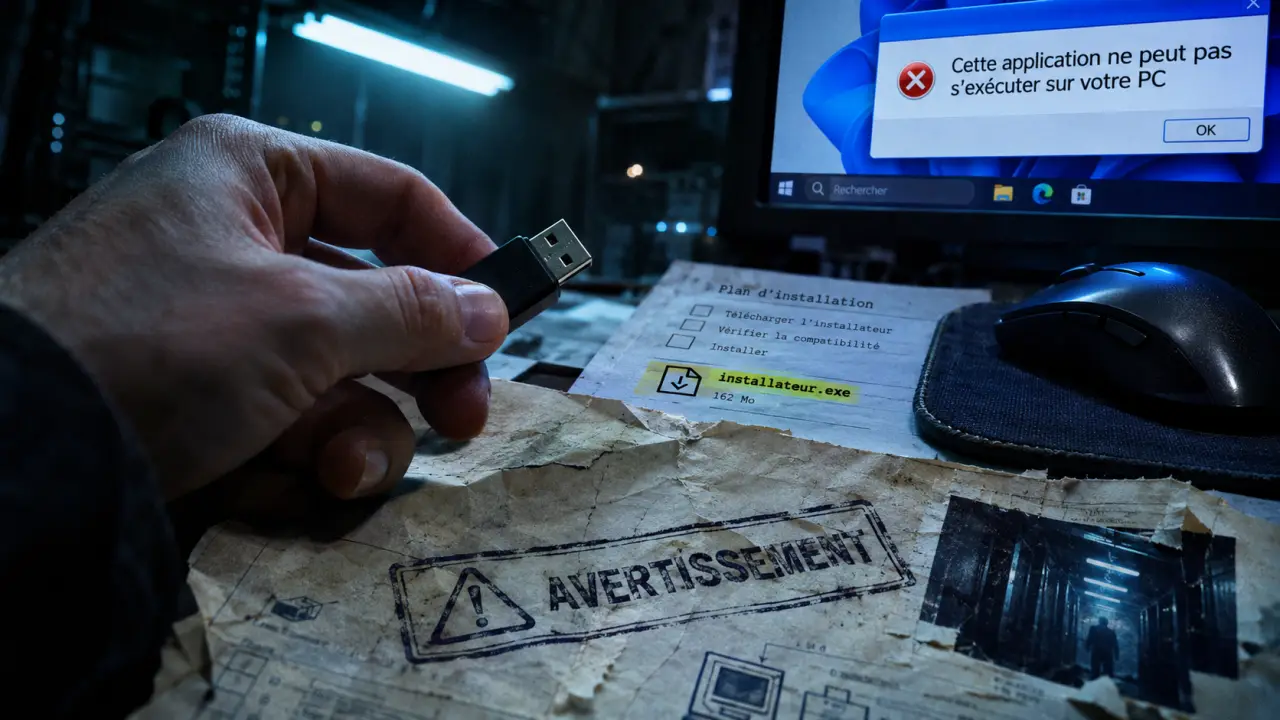
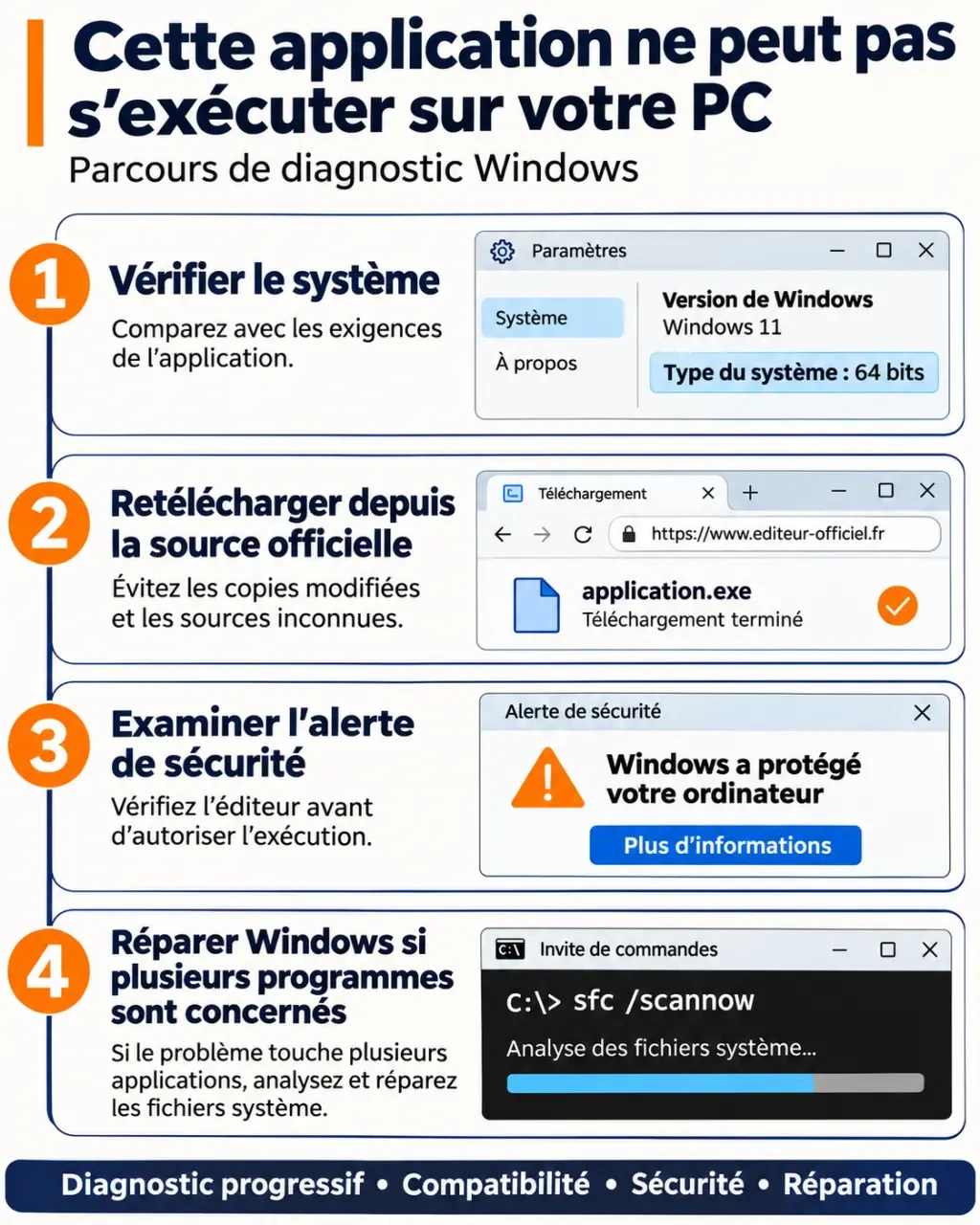
Le message « Cette application ne peut pas s’exécuter sur votre PC » signifie que Windows refuse de lancer un programme, mais il ne désigne pas une cause unique. Pour le faire disparaître, commencez par télécharger à nouveau l’application depuis son site officiel, puis choisissez la version adaptée à votre PC. Si elle reste bloquée, examinez le message de sécurité et l’état du fichier avant de modifier les protections Windows.
Si plusieurs programmes affichent la même erreur, le problème peut venir de Windows lui-même. Passez alors directement aux étapes de réparation du système.
Que signifie ce message et pourquoi Windows l’affiche-t-il ?
Windows affiche ce message lorsqu’il estime qu’un programme ne peut pas ou ne doit pas démarrer sur la machine. C’est un refus de lancement, pas un diagnostic : la même fenêtre recouvre des situations très différentes. Les causes les plus fréquentes sont les suivantes :
- Une version inadaptée : le programme est conçu pour une autre architecture (32 bits, 64 bits, ARM) ou pour une autre version de Windows.
- Un fichier incomplet ou corrompu : téléchargement interrompu, copie endommagée depuis une clé USB ou un dossier réseau.
- Un blocage de sécurité : SmartScreen, Smart App Control ou antivirus face à un fichier peu connu ou jugé risqué.
- Le mode S de Windows, qui n’autorise que les applications du Microsoft Store.
- Un logiciel ancien, écrit pour une version de Windows qui n’existe plus.
- Un système endommagé ou une infection, lorsque plusieurs programmes cessent de démarrer en même temps.
Trouvez la bonne piste en quelques secondes
| Ce que vous constatez | La première action utile |
|---|---|
| Un seul programme téléchargé ne démarre pas | Retéléchargez-le depuis son éditeur et contrôlez sa version. |
| Le programme est ancien | Essayez le mode de compatibilité et recherchez une version récente. |
| Windows affiche un avertissement de sécurité | Lisez le nom de la protection et examinez l’origine du fichier. |
| Le PC est en mode S | Installez l’application depuis le Microsoft Store. |
| Un jeu bloque au lancement avec son anti-triche | Contrôlez le message affiché par le jeu ou son anti-triche. |
| Plusieurs programmes ne démarrent plus | Lancez une analyse de sécurité et réparez les fichiers système. |
Le texte exact de la fenêtre départage les cas. Une fenêtre qui nomme SmartScreen, Smart App Control ou l’antivirus relève de la sécurité (section 3). Si aucune protection n’est citée, pensez d’abord à la version du programme (section 1) ou au mode de compatibilité (section 5).
1. Choisissez la version adaptée à votre PC
Un programme conçu pour une autre architecture ou pour une version de Windows non prise en charge peut refuser de démarrer. Commencez par relever les caractéristiques de votre ordinateur :
- Ouvrez Paramètres, puis Système et À propos.
- Repérez la ligne Type du système. Elle indique si Windows est en 32 ou 64 bits et donne une indication sur le processeur.
- Notez aussi la version de Windows affichée dans les spécifications Windows.
- Sur la page de téléchargement de l’éditeur, choisissez le programme compatible avec ces indications.
Un Windows 32 bits ne lance pas une application 64 bits. À l’inverse, Windows 64 bits peut exécuter beaucoup d’applications 32 bits, mais ne prend pas directement en charge les programmes 16 bits. Pour ces derniers, cherchez une version plus récente ou utilisez un environnement ancien isolé plutôt que de modifier les protections du PC.
Sur un PC ARM, privilégiez une version ARM de l’application lorsqu’elle existe. Windows peut exécuter certaines applications x86 par émulation, mais cela ne garantit pas la compatibilité de tous les logiciels, pilotes ou jeux.
2. Remplacez un fichier incomplet ou endommagé
Si l’erreur ne concerne qu’un installateur téléchargé, sa copie peut être incomplète ou corrompue. Supprimez ce fichier, puis téléchargez une nouvelle copie depuis le site officiel de l’éditeur. Ouvrez-la depuis le dossier Téléchargements, une fois le transfert terminé.
Si vous lanciez le programme depuis une clé USB ou un dossier réseau, copiez-le d’abord sur le bureau et réessayez. Pour une application déjà installée, utilisez si possible sa fonction de réparation ou réinstallez-la avec un installateur récent. Conservez vos fichiers personnels et vos éventuelles données de licence avant une désinstallation.
3. Examinez le blocage de sécurité sans tout désactiver
Débloquez le fichier dans ses propriétés
Windows peut marquer certains fichiers provenant d’Internet. Si vous connaissez l’éditeur et faites confiance à la provenance du téléchargement, procédez ainsi :
- Dans l’Explorateur de fichiers, faites un clic droit sur le fichier concerné et choisissez Propriétés.
- Dans l’onglet Général, cherchez l’option Débloquer en bas de la fenêtre.
- Si elle apparaît, cochez-la, puis sélectionnez Appliquer et OK. Essayez à nouveau.
Si l’option n’apparaît pas, passez à l’étape suivante : cela ne prouve pas que le fichier est sûr ou compatible.
Reconnaissez une alerte SmartScreen ou Smart App Control
Ouvrez Sécurité Windows, puis Contrôle des applications et du navigateur. Cette zone présente notamment les protections fondées sur la réputation et, sur les versions concernées de Windows, Smart App Control.
SmartScreen peut afficher un avertissement lorsqu’une application téléchargée est peu connue ou jugée dangereuse. Lisez le message et contrôlez l’origine du fichier. Une alerte signalant une menace ne doit pas être ignorée.
Smart App Control peut bloquer une application jugée risquée ou non fiable. Ne désactivez pas une protection pour tester un fichier douteux. Cherchez d’abord une version officielle et compatible du logiciel.
Analysez le fichier et le PC
Faites un clic droit sur le fichier et lancez l’analyse proposée par Microsoft Defender. Si plusieurs éléments vous semblent suspects, ouvrez Sécurité Windows > Protection contre les virus et menaces > Options d’analyse, puis lancez une analyse complète. Traitez les menaces détectées avant de réessayer.
4. Le PC est-il en mode S ?
Le mode S limite l’installation aux applications du Microsoft Store. Si votre installateur vient du Web, cherchez d’abord le même logiciel dans le Store. Vous pourrez ainsi conserver ce mode et ses restrictions.
Si l’application n’est pas disponible dans le Store, cherchez une autre application qui répond au même besoin. Quitter le mode S modifie les restrictions de l’ordinateur : prenez le temps d’en mesurer les conséquences avant de poursuivre.
5. Essayez la compatibilité pour un ancien logiciel
Si l’application fonctionnait sur une ancienne version de Windows, son mode de compatibilité peut aider :
- Faites un clic droit sur son fichier exécutable ou son raccourci, puis ouvrez Propriétés.
- Dans l’onglet Compatibilité, choisissez une ancienne version de Windows.
- Appliquez le réglage, puis testez le programme.
Cette option ne change pas l’architecture du programme et ne garantit pas son fonctionnement. Si le test échoue, recherchez une version plus récente du logiciel.
Pour un installateur fiable qui demande des droits élevés, essayez également le clic droit Exécuter en tant qu’administrateur. Cela peut résoudre un problème d’autorisation, mais pas une incompatibilité d’architecture ni un blocage de sécurité légitime.
Chrome, Office, Steam ou jeu : que faire selon le programme ?
Chrome ou un autre navigateur
Utilisez un autre navigateur déjà présent sur le PC pour récupérer l’installateur officiel. Choisissez la version correspondant à Windows, puis remplacez le fichier précédemment téléchargé. Si Chrome est déjà installé mais ne démarre plus, une réparation ou une réinstallation peut aider. Avant de le désinstaller, assurez-vous de conserver vos favoris et autres données de navigation importantes.
Office et logiciels professionnels
Si Office ne démarre plus, conservez vos documents et vos données de licence avant de tenter une réinstallation. Sur un PC professionnel, une règle de sécurité ou un compte sans droits d’installation peut expliquer le blocage. Dans ce cas, transmettez le message exact à l’administrateur plutôt que de contourner les protections.
Steam, Epic Games Launcher et jeux avec anti-triche
Si seul le lanceur échoue, téléchargez sa dernière version officielle et essayez de réparer ou réinstaller le programme. Si le lanceur s’ouvre mais qu’un jeu bloque, notez le message exact et contrôlez que le jeu est compatible avec votre système.
Pour des jeux comme Valorant ou League of Legends, l’anti-triche peut imposer des conditions propres au système. Si le message mentionne le TPM ou le démarrage sécurisé, contrôlez ces points :
- Appuyez sur Windows + R, saisissez tpm.msc et validez. La fenêtre indique si le TPM est prêt et présente sa version.
- Si une modification est nécessaire, les réglages se trouvent dans l’UEFI du PC. Ne changez pas d’autres options au hasard : une mauvaise modification peut empêcher Windows de démarrer.
Le message générique ne prouve pas que le TPM ou le démarrage sécurisé est en cause. Recherchez d’abord une indication précise dans l’erreur du jeu ou de son anti-triche.
Que faire si tous les programmes sont touchés ?
Si plusieurs applications habituelles refusent soudain de se lancer, commencez par redémarrer le PC. Lancez ensuite une analyse complète avec Sécurité Windows. Si le problème persiste et que vous pouvez ouvrir un terminal administrateur, contrôlez les fichiers système :
- Faites un clic droit sur le bouton Démarrer et ouvrez Terminal ou Invite de commandes en tant qu’administrateur.
- Saisissez sfc /scannow, puis appuyez sur Entrée.
- Attendez la fin de l’analyse et lisez le résultat. Redémarrez si des réparations ont été effectuées, puis testez à nouveau une application.
Si le bureau ne s’affiche plus normalement, le mode sans échec peut aider à poursuivre le diagnostic avec un nombre limité de composants. Avant toute opération de récupération ou réinstallation, préservez vos fichiers personnels lorsque cela est possible.
Pour une panne persistante et difficile à isoler, Process Monitor peut enregistrer l’activité au moment du lancement et aider à repérer un accès refusé ou un fichier manquant. C’est un outil avancé : notez aussi le nom du programme, le texte exact de l’erreur et les changements récents.

- « Cette application ne peut pas s’exécuter sur votre PC » : causes et solutions sous Windows - 12 novembre 2026
- Quel logiciel de télétravail choisir ? Suites, outils spécialisés et coûts à comparer - 7 novembre 2026
- Quel logiciel pour une manette PS5 sur PC ? Mise à jour, émulation Xbox ou gâchettes adaptatives - 6 novembre 2026
Partager cet article
Articles qui pourraient vous intéresser :
 Google Chrome plante : fermer les onglets, isoler la cause et réparer sans tout réinstaller
 Installer Linux sous Windows sans erreur : WSL, dual-boot, clé USB et bon choix
 LibreOffice Impress face à PowerPoint : la réponse libre, compatible et multiplateforme
 F2 échoue ? Windows 11 permet d’ouvrir directement l’UEFI