Chromebook ou PC portable : la simplicité du cloud face à la liberté de Windows
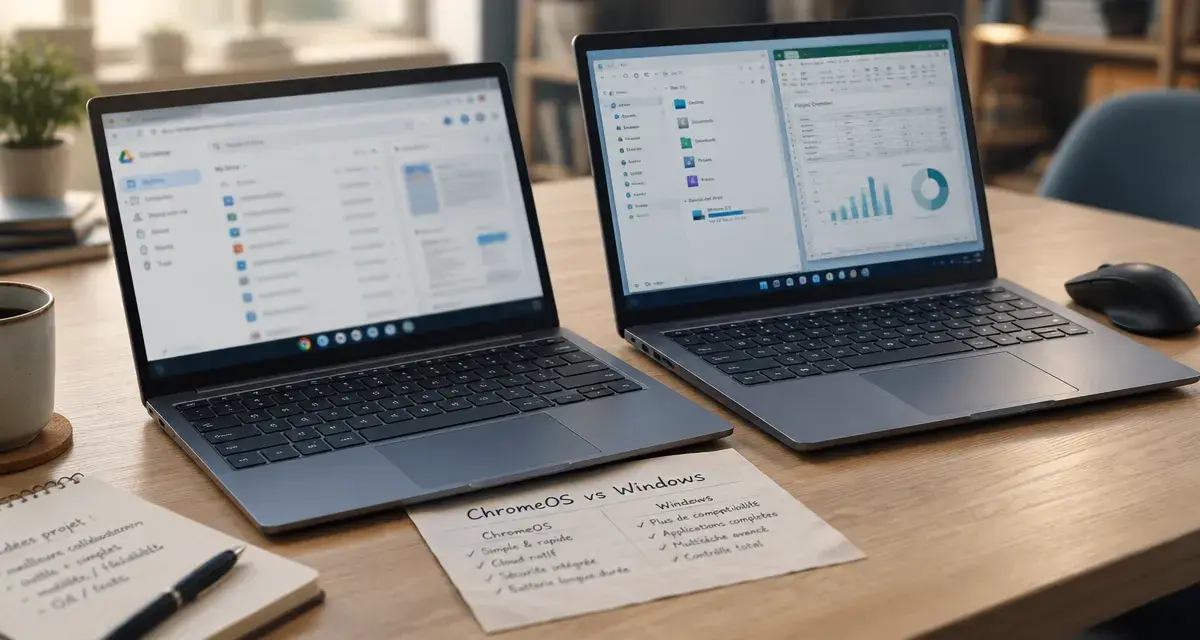
Le choix entre un Chromebook et un PC portable dépend surtout de vos usages. Si vous naviguez, rédigez, suivez des cours en ligne et travaillez principalement avec des services web, un Chromebook peut suffire. En revanche, un logiciel Windows précis, des jeux récents ou des fichiers lourds orientent plutôt vers un PC Windows.
ChromeOS et Windows : deux façons d’utiliser un ordinateur
Un Chromebook est bien un ordinateur portable, mais il fonctionne sous ChromeOS, le système d’exploitation de Google, et non sous Windows. Il s’appuie sur le navigateur Chrome, le compte Google et les applications en ligne. L’objectif est simple : ouvrir rapidement sa session, retrouver ses documents et travailler avec des outils comme Google Docs, Sheets, Slides ou Microsoft 365 en ligne.
Un PC portable traditionnel utilise généralement Windows, tandis que les MacBook fonctionnent sous macOS. Ces systèmes sont conçus pour installer des programmes localement. Ils donnent accès à un choix plus large de logiciels de comptabilité, d’outils métiers, de suites graphiques, de jeux PC, d’applications de modélisation et d’environnements de développement.
| Critère | Chromebook | PC portable Windows | MacBook |
|---|---|---|---|
| Système | ChromeOS | Windows | macOS |
| Applications principales | Web, Android et parfois Linux | Logiciels Windows, web et jeux | Applications macOS et web |
| Stockage | Cloud privilégié, capacité locale souvent limitée | Stockage local généralement plus important | Stockage local et cloud |
| Maintenance | Simple, avec mises à jour automatiques | Plus polyvalente, mais avec davantage de réglages | Intégrée à l’écosystème Apple |
| Usages idéaux | Études, bureautique, navigation et mobilité | Travail spécialisé, création et jeux | Création et environnement Apple |
La différence essentielle ne tient donc pas au fait d’avoir un « vrai » ordinateur ou un appareil limité. Elle concerne surtout la polyvalence hors navigateur. ChromeOS simplifie l’utilisation quotidienne. Windows accepte davantage de logiciels et de situations, au prix de réglages et de contraintes techniques supplémentaires.
Applications, Office et périphériques : vérifiez avant d’acheter
Les logiciels Windows ne s’installent pas automatiquement sur ChromeOS
Un Chromebook ne lance pas nativement un fichier d’installation Windows classique. C’est le premier point à vérifier. Si votre formation, votre entreprise ou votre métier impose un logiciel disponible uniquement sous Windows, choisissez un PC Windows. Cela concerne notamment certains outils professionnels, logiciels de CAO, programmes de gestion internes, jeux PC et applications de création avancée.
ChromeOS couvre toutefois une grande partie des usages courants grâce aux applications web, au Chrome Web Store et au Google Play Store. Selon les modèles, l’environnement Linux permet aussi d’utiliser certains outils comme GIMP, Blender, OpenShot Video Editor ou des environnements de programmation. Cette compatibilité doit être contrôlée pour chaque modèle. Elle ne transforme pas un Chromebook d’entrée de gamme en station de travail.
Microsoft Office est utilisable, mais pas de la même manière
Word, Excel et PowerPoint sont accessibles dans leurs versions web depuis Chrome. Selon le Chromebook, les applications Android peuvent également être disponibles. Pour rédiger, collaborer, commenter un document ou gérer un tableau simple, cette solution convient bien. Les fonctions avancées, certaines macros Excel, les compléments et les workflows d’entreprise peuvent toutefois nécessiter les versions de bureau de Windows ou de macOS.
Les périphériques ne posent pas systématiquement problème. Un Chromebook peut accueillir une souris USB ou Bluetooth, un clavier, une imprimante compatible, une clé USB, un disque externe et souvent un écran externe via USB-C ou HDMI. Pour un support externe, les formats FAT32 et exFAT facilitent les échanges de fichiers. Vérifiez les ports présents sur l’appareil : un ordinateur très compact peut nécessiter un adaptateur.
Cloud, hors ligne et sécurité : le vrai compromis du Chromebook
ChromeOS mise fortement sur la synchronisation avec Google Drive. Vos documents restent accessibles depuis plusieurs appareils et le risque de perdre un fichier après une panne matérielle diminue si la synchronisation est correctement activée. Ce fonctionnement explique pourquoi de nombreux Chromebooks proposent moins de stockage interne qu’un PC Windows.
Il est possible de travailler sans connexion. Certains fichiers peuvent être conservés localement et plusieurs applications Google proposent un mode hors ligne après activation. L’expérience reste toutefois plus confortable avec Internet, notamment pour synchroniser les documents, installer des applications, regarder du contenu en streaming ou collaborer en temps réel. Un PC Windows est plus autonome pour manipuler de gros dossiers, archiver des données ou utiliser des logiciels installés sans réseau.
Le cloud modifie aussi la préparation d’un déplacement. Au lieu de regarder uniquement la capacité du disque, prévoyez les périodes sans Wi-Fi : téléchargez les documents utiles, rendez les fichiers disponibles hors connexion et conservez une copie sur un support externe si le travail est sensible. Vous éviterez ainsi de découvrir dans un train, une salle d’examen ou un rendez-vous client que le document important n’est pas disponible.
Côté sécurité, ChromeOS intègre le sandboxing, qui isole les applications, un démarrage vérifié, le chiffrement et des mises à jour automatiques. Ces mises à jour sont citées toutes les 4 semaines. Cette organisation réduit la maintenance quotidienne pour un usage personnel ou scolaire. Elle ne remplace pas les bonnes pratiques : utilisez un mot de passe solide, sauvegardez vos fichiers, restez vigilant face au phishing et vérifiez la durée de support du modèle avant l’achat.
Performances, autonomie et jeux : ne confondez pas légèreté et puissance
Grâce à un système plus léger, un Chromebook démarre rapidement et peut offrir une bonne autonomie dans un format discret. Il convient particulièrement à la navigation avec plusieurs onglets, à la visioconférence, à la bureautique, aux cours et au streaming. Son prix est souvent attractif, car ces tâches ne demandent pas de composants très puissants.
Cette sobriété a une contrepartie. Le montage vidéo basique et la retouche photo légère sont possibles avec des applications web ou Android. En revanche, le montage multicouche, le traitement de fichiers RAW volumineux, la création 3D et la production musicale exigeante réclament généralement un PC Windows mieux configuré. Dans ce cas, examinez le processeur, la mémoire vive, la capacité SSD, la qualité de l’écran et la connectique, plutôt que le seul prix.
Pour jouer, Windows conserve un avantage net. Sa bibliothèque de jeux est beaucoup plus vaste et de nombreux modèles acceptent une carte graphique dédiée. Un Chromebook peut convenir aux jeux Android, aux titres légers et au cloud gaming, par exemple via GeForce Now, à condition de disposer d’une connexion stable. Il ne convient pas pour jouer localement aux jeux PC récents et exigeants.
Quel appareil choisir selon votre profil et votre budget ?
- Étudiant en lettres, droit, langues ou usage général : un Chromebook est cohérent si les outils demandés fonctionnent dans le navigateur. Léger pour les cours, il convient à la prise de notes et aux travaux collaboratifs.
- Étudiant en informatique, architecture, ingénierie ou création : vérifiez d’abord les logiciels imposés. Linux peut répondre à certains besoins de programmation, mais Windows reste préférable lorsqu’un programme de cours fonctionne uniquement avec ce système.
- Télétravailleur principalement sur navigateur : un Chromebook convient aux e-mails, à la visioconférence, aux CRM web, aux documents partagés et aux réunions. Un PC Windows est plus prudent si vous utilisez des outils internes ou des fichiers complexes.
- Professionnel avec des logiciels métiers : privilégiez Windows, sauf validation explicite de l’employeur. La compatibilité compte davantage que l’économie réalisée à l’achat.
- Joueur ou créateur de contenu : optez pour un PC Windows suffisamment puissant. Le Chromebook peut servir de second appareil mobile, mais il ne devrait pas être la machine principale.
Avant de décider, dressez la liste de vos cinq tâches les plus fréquentes et notez le nom exact des applications utilisées. Vérifiez ensuite leur version web, Android, Linux ou Windows, la nécessité de travailler hors ligne, les fichiers à stocker et les périphériques à connecter. Si tout se passe dans le navigateur, le Chromebook offre simplicité et mobilité. Si une seule application indispensable exige Windows, le PC portable est le choix le plus rationnel.

- Chromebook ou PC portable : la simplicité du cloud face à la liberté de Windows - 18 octobre 2026
- Clavier ne répond plus : le test BIOS qui distingue la panne logicielle de la panne matérielle - 17 octobre 2026
- Clé USB qui ne fonctionne plus : ne la formatez pas avant d’avoir vérifié ces points - 16 octobre 2026
Partager cet article
Articles qui pourraient vous intéresser :
 Clavier et souris sans fil sur PS5 : configurer votre matériel pour une précision maximale
 Écran noir au démarrage du PC : distinguer rapidement panne d’affichage, Windows et matériel
 Connecter un clavier sans fil : le mauvais dongle peut tout bloquer
 Le processeur d’un PC portable se choisit selon l’usage, l’autonomie et le refroidissement