Ne formatez pas une clé USB non détectée sous Windows 10 avant ces 4 vérifications
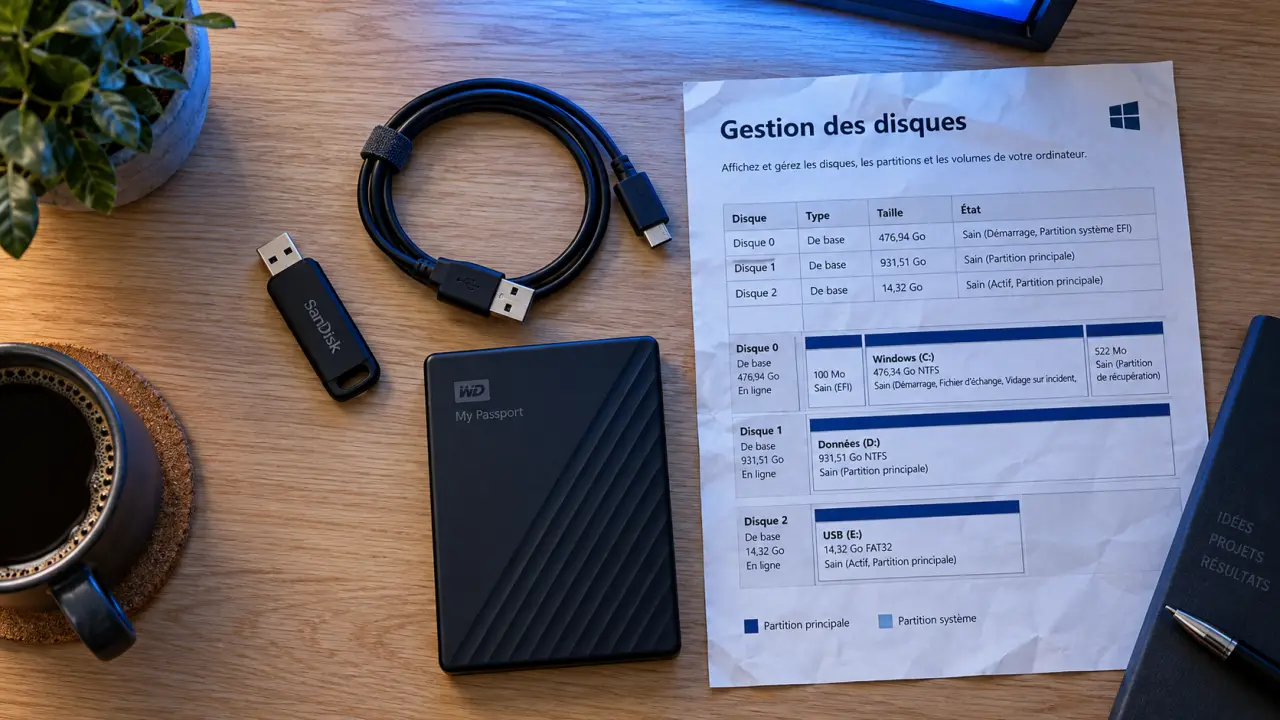
Une clé USB peut sembler absente alors que Windows 10 la détecte encore partiellement. Avant de conclure à une panne ou d’accepter le formatage proposé par Windows, vérifiez où elle disparaît : port USB, Gestionnaire de périphériques, Gestion des disques ou Explorateur de fichiers. Cette progression protège vos fichiers et évite une manipulation irréversible.
Repérer le symptôme avant de tenter une réparation
Les mentions « non détectée », « non reconnue » et « invisible » ne décrivent pas exactement la même situation. Une clé peut ne pas apparaître dans l’Explorateur tout en restant visible dans les outils système. À l’inverse, le message « Périphérique USB non reconnu » ou l’absence totale de réaction orientent plutôt vers le port, l’alimentation, le pilote ou la clé elle-même.
| Ce que vous observez | Cause probable | Première action |
|---|---|---|
| Aucun son, aucun voyant, aucun périphérique visible | Port défectueux, alimentation insuffisante ou panne matérielle | Tester un autre port et un autre ordinateur |
| La clé apparaît dans le Gestionnaire de périphériques | Pilote ou contrôleur USB à vérifier | Consulter l’état du périphérique |
| La clé est visible dans la Gestion des disques, mais pas dans l’Explorateur | Lettre de lecteur manquante ou volume problématique | Examiner la partition et attribuer une lettre |
| Le volume est RAW ou Windows demande de formater | Système de fichiers corrompu | Récupérer les données avant toute réparation |
| Espace non alloué ou disque non initialisé | Partition absente ou table de partition endommagée | Ne rien créer avant d’avoir évalué les données |
Si vos documents sont importants, appliquez une règle simple : ne copiez plus rien sur la clé, ne lancez pas CHKDSK sans précaution et ne cliquez pas sur « Formater le disque ». Toute écriture peut réduire les chances de récupération. La priorité est alors de préserver le support avant de chercher à le réparer.
Écarter d’abord un problème de connexion ou d’alimentation
Branchez la clé directement sur un port USB de l’ordinateur, sans utiliser de hub USB non alimenté. Testez ensuite un autre port, si possible situé sur un autre côté du PC fixe ou sur une autre partie du portable. Débranchez les périphériques USB non indispensables pendant l’essai : une alimentation limitée ou un concentrateur instable peut provoquer une détection incomplète.
Démarrer une Surface depuis une clé USB : Découvrez la procédure officielle Microsoft pour démarrer votre appareil Surface à partir d’un périphérique USB via Windows.
- Observez si le voyant de la clé s’allume, sans considérer ce signal comme une preuve suffisante de son bon fonctionnement.
- Écoutez le son de connexion de Windows et vérifiez si une notification apparaît.
- Redémarrez Windows 10, puis rebranchez la clé après le démarrage complet.
- Essayez la clé sur un autre ordinateur, idéalement dans un autre environnement comme Linux ou macOS.
Ce test croisé aide à isoler la cause. Si la clé reste totalement invisible sur plusieurs machines et plusieurs ports, une panne de la mémoire flash ou du contrôleur interne devient plausible. Si elle fonctionne ailleurs, orientez le diagnostic vers Windows 10, ses pilotes ou ses paramètres d’alimentation.
Les branchements répétés, une rallonge fatiguée ou un port USB lâche peuvent provoquer des microcoupures. Windows peut alors reconnaître le périphérique pendant quelques secondes, puis perdre le volume avant de lui attribuer une lettre. Le branchement direct élimine les intermédiaires susceptibles de perturber la connexion : hub, rallonge, connecteur ou alimentation insuffisante.
Vérifier les pilotes dans le Gestionnaire de périphériques
Faites un clic droit sur le bouton Démarrer, puis ouvrez le Gestionnaire de périphériques. Développez « Lecteurs de disque » et « Contrôleurs de bus USB ». Branchez et débranchez la clé en observant les éléments qui apparaissent ou disparaissent. Un triangle jaune, un « Périphérique USB inconnu » ou un code d’erreur dans les propriétés signale généralement un problème de pilote ou de reconnaissance.
Réinstaller le périphérique sans toucher aux fichiers
Si la clé ou un périphérique inconnu apparaît, faites un clic droit dessus et choisissez « Désinstaller l’appareil ». Débranchez ensuite la clé, redémarrez l’ordinateur, puis rebranchez-la. Windows réinstalle normalement le pilote automatiquement. Cette opération concerne la reconnaissance du matériel et ne supprime pas le contenu de la clé.
En cas d’échec persistant, vous pouvez aussi désinstaller les éléments « Concentrateur USB racine » ou les contrôleurs USB un par un, puis redémarrer. Procédez avec méthode : ne débranchez pas un clavier USB indispensable pendant l’opération sur un PC fixe. Si le problème survient surtout après une sortie de veille, désactivez temporairement la suspension sélective USB dans les options d’alimentation pour vérifier si la gestion de l’énergie est en cause. Ces réglages permettent notamment de distinguer un souci USB d’un logiciel actif en arrière-plan.
Lire l’état réel de la clé dans la Gestion des disques
Appuyez sur Windows + R, saisissez diskmgmt.msc, puis validez. La Gestion des disques affiche les supports reconnus par Windows, même lorsqu’ils n’apparaissent pas dans l’Explorateur. Identifiez la clé grâce à sa capacité et vérifiez attentivement le disque sélectionné pour ne pas confondre son numéro avec celui du disque système.
Lettre absente, RAW et espace non alloué : des cas différents
Si la partition est saine, mais ne possède pas de lettre, faites un clic droit sur le volume. Choisissez « Modifier la lettre de lecteur et les chemins d’accès », puis ajoutez une lettre disponible. La clé devrait alors réapparaître dans l’Explorateur de fichiers.
Un volume RAW indique que Windows ne reconnaît plus correctement le système de fichiers. Un espace non alloué signifie qu’aucune partition exploitable n’est actuellement visible. Enfin, l’état « non initialisé » concerne la structure du disque. Dans ces trois situations, initialiser le support, créer une partition ou le formater peut le rendre de nouveau utilisable, mais ces actions risquent d’écraser les informations nécessaires à la récupération. Si les fichiers comptent, arrêtez-vous à cette étape.
Utiliser DiskPart pour confirmer la détection, puis décider
DiskPart permet de vérifier si Windows voit le support à un niveau plus bas. Ouvrez Windows Terminal, Windows PowerShell ou l’Invite de commandes en administrateur. Tapez diskpart, puis exécutez les commandes suivantes :
- list disk affiche les disques détectés ;
- select disk X sélectionne le disque dont le numéro X correspond exactement à la clé ;
- detail disk affiche ses caractéristiques et ses volumes.
Si la clé apparaît dans DiskPart, mais pas dans l’Explorateur, le problème se situe souvent au niveau de la partition, du volume ou de la lettre de lecteur. Si elle n’apparaît ni dans DiskPart ni dans la Gestion des disques, alors qu’elle a été testée sur plusieurs ordinateurs, une défaillance matérielle devient plus probable.
N’utilisez pas les commandes clean, create partition primary ou format tant que vous n’avez pas récupéré les données ou accepté leur perte. La commande clean supprime notamment les informations de partition. Elle ne sert pas à diagnostiquer une clé USB et peut compromettre la récupération des fichiers.
Récupérer, reformater ou remplacer la clé selon la priorité
Lorsque la clé est visible, mais inaccessible, privilégiez la récupération des données sur un autre support de stockage. Des logiciels comme Recuva, EaseUS Data Recovery Wizard ou Disk Drill peuvent analyser un volume endommagé. Enregistrez toujours les fichiers récupérés sur le disque interne ou sur une autre clé, jamais sur le support en panne.
Une fois les fichiers sauvegardés, vous pouvez reformater la clé depuis la Gestion des disques ou l’Explorateur. Choisissez NTFS ou FAT32 selon l’usage prévu. Si le formatage échoue, si la capacité affichée est incohérente, si les déconnexions se multiplient ou si la clé reste indétectable sur plusieurs ordinateurs, remplacez-la. Une clé qui redevient lisible après plusieurs tentatives ne doit plus être considérée comme fiable pour conserver des données importantes.

- DPI de souris : plus élevés ne veut pas dire plus précis - 5 novembre 2026
- Réparation écran PC : comparer les devis sans confondre dalle et main-d’œuvre - 3 novembre 2026
- Task Host Windows bloque l’arrêt : les vérifications à faire avant de forcer - 2 novembre 2026
Partager cet article
Articles qui pourraient vous intéresser :
 Nettoyer le ventilateur d’un PC portable sans l’abîmer : air comprimé, démontage et erreurs à éviter
 Grand écran, i5 ou i7 et garantie : bien choisir un ordinateur portable 17 pouces reconditionné
 PC qui s’éteint tout seul : comment diagnostiquer la surchauffe, l’alimentation et les erreurs logicielles ?
 Pourquoi mon PC crash : distinguer un freeze, un écran bleu et un redémarrage brutal