Erreur 0xc000021a : comment réparer le démarrage de Windows
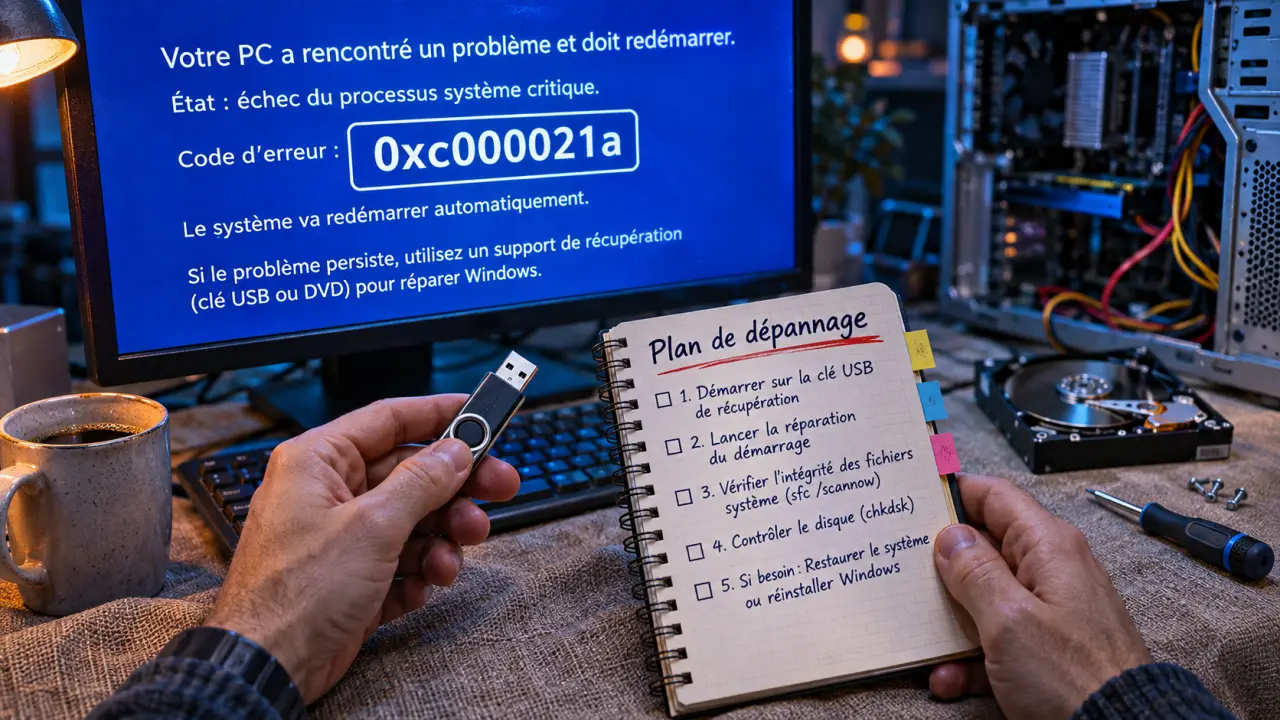
L’erreur 0xc000021a indique qu’un processus indispensable à Windows s’est arrêté. Pour retrouver un démarrage normal, commencez par débrancher les périphériques inutiles, puis utilisez les options de récupération pour annuler une mise à jour récente ou lancer la réparation du démarrage. Si Windows reste bloqué, le mode sans échec, la restauration système et la réparation des fichiers offrent d’autres pistes.
Avant toute opération lourde, protégez vos fichiers et préparez votre clé de récupération BitLocker si le disque est chiffré. Les étapes ci-dessous concernent les PC sous Windows 10 et 11.
Que signifie le code d’arrêt 0xc000021a ?
Le nom technique de cette erreur est STATUS_SYSTEM_PROCESS_TERMINATED. Windows affiche un écran bleu lorsqu’un processus critique ne peut plus fonctionner. Parmi les processus concernés figurent Winlogon, qui participe notamment à l’ouverture de session, et le sous-système d’exécution du serveur client, appelé csrss.exe.
Testez vos connaissances sur l’erreur 0xc000021a
Répondez aux six questions, puis validez vos réponses pour consulter votre score et les corrections. Ce quiz est informatif et ne constitue pas un diagnostic.
L’écran bleu peut apparaître avant la connexion ou pendant le démarrage. L’ordinateur peut ensuite redémarrer sans cesse, sans atteindre le Bureau. Le code désigne la conséquence de la panne, mais ne suffit pas à identifier sa cause.
Quelles sont les causes possibles ?
Ces processus s’arrêtent lorsqu’un fichier ou un pilote dont ils dépendent est absent, corrompu ou incompatible. Une corruption de fichiers Windows, une mise à jour interrompue, une restauration inachevée ou un logiciel incompatible peuvent provoquer l’erreur. Un défaut de stockage ou de mémoire est aussi possible. Un périphérique ou un pilote récent constitue une piste, sans être nécessairement la cause.
Quelle réparation essayer en premier ?
Repensez à la dernière modification effectuée avant l’apparition de l’erreur.
| Situation observée | Première action | Effet à prévoir |
|---|---|---|
| Écran bleu juste après une mise à jour | Désinstaller la dernière mise à jour depuis les options de récupération | La mise à jour sélectionnée est retirée |
| Panne après l’installation d’un pilote ou d’un programme | Démarrer en mode sans échec et supprimer l’élément récent | Le pilote ou le programme devra éventuellement être réinstallé |
| Aucun changement récent identifié | Débrancher les périphériques inutiles, puis lancer la réparation du démarrage | Pas de suppression volontaire des fichiers personnels |
| Plusieurs modifications récentes et point de restauration disponible | Utiliser la restauration système | Des applications et pilotes installés depuis le point peuvent être retirés |
| Erreurs de disque, bruits inhabituels ou fichiers difficiles à lire | Priorité à la récupération des données | Éviter les réparations répétées sur un support potentiellement défaillant |
Protéger ses fichiers avant la réparation
Débranchez les clés USB, disques externes et autres accessoires non indispensables. Laissez le clavier, la souris et l’écran nécessaires. Branchez un ordinateur portable sur secteur, puis tentez un redémarrage.
Résoudre les problèmes système avec Windows RE : Découvrez les outils intégrés de l’Environnement de récupération Windows pour diagnostiquer et réparer les problèmes de démarrage et du système.
Si Windows démarre encore, copiez vos documents importants sur un disque externe ou dans votre espace de sauvegarde. Si ce n’est plus possible, une sauvegarde existante ou la copie du disque depuis un autre environnement peut permettre de récupérer vos fichiers avant une réinitialisation. Sur un disque chiffré, l’accès aux données peut nécessiter la clé de récupération.
Arrêtez les essais répétés si le disque produit des bruits inhabituels, disparaît ou présente des erreurs de lecture. Dans ce cas, la récupération des données passe avant les commandes de réparation.
Accéder aux options de récupération Windows
L’environnement de récupération, ou WinRE, rassemble les outils utiles lorsque Windows ne démarre plus. La clé BitLocker peut être demandée avant l’accès à certains outils.
Si Windows atteint encore l’écran de connexion
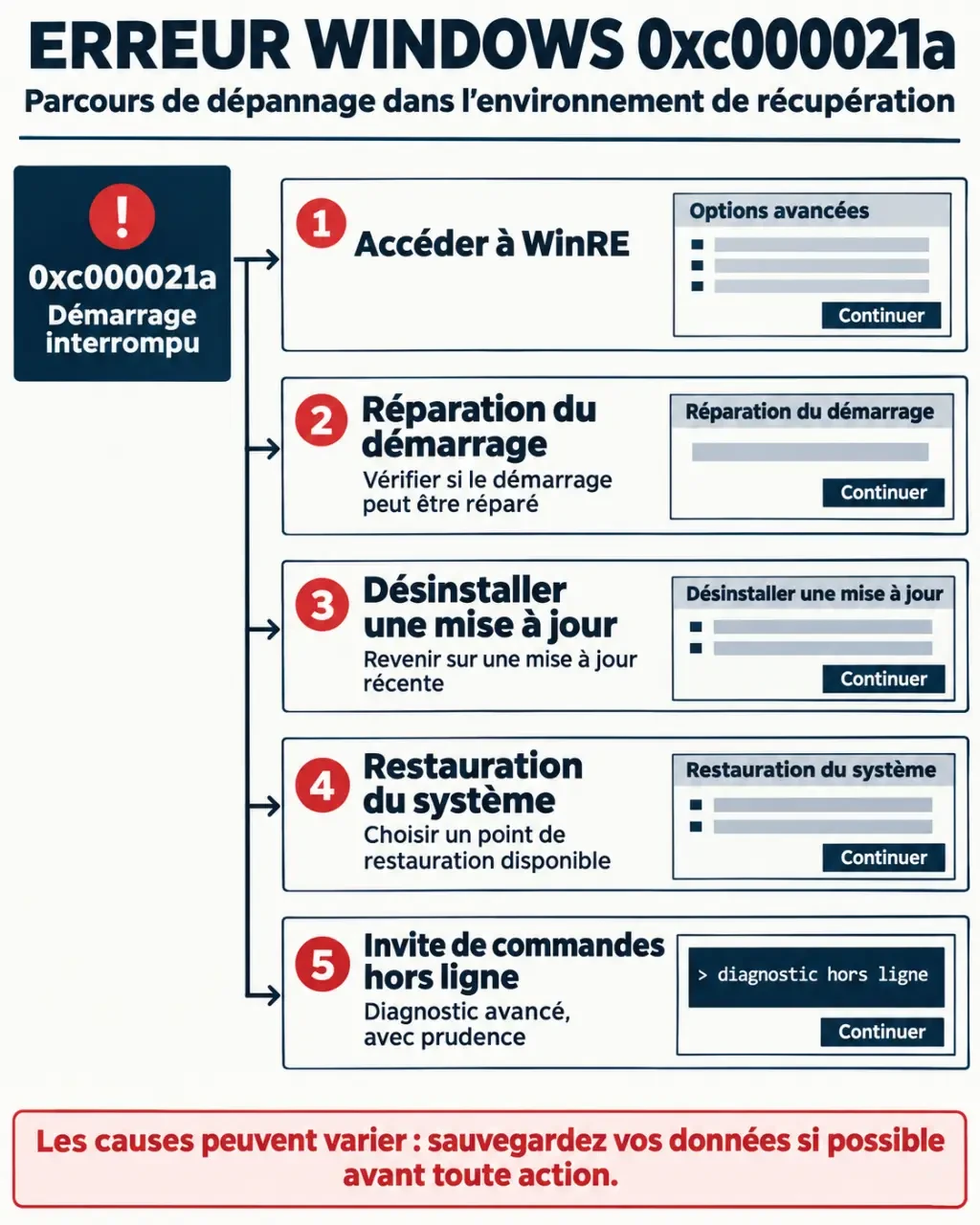
Maintenez la touche Maj enfoncée pendant que vous sélectionnez Redémarrer dans le menu d’alimentation. Dans l’écran bleu qui suit, choisissez Dépannage, puis Options avancées.
Si Windows reste bloqué au démarrage
Après plusieurs échecs de démarrage, Windows peut afficher automatiquement la réparation automatique. Ouvrez alors les options avancées. Si cet écran n’apparaît pas, utilisez un support d’installation de Windows préparé sur une clé USB depuis un autre ordinateur.
- Démarrez le PC en panne sur la clé USB.
- Choisissez la langue, puis sélectionnez Réparer l’ordinateur, sans lancer l’installation.
- Ouvrez Dépannage, puis Options avancées.
Si le PC ne démarre pas sur la clé, utilisez son menu de démarrage pour sélectionner le support USB. Ce menu s’ouvre généralement avec une touche pressée dès l’allumage, souvent F12 ou Échap selon le fabricant.
Réparer 0xc000021a, du plus simple au plus avancé
1. Lancer la réparation du démarrage
Dans les options avancées, sélectionnez Outil de redémarrage système ou Réparation du démarrage, selon le libellé affiché. Laissez Windows rechercher les problèmes qui empêchent le chargement, puis redémarrez.
Cet outil est une première tentative adaptée lorsque la cause est inconnue. Un message indiquant que la réparation a échoué ne signifie pas que vos données sont perdues : poursuivez avec la méthode correspondant au dernier changement connu.
2. Désinstaller une mise à jour récente
Dans Options avancées, ouvrez Désinstaller des mises à jour. Commencez par la dernière mise à jour de qualité si la panne est apparue juste après son installation. Si le problème suit plutôt une mise à niveau majeure de Windows, choisissez l’option de désinstallation de la dernière mise à jour de fonctionnalité lorsqu’elle est proposée.
Redémarrez après la suppression.
3. Utiliser le mode sans échec pour retirer un pilote ou un logiciel
Depuis les options avancées, ouvrez Paramètres ou Paramètres de démarrage, puis sélectionnez Redémarrer. Sur l’écran suivant, choisissez le mode sans échec avec la touche indiquée, généralement 4 ou F4.
Si le Bureau apparaît, désinstallez le programme ajouté juste avant la panne. Pour un pilote récent, ouvrez le Gestionnaire de périphériques, recherchez le matériel concerné, puis utilisez l’option de retour à la version précédente du pilote si elle est disponible. Redémarrez normalement pour tester.
Si le mode sans échec échoue lui aussi, revenez dans WinRE et passez à la restauration ou aux contrôles hors ligne. Désactiver le contrôle des signatures de pilotes n’est pas une réparation de première intention : cette protection ne doit pas rester contournée pour faire fonctionner un pilote douteux.
4. Revenir à un point de restauration
Dans les options avancées, choisissez Restauration du système, puis un point créé avant l’apparition de l’erreur. Cette solution exige qu’un point soit disponible. Elle agit sur les fichiers système, pilotes et applications concernés, sans être destinée à supprimer vos documents personnels.
Consultez la liste des programmes affectés proposée par l’assistant avant de confirmer. Une application installée après le point choisi peut devoir être réinstallée. La restauration système ne remplace pas une sauvegarde des documents.
5. Réparer les fichiers système depuis Windows
Si une session Windows fonctionne, y compris en mode sans échec lorsque les outils sont disponibles, ouvrez le terminal ou l’invite de commandes en administrateur. Lancez d’abord :
DISM /Online /Cleanup-Image /RestoreHealth
Lorsque la commande est terminée, lancez :
sfc /scannow
DISM tente de réparer l’image Windows ; SFC contrôle ensuite les fichiers système protégés et remplace ceux qu’il peut réparer. DISM peut avoir besoin d’une source de réparation accessible. Redémarrez après les contrôles et notez tout message d’échec. L’option /Online vise le Windows en cours d’exécution : ne l’utilisez pas pour cibler votre installation arrêtée depuis WinRE.
6. Identifier Windows et lancer SFC hors ligne
Si Windows ne démarre pas, ouvrez Invite de commandes dans les options avancées. Les lettres attribuées aux volumes dans WinRE peuvent différer de celles habituelles. Ne supposez pas que Windows se trouve sur C:.
- Saisissez diskpart, puis list volume pour afficher les volumes et leurs lettres.
- Saisissez exit pour quitter DiskPart sans fermer l’invite.
- Testez le volume susceptible de contenir Windows avec dir D:\Windows. Remplacez D: par la lettre repérée. Si le dossier n’existe pas, essayez un autre volume.
Une fois le dossier trouvé, adaptez la commande suivante. Cet exemple suppose que le dossier Windows et les fichiers de démarrage nécessaires se trouvent sur D: :
sfc /scannow /offbootdir=D:\ /offwindir=D:\Windows
Le paramètre /offwindir désigne le dossier Windows hors ligne ; /offbootdir désigne le répertoire de démarrage hors ligne. Ils ne pointent pas forcément vers le même volume. Si la commande échoue ou si la disposition des partitions n’est pas claire, ne la répétez pas au hasard : revenez à la liste des volumes et vérifiez la lettre de celui qui contient le dossier Windows.
7. Contrôler le disque avec prudence
Depuis une session administrateur, chkdsk C: effectue un contrôle du volume C: sans demander de correction. Dans WinRE, utilisez la lettre du volume identifiée précédemment à la place de C:.
L’option /f demande une correction des erreurs du système de fichiers ; /r recherche aussi les secteurs défectueux et peut durer longtemps. Ces opérations modifient le volume ou le sollicitent fortement. Si des données importantes ne sont pas sauvegardées ou si une panne physique est suspectée, récupérez-les avant de lancer une réparation du disque.
Que faire si Windows ne démarre toujours pas ?
Si vous disposez d’une sauvegarde système antérieure à la panne, sa restauration peut remettre la machine dans l’état enregistré. Les modifications et fichiers ajoutés depuis cette sauvegarde doivent être récupérés séparément.
La réinitialisation de Windows est un dernier recours. L’option de conservation des fichiers personnels retire néanmoins les applications et remet des paramètres à zéro. L’option de suppression efface les données du périmètre choisi. Sauvegardez d’abord ce qui est récupérable et lisez les choix affichés avant de confirmer.
Faites appel à un spécialiste si le disque semble défaillant, si la clé de chiffrement manque, si les commandes ne trouvent pas l’installation Windows ou si les données sont trop importantes pour risquer une manipulation. Un test de la mémoire peut aussi être utile si les écrans bleus persistent après réparation du système.
Cas particulier : une machine virtuelle Azure
Ne transposez pas directement les manipulations d’un PC physique à une VM Azure. Avant toute intervention sur le disque système, créez un instantané afin de conserver un état de retour. Un administrateur peut ensuite attacher une copie du disque à une VM de récupération pour accéder à l’installation Windows et examiner les fichiers.
Si le disque est chiffré, la clé de chiffrement est nécessaire pour lire son contenu depuis la VM de récupération. Le fichier de vidage memory.dmp, généralement situé dans le dossier Windows, peut aider à analyser l’arrêt. Si la VM reste inaccessible ou si l’analyse ne permet pas de déterminer la cause, transmettez les éléments collectés au support Azure.

- Erreur 0xc000021a : comment réparer le démarrage de Windows - 15 novembre 2026
- Réglage des ventilateurs PC : BIOS, logiciels et courbe adaptée - 11 novembre 2026
- Faille critique WSUS CVE-2025-59287 : serveurs touchés et correctif - 10 novembre 2026
Partager cet article
Articles qui pourraient vous intéresser :
 Télécharger Chrome en version complète, hors connexion et en 64 bits sans erreur
 Télécharger Skype pour Windows 10 en toute sécurité, avec installation rapide et limites à connaître
 Installation de Windows 11 sur un Toshiba : le réglage UEFI qui bloque le démarrage
 Windows 10 est sorti le 29 juillet 2015, avec une mise à jour gratuite sous conditions