Win to Go : créer un Windows portable sur clé USB ou SSD avec Rufus
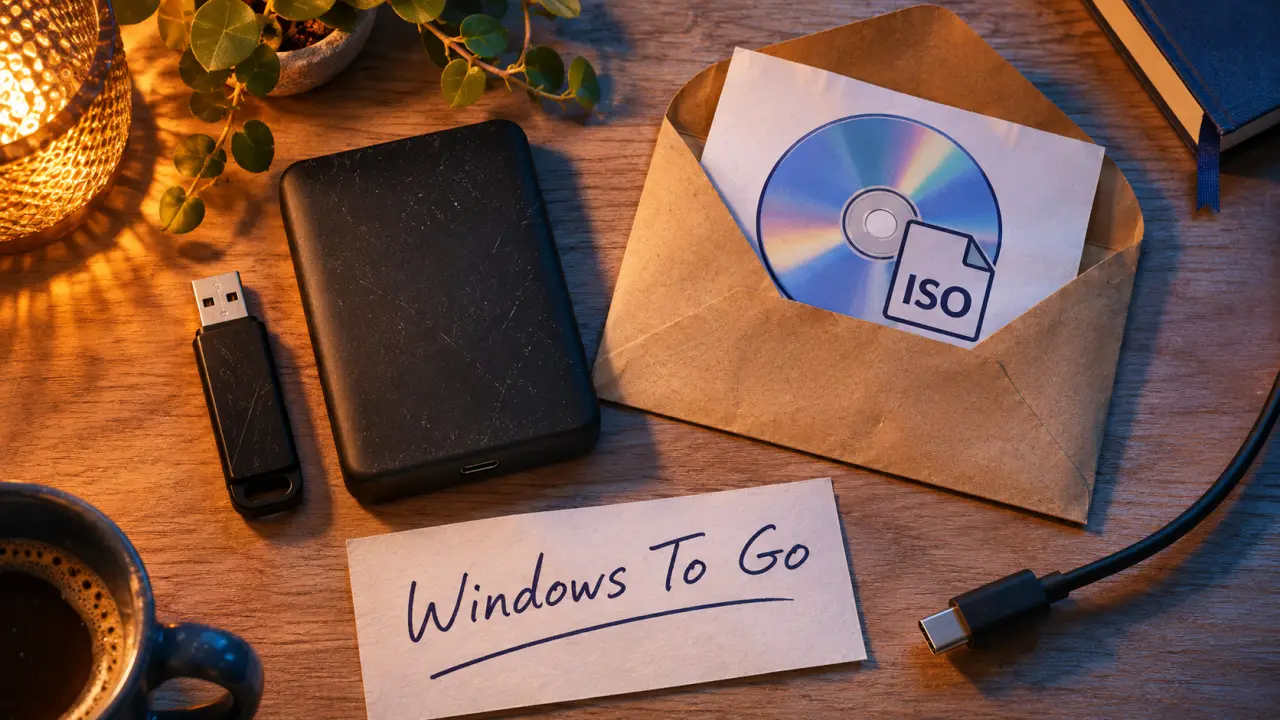
Win to Go désigne généralement Windows To Go : un Windows qui démarre depuis une clé USB ou un disque externe. La fonction officielle de Microsoft a été abandonnée, mais des logiciels tiers comme Rufus permettent encore de créer un environnement Windows portable. Il faut une image ISO de Windows, un support assez rapide et un ordinateur capable de démarrer en USB.
Attention : une clé d’installation classique sert à installer ou réparer Windows. Un support Windows portable contient, lui, un système sur lequel vous pouvez ouvrir une session, installer des logiciels et conserver des fichiers.
Windows To Go : une fonction abandonnée, pas une idée disparue
Microsoft a introduit Windows To Go dans certaines éditions Entreprise de Windows 8 et 8.1, puis l’a proposé dans certaines éditions Entreprise et Éducation de Windows 10. L’objectif était de transporter un espace de travail sur un support externe pour l’utiliser sur un ordinateur compatible.
Testez vos connaissances sur Windows To Go
Répondez aux six questions, puis validez pour découvrir votre score et les corrections.
Son développement s’est arrêté en 2019. L’assistant officiel n’est plus disponible à partir de Windows 10 version 2004. Un Windows portable créé aujourd’hui avec Rufus ou un autre utilitaire n’est donc pas la fonctionnalité Microsoft d’origine, même si le principe est proche.
À quoi sert un Windows portable ?
- Travailler sur un autre PC : vous retrouvez vos applications et vos réglages sans installer Windows sur le disque interne de la machine.
- Dépanner un ordinateur : si le Windows installé ne démarre plus, un système sain lancé depuis l’USB permet d’accéder aux fichiers.
- Tester une configuration ou un logiciel : l’essai se fait dans un environnement séparé de votre système habituel.
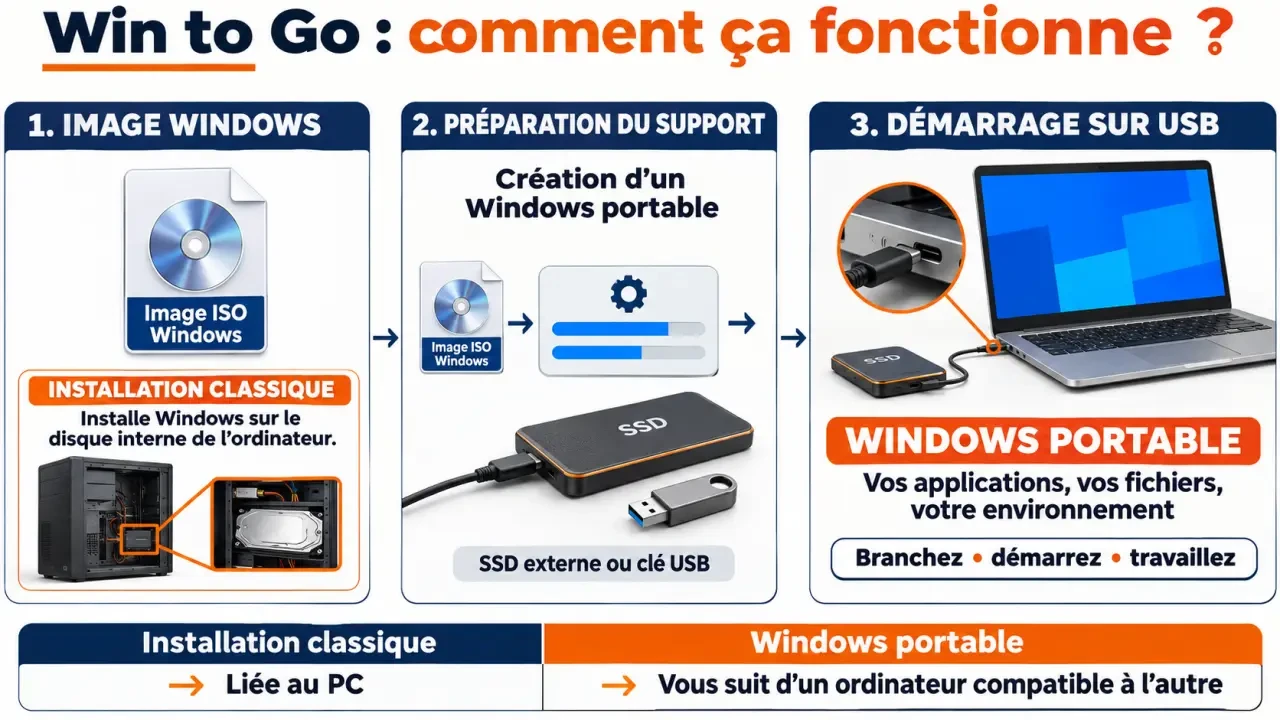
Ce n’est toutefois pas une garantie de fonctionnement sur tous les ordinateurs : les pilotes, le démarrage et l’activation peuvent poser problème.
De quoi avez-vous besoin avant de commencer ?
- Un support externe : une clé USB ou, de préférence pour un usage régulier, un SSD externe.
- Une image ISO de Windows : elle contient les fichiers nécessaires à la création du système portable.
- Un PC sous Windows pour préparer le support : la procédure ci-dessous utilise Rufus.
- Un ordinateur hôte compatible : il doit accepter le démarrage USB et correspondre à l’architecture du système choisi.
- Une licence adaptée : la création du support ne remplace pas les droits d’utilisation ni l’activation de Windows.
Référence Microsoft sur l’abandon de Windows To Go : Consultez l’annonce officielle de Microsoft concernant la fin de prise en charge de Windows To Go.
Quelle capacité choisir ?
Prévoyez au moins 64 Go pour un Windows portable, et davantage si vous souhaitez installer des applications ou garder beaucoup de fichiers. Un support de 128 Go offre plus de marge pour les mises à jour et les données. 32 Go constituent un minimum serré, pas un choix confortable.
Le chiffre de 8 Go correspond à certains supports d’installation génériques : il ne faut pas le prendre comme repère pour un Windows complet destiné à fonctionner au quotidien. Une clé de 16 Go laisse elle aussi trop peu de place pour cet usage.
Clé USB ou SSD externe ?
Choisissez une connexion USB 3.0 ou supérieure. L’USB 2.0 peut ralentir aussi bien la création que le fonctionnement du système. Un SSD externe est généralement plus adapté aux nombreuses lectures et écritures de Windows qu’une petite clé d’entrée de gamme.
Une clé facile à transporter peut convenir à un essai ponctuel ; un SSD externe est plus pratique pour des sessions régulières et des applications supplémentaires. Dans les deux cas, sauvegardez le contenu du support avant de le préparer : l’opération peut l’effacer.
Quel logiciel choisir pour créer un Windows portable ?
| Outil | Point fort | À choisir si… |
|---|---|---|
| Rufus | Création d’un support portable à partir d’une ISO Windows | Vous voulez partir d’une installation neuve avec une procédure simple. |
| Hasleo WinToUSB | Prise en charge de plusieurs formats d’image, dont ISO, WIM et VHD, et d’une installation existante | Vous disposez d’une image dans un autre format ou souhaitez partir d’un système existant. |
| EaseUS OS2Go | Migration du système avec ses programmes, comptes, données et préférences | Vous cherchez à retrouver un environnement déjà configuré. |
Le critère le plus utile est donc le point de départ : ISO pour une installation neuve, système existant pour une migration. Une migration transporte aussi les fichiers et réglages dont vous ne voulez peut-être pas sur un support mobile.
Créer un Windows portable avec Rufus
La méthode suivante utilise une ISO et crée un environnement neuf. Elle ne copie pas automatiquement les programmes et les documents de votre installation actuelle.
- Sauvegardez le support cible. Copiez ailleurs les fichiers présents sur la clé ou le SSD, puis branchez-le au PC.
- Ouvrez Rufus. Dans la liste des périphériques, sélectionnez le support externe. Si votre SSD n’apparaît pas, ouvrez les options avancées des propriétés du lecteur et activez l’affichage des disques durs USB. Contrôlez sa capacité et son nom pour éviter d’effacer le mauvais disque.
- Sélectionnez l’ISO. Utilisez le bouton de sélection de l’image, puis choisissez le fichier ISO de Windows.
- Choisissez l’option Windows To Go. Dans les options d’image proposées par Rufus, sélectionnez ce mode plutôt que l’installation standard. Si un choix d’édition apparaît, prenez celle qui correspond à votre licence.
- Choisissez le schéma de partition. Pour un PC récent démarrant en UEFI, le choix courant est GPT. Pour une machine utilisant le BIOS hérité, choisissez MBR. Le mode retenu doit correspondre à celui de l’ordinateur cible.
- Lancez la création. Lisez l’avertissement d’effacement, confirmez seulement si le bon support est sélectionné, puis attendez la fin de l’opération.
Vous pouvez employer une image de Windows 11 si l’outil propose l’option portable pour cette image. Cela ne transforme pas le résultat en fonction officielle prise en charge par Microsoft, et les exigences de Windows 11 ainsi que la compatibilité du PC restent importantes.
Démarrer Windows depuis la clé ou le SSD
- Éteignez l’ordinateur sur lequel vous voulez utiliser le système portable.
- Branchez le support, puis allumez le PC.
- Ouvrez le menu de démarrage dès l’allumage. La touche dépend du fabricant ; les paramètres du BIOS ou de l’UEFI peuvent notamment s’ouvrir avec F2, Suppr ou F10.
- Sélectionnez le support USB dans la liste des périphériques de démarrage.
- Au premier lancement, terminez la configuration de Windows. Laissez le support branché pendant toute la session.
Le premier démarrage peut être plus long, car Windows configure le matériel. Sur un autre PC, il peut aussi installer ou adapter des pilotes. Le Wi-Fi, le son ou d’autres composants ne sont pas garantis immédiatement. Éteignez Windows avant de retirer le support pour éviter une perte de données.
Performances, compatibilité, activation et sécurité : les limites à connaître
Quelles performances attendre ?
Windows lit et écrit en permanence sur son disque système. Depuis un port USB, le système est généralement moins réactif que sur un SSD interne, surtout avec une clé d’entrée de gamme ou une connexion lente. Les démarrages, les mises à jour et l’installation de logiciels sont les opérations où l’écart se remarque le plus.
Le même support fonctionne-t-il sur tous les PC ?
Non. Le processeur doit correspondre à l’architecture du Windows installé, notamment 32 ou 64 bits. Le firmware doit aussi pouvoir démarrer le support dans le mode prévu. Un PC configuré uniquement pour l’UEFI ne démarrera pas nécessairement un support préparé pour le BIOS hérité.
Le démarrage externe peut également être désactivé dans les paramètres de la machine. Sur un ordinateur professionnel ou scolaire, ces réglages peuvent être protégés par l’administrateur.
Faut-il une licence Windows ?
Oui. Créer un support portable n’accorde pas de licence supplémentaire. De plus, une installation activée sur un PC peut demander une nouvelle activation après un changement de matériel. Dans les déploiements professionnels ou éducatifs, les licences en volume sont notamment associées à l’utilisation sur plusieurs machines ; elles ne rendent pas automatiquement valable n’importe quel usage personnel.
Que deviennent les données et les disques internes ?
Un support portable se perd facilement : évitez d’y laisser des fichiers sensibles sans protection et conservez une sauvegarde séparée. La fonction Windows To Go historique proposait un chiffrement BitLocker avec mot de passe, sans dépendre du TPM du PC hôte. Ne supposez pas qu’un support créé par un outil tiers reprend automatiquement cette configuration.
Dans l’environnement Microsoft d’origine, les disques internes de l’ordinateur hôte pouvaient être hors connexion par défaut. S’ils sont invisibles, cette isolation peut l’expliquer. À l’inverse, ne partez pas du principe que les disques internes sont toujours isolés avec une solution tierce : évitez toute modification si vous ne souhaitez pas toucher au PC hôte.
Pourquoi mon support Win to Go ne démarre-t-il pas ?
- La clé n’apparaît pas au démarrage : essayez un autre port USB et contrôlez que le démarrage externe est autorisé dans le firmware.
- Le support apparaît, mais Windows ne démarre pas : comparez le mode UEFI ou BIOS du PC avec le schéma choisi lors de la création. Recréez le support avec le mode adapté si nécessaire.
- La création échoue : assurez-vous d’avoir sélectionné le bon disque, qu’il offre assez d’espace et que l’ISO est lisible. Essayez ensuite un autre support ou un autre port.
- Windows démarre mais un périphérique manque : le PC peut nécessiter un pilote adapté. Testez la connexion réseau et les composants indispensables avant de dépendre de cette machine.
- Windows demande une activation : un changement d’ordinateur peut en être la cause. La création du support ne fournit pas de licence supplémentaire.

- Win to Go : créer un Windows portable sur clé USB ou SSD avec Rufus - 14 novembre 2026
- Simulateur F1 : prix, sensations et conseils pour bien choisir - 13 novembre 2026
- « Cette application ne peut pas s’exécuter sur votre PC » : causes et solutions sous Windows - 12 novembre 2026
Partager cet article
Articles qui pourraient vous intéresser :
 Télécharger Chrome en version complète, hors connexion et en 64 bits sans erreur
 Télécharger Skype pour Windows 10 en toute sécurité, avec installation rapide et limites à connaître
 Gratuit, payant ou pro : quel logiciel de montage vidéo choisir selon votre usage ?
 Task Host Windows bloque l’arrêt : les vérifications à faire avant de forcer