Réinitialiser son PC sans perdre ses fichiers : quelles options Windows, quelle clé USB, quels pièges éviter ?
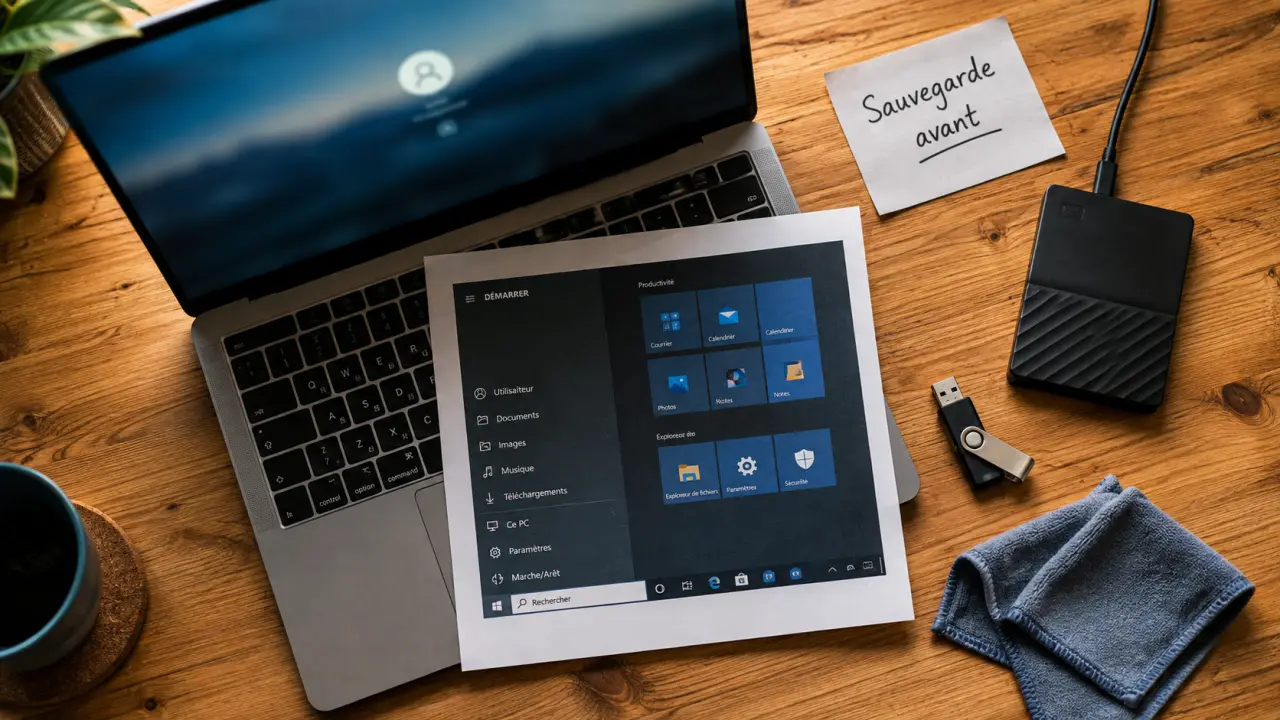
Réinitialiser son PC permet de repartir sur une base propre quand Windows devient lent, instable, infecté par un virus ou quand l’ordinateur doit être vendu. Le bon choix dépend d’un point simple : Windows démarre-t-il encore normalement ? Avant de lancer Réinitialiser ce PC, il faut surtout savoir ce qui sera conservé, supprimé ou réinstallé.
Avant de réinitialiser : ce qu’il faut absolument vérifier
Une réinitialisation n’est pas un simple redémarrage amélioré. Elle peut supprimer des applications, effacer des fichiers et remettre Windows dans un état proche du neuf. Même avec l’option Conserver mes fichiers, la sauvegarde reste indispensable. En pratique, il vaut mieux considérer cette étape comme obligatoire, pas comme une précaution facultative.
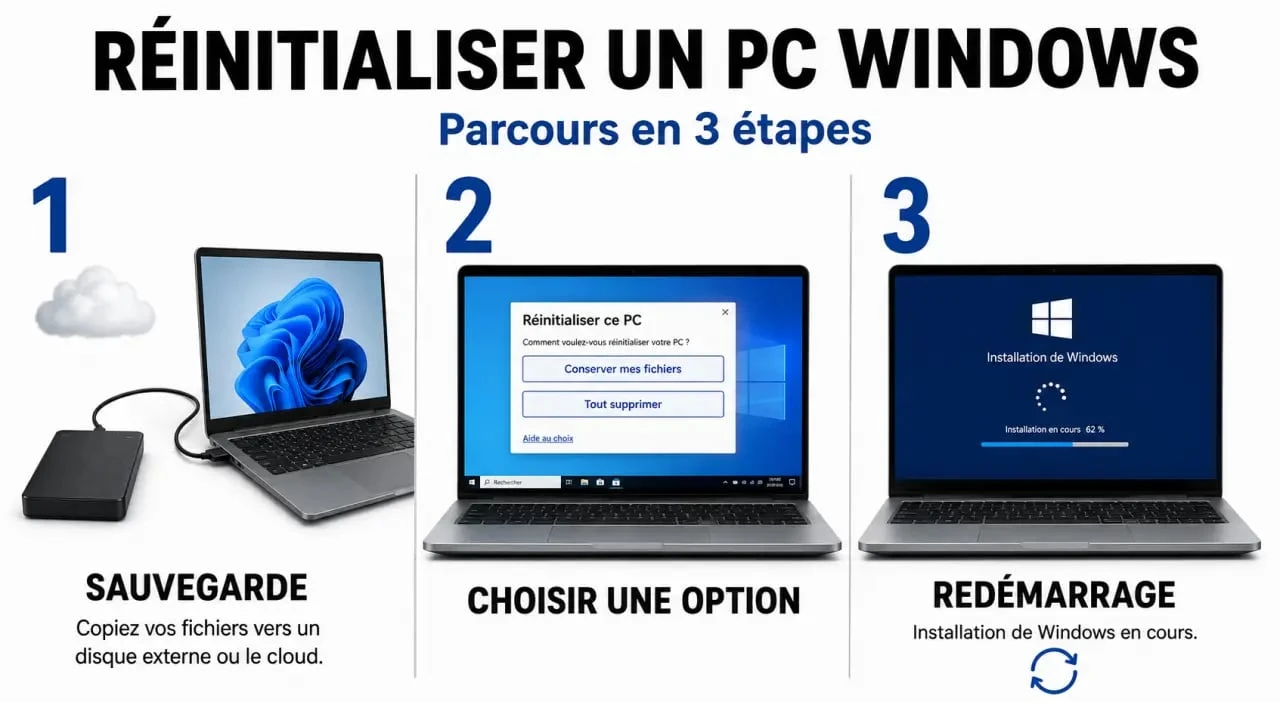
Sauvegarder les données importantes
Copiez vos documents, photos, vidéos, favoris de navigateur, dossiers de travail et fichiers du Bureau vers un disque dur externe, une clé USB ou un service cloud. Pour quelques fichiers seulement, un transfert via un service comme WeTransfer peut suffire. Pour un DVD, une copie en fichier ISO peut aussi préserver son contenu sur le PC. En revanche, si le PC contient plusieurs années de données, une sauvegarde complète reste plus sûre.
Pensez aussi aux éléments moins visibles : modèles de documents, exports de logiciels de comptabilité, fichiers de jeux, archives mail locales, certificats, clés de licence ou mots de passe enregistrés. Une fois l’option Tout supprimer lancée, le retour arrière devient très limité. Autrement dit, tout ce qui n’est pas copié avant le départ risque de disparaître.
Identifier le modèle du PC et les logiciels à réinstaller
Notez la marque et le modèle exacts de l’ordinateur. Après la réinitialisation, Windows réinstalle souvent les pilotes essentiels, mais il peut manquer un pilote Wi-Fi, audio, graphique ou pavé tactile. Le site support du fabricant, par exemple ASUS pour ses propres machines, permet de télécharger les pilotes compatibles et parfois des utilitaires spécifiques.
Faites aussi la liste des logiciels que vous utilisez vraiment : suite bureautique, navigateur, antivirus, imprimante, outils professionnels. La réinitialisation supprime généralement les applications installées manuellement, même si vos fichiers personnels sont conservés. Cette liste évite de réinstaller dans l’urgence un programme oublié au moment où le PC redémarre.
Vérifier BitLocker et l’alimentation
Si BitLocker est activé, Windows peut demander une clé de récupération au redémarrage ou pendant une opération de récupération. Cette clé est souvent liée au compte Microsoft utilisé sur le PC. Vérifiez-la avant de commencer, surtout sur un ordinateur professionnel ou un PC portable récent.
Branchez aussi l’ordinateur au secteur. Une réinitialisation peut durer de 30 minutes à plusieurs heures selon le disque, l’état de Windows, le modèle du PC et l’option choisie. Interrompre la procédure en coupant l’alimentation augmente fortement le risque de blocage. Mieux vaut laisser l’ordinateur terminer seul, même si l’écran semble rester immobile un moment.
Choisir la bonne option : conserver, supprimer, local ou cloud
Windows 10 et Windows 11 proposent plusieurs chemins, mais la logique reste la même : choisir ce que vous voulez garder, puis décider de la manière dont Windows sera réinstallé. Le tableau ci-dessous aide à décider sans se tromper.
| Option | Ce qu’elle fait | À choisir si |
|---|---|---|
| Conserver mes fichiers | Garde les fichiers personnels, supprime la plupart des applications et réinstalle Windows. | Le PC est lent ou instable, mais vous voulez limiter la perte de données. |
| Tout supprimer | Efface fichiers, comptes, applications et paramètres avant de réinstaller Windows. | Vous vendez le PC, le donnez ou voulez repartir de zéro. |
| Réinstallation locale | Utilise les fichiers déjà présents sur le PC pour réinstaller Windows. | Vous n’avez pas une connexion Internet fiable ou rapide. |
| Téléchargement dans le cloud | Télécharge une copie de Windows avant la réinstallation. | Les fichiers système locaux semblent endommagés ou la réinitialisation locale échoue. |
La différence entre réinitialisation, restauration usine et réinstallation propre mérite aussi d’être claire. La réinitialisation Windows remet le système en état depuis les outils intégrés. La restauration usine peut réinstaller l’image prévue par le fabricant, avec ses pilotes et logiciels d’origine, souvent via une partition de récupération. La réinstallation propre, elle, consiste à installer Windows depuis un support externe, comme une clé USB créée avec l’outil de création de support Microsoft.
Pour choisir vite, gardez cette règle simple : Conserver mes fichiers si le problème vient surtout de Windows ou d’un logiciel, Tout supprimer si l’ordinateur change de main. La réinstallation locale va plus vite, tandis que le téléchargement dans le cloud sert quand les fichiers système locaux sont douteux. Ce sont les mêmes outils, mais pas le même objectif.
Réinitialiser son PC depuis Windows quand il démarre encore
Si vous pouvez ouvrir votre session, la méthode la plus simple passe par les paramètres Windows. Elle évite d’utiliser un CD/DVD constructeur, une partition de récupération ou une clé USB, même si ces solutions restent utiles en cas d’échec.
Guide Microsoft pour réinitialiser un PC Windows : Découvrez les étapes officielles pour réinitialiser votre PC Windows et accéder aux options de récupération système.
Sur Windows 11
Ouvrez les Paramètres, puis allez dans Système et Récupération. Dans la zone dédiée, cliquez sur Réinitialiser ce PC. Windows vous demandera alors de choisir entre Conserver mes fichiers et Tout supprimer, puis entre Réinstallation locale et Téléchargement dans le cloud.
Lisez attentivement l’écran de résumé avant de confirmer. Il indique les conséquences de l’opération, notamment la suppression des applications. Une fois la procédure lancée, le PC redémarre plusieurs fois, et c’est normal. Ne forcez pas l’arrêt tant que Windows travaille, même si le démarrage paraît long.
Sur Windows 10
Ouvrez les Paramètres, puis Mise à jour et sécurité, Récupération, et sélectionnez Réinitialiser ce PC. Cliquez sur Commencer, puis choisissez l’option adaptée à votre situation.
Si votre objectif est simplement de corriger un système lent, commencez par Conserver mes fichiers. Si vous préparez une vente ou un reconditionnement, choisissez Tout supprimer et prenez le temps de vérifier que la sauvegarde est complète avant de valider. Cette vérification évite de découvrir trop tard qu’un dossier important n’a pas été copié.
Réinitialiser un PC qui ne démarre plus
Lorsque Windows reste bloqué, affiche un écran bleu ou boucle au démarrage, il faut passer par l’environnement de récupération Windows, aussi appelé WinRE . Cet espace de dépannage permet d’accéder aux options de réparation sans ouvrir une session classique.
Accéder à l’environnement de récupération Windows
Si le PC tente encore de démarrer, Windows peut afficher automatiquement les options de récupération après plusieurs échecs. Vous pouvez alors choisir Dépannage, puis Réinitialiser ce PC. Les mêmes choix apparaissent ensuite : conserver les fichiers ou tout supprimer.
Sur certains modèles, l’accès au menu de démarrage ou de récupération se fait avec une touche au démarrage, souvent F11, F12 ou ESC. La touche exacte varie selon le fabricant. Consultez le site support de la marque si l’écran de démarrage ne l’indique pas clairement. Cette vérification évite de perdre du temps à tester au hasard.
Utiliser une clé USB de récupération ou un support d’installation
Si WinRE ne s’ouvre pas, utilisez une clé USB de récupération ou un support d’installation Windows. Il faut généralement 1 clé USB vierge préparée depuis un autre ordinateur fonctionnel avec l’outil de création de support Microsoft. Démarrez ensuite le PC en panne sur cette clé via le menu de démarrage.
Cette méthode sert à réparer Windows, lancer une réinstallation ou accéder à des options avancées. Elle est particulièrement utile si la partition de récupération est absente, endommagée ou si l’ordinateur n’a plus de CD/DVD constructeur. Elle devient aussi la meilleure solution quand l’accès aux paramètres Windows est impossible.
Partition de récupération et restauration usine
Certains ordinateurs disposent d’une partition de récupération intégrée. Elle peut restaurer l’image d’origine prévue par le fabricant, parfois avec les pilotes et logiciels installés lors de l’achat. C’est pratique, mais pas toujours idéal : l’image peut être ancienne et nécessiter de nombreuses mises à jour après redémarrage.
Après une restauration usine, connectez-vous à Internet, lancez Windows Update, puis installez les pilotes proposés par le fabricant si un périphérique fonctionne mal. Vérifiez en priorité le Wi-Fi, le son, l’affichage, le pavé tactile et l’imprimante. Ce contrôle rapide permet de repérer tout de suite ce qui manque encore.
Blocages fréquents et bons réflexes après la réinitialisation
Une réinitialisation peut échouer pour plusieurs raisons : fichiers système corrompus, espace disque insuffisant, partition de récupération endommagée, problème matériel ou interruption pendant l’opération. Un message d’erreur ne signifie pas forcément que le PC est perdu.
- La réinitialisation reste bloquée longtemps : patientez si le disque travaille encore. Certaines étapes peuvent sembler immobiles, surtout sur un disque dur ancien.
- Windows annonce que la réinitialisation a échoué : essayez le téléchargement dans le cloud si vous aviez choisi la réinstallation locale.
- Le PC redémarre en boucle : retournez dans WinRE et tentez une réparation du démarrage ou une réinitialisation depuis les options avancées.
- La clé BitLocker est demandée : récupérez-la depuis le compte Microsoft associé ou auprès de l’administrateur si le PC appartient à une entreprise.
- Aucun réseau après réinstallation : téléchargez le pilote réseau depuis le site du fabricant avec un autre appareil, puis transférez-le par clé USB.
Une fois Windows relancé, commencez par les mises à jour, puis réinstallez vos logiciels essentiels. Évitez de remettre immédiatement tous les anciens programmes : si l’un d’eux causait les lenteurs ou les erreurs, vous risqueriez de recréer le problème. Restaurez vos fichiers progressivement, vérifiez que tout fonctionne, puis créez une nouvelle sauvegarde propre.
Réinitialiser son PC devient beaucoup moins risqué quand la décision est prise dans le bon ordre : sauvegarder, choisir l’option adaptée, utiliser Windows si possible, passer par WinRE ou une clé USB si nécessaire, puis réinstaller proprement pilotes et logiciels. C’est cette préparation, plus que le clic final, qui fait la différence entre une remise à zéro réussie et une mauvaise surprise.

Partager cet article
Articles qui pourraient vous intéresser :
 Windows 10 ISO 22H2 : choisir la bonne édition, le bon 32/64 bits et vérifier le fichier
 Midjourney essai gratuit : 25 images, accès ponctuel et alternatives crédibles
 Centraliser, classer, trier, sauvegarder : la méthode AAAAMMJJ pour remettre 10 ans de photos en ordre
 Câble USB, cloud ou Wi-Fi : quelle méthode choisir pour transférer ses photos du smartphone vers le PC sans doublons ?