IRQL NOT LESS OR EQUAL : corriger cet écran bleu Windows
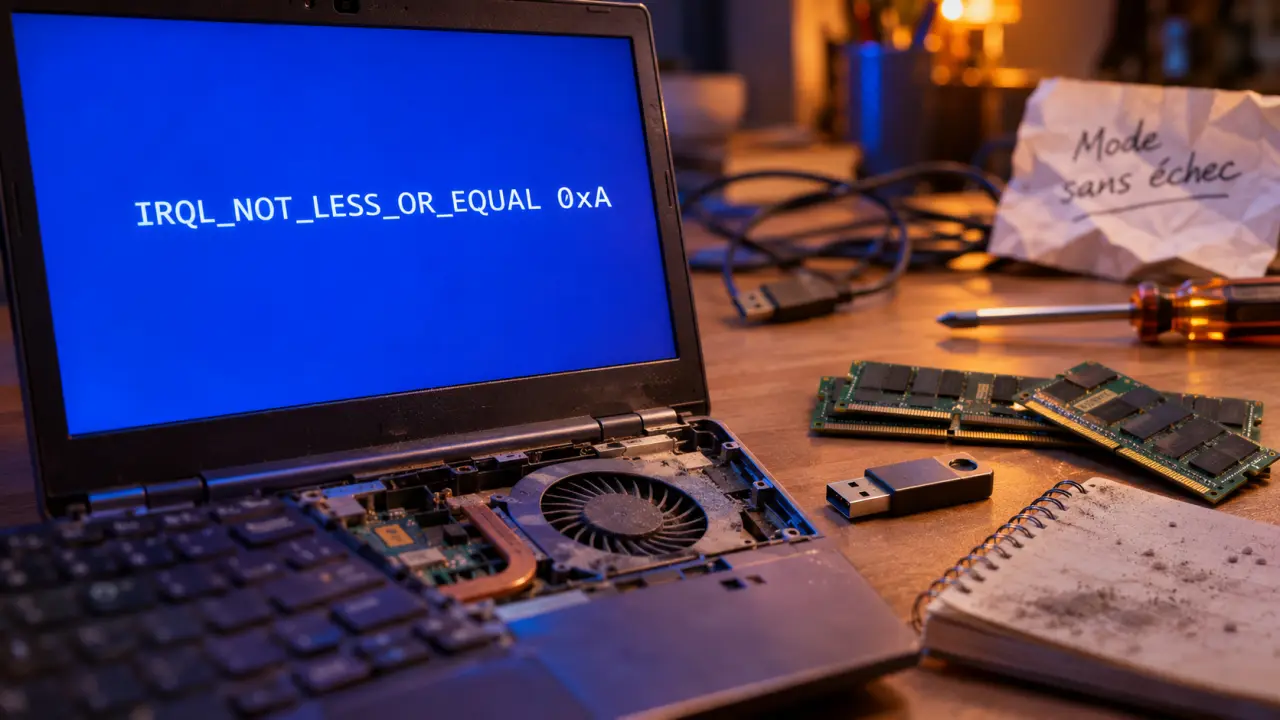
L’erreur IRQL_NOT_LESS_OR_EQUAL apparaît lorsque Windows rencontre un accès mémoire invalide dans une partie critique du système. Un pilote défectueux est une cause fréquente, mais la mémoire vive ou un composant matériel peuvent aussi être responsables. Le code d’arrêt, souvent affiché sous la forme 0xA, ne désigne pas à lui seul la pièce à remplacer.
Pour commencer, débranchez les périphériques récemment ajoutés, examinez les pilotes installés avant le premier plantage, puis testez la RAM. Si Windows ne démarre plus normalement, passez d’abord par le mode sans échec.
Que signifie IRQL NOT LESS OR EQUAL ?
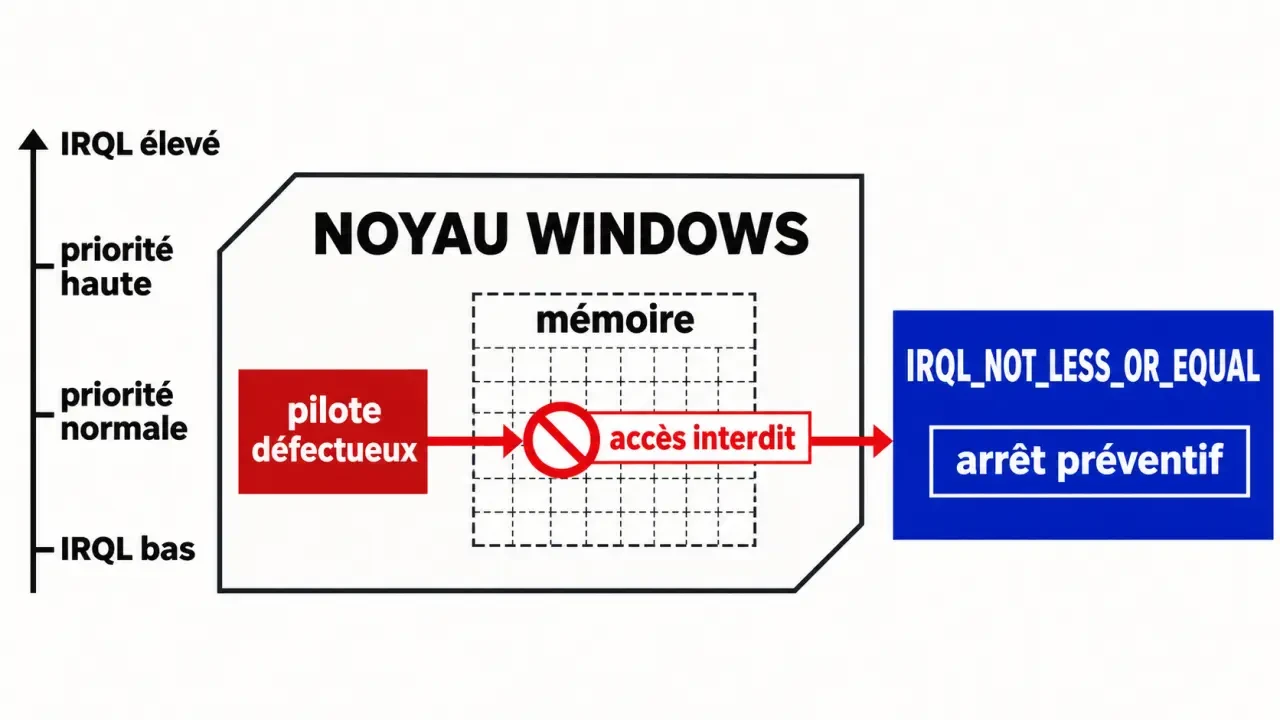
Windows attribue des niveaux de priorité aux opérations réalisées dans le noyau, la partie centrale du système. L’IRQL désigne ce niveau de priorité. À certains niveaux, l’accès à certaines zones de mémoire n’est pas permis. Si un pilote ou un autre composant du noyau tente un accès invalide, Windows s’arrête pour éviter d’aggraver le problème.
Testez vos connaissances sur IRQL_NOT_LESS_OR_EQUAL
Répondez aux six questions. Votre réponse est corrigée dès que vous la sélectionnez.
Cet arrêt provoque un écran d’erreur, souvent appelé écran bleu ou BSOD. Il peut interrompre une application et faire perdre le travail non enregistré. Après le redémarrage, sauvegardez vos fichiers importants avant de lancer des tests ou de modifier des pilotes.
Commencez par identifier ce qui a changé
La chronologie est souvent plus utile que le code d’arrêt seul. Notez quand le premier plantage est apparu et ce que vous faisiez : branchement d’un appareil, installation d’un pilote, ajout de mémoire ou modification d’un réglage matériel.
| Indice | Première piste | Action à essayer |
|---|---|---|
| Plantages après une mise à jour de pilote | Pilote incompatible ou installation défectueuse | Revenir au pilote précédent |
| Erreur après l’ajout d’un périphérique | Périphérique ou pilote associé | Le débrancher et tester le PC |
| Problème après l’ajout de RAM ou un réglage de fréquence | Mémoire défectueuse ou instable | Rétablir les réglages par défaut et tester la mémoire |
| Plantages sans déclencheur évident | Pilote, RAM ou fichiers système | Tester la RAM, réparer Windows, puis examiner les minidumps |
Faites un changement à la fois, puis utilisez l’ordinateur pour voir si les plantages reviennent.
Notez aussi si l’arrêt survient au démarrage, pendant un jeu ou après le branchement d’un appareil. Un déclencheur régulier aide à reproduire le problème. Une période sans plantage après une modification constitue un indice, mais ne suffit pas toujours à confirmer la cause.
Si Windows ne démarre plus : passez en mode sans échec
Le mode sans échec charge Windows avec un ensemble limité de pilotes et de services. Il permet notamment de retirer un pilote récent avant de reprendre les tests.
Comprendre et diagnostiquer le bug IRQL_NOT_LESS_OR_EQUAL : La documentation officielle Microsoft explique les causes du contrôle de bogue 0xA et fournit des indications pour identifier et résoudre les erreurs d’accès mémoire à un niveau IRQL élevé.
Dans l’environnement de récupération, choisissez Dépannage > Options avancées > Paramètres de démarrage > Redémarrer, puis sélectionnez le mode sans échec dans la liste proposée.
Si le PC démarre dans ce mode, commencez par revenir sur la dernière modification connue. Le fonctionnement en mode sans échec ne prouve pas qu’un pilote est responsable : des services et des fonctionnalités habituels ne sont pas chargés non plus.
1. Débranchez les appareils récemment ajoutés
Éteignez le PC, puis retirez les périphériques USB non indispensables, en priorité ceux ajoutés juste avant l’apparition de l’erreur. Laissez le clavier, la souris et l’écran nécessaires à l’utilisation, puis redémarrez.
Si le problème disparaît, rebranchez les appareils un par un. Un nouveau plantage après le branchement de l’un d’eux oriente vers cet appareil, son câble ou son pilote. Cela ne prouve pas encore que le matériel est défectueux : essayez d’abord de réinstaller son pilote.
Testez également un autre câble compatible si vous en avez un. Évitez de modifier plusieurs branchements en même temps : vous pourrez ainsi mieux relier le retour de l’erreur à un appareil ou à une connexion.
2. Revenez sur les pilotes récents
Un pilote fait communiquer Windows avec un composant ou un périphérique. Il peut provoquer cet arrêt même si le matériel fonctionne correctement. Donnez la priorité aux pilotes installés ou modifiés juste avant les premiers écrans bleus.
- Faites un clic droit sur le bouton Démarrer et ouvrez le Gestionnaire de périphériques.
- Repérez le composant concerné, faites un clic droit dessus et ouvrez ses Propriétés.
- Dans l’onglet Pilote, choisissez Restaurer le pilote si le bouton est disponible.
- Redémarrez, puis observez si l’erreur revient.
Si la restauration n’est pas disponible, installez un pilote adapté au modèle de votre ordinateur ou de votre périphérique. Windows Update peut aussi proposer des pilotes dans ses mises à jour facultatives. Évitez de remplacer tous les pilotes en même temps : vous perdriez l’indice qui permet de reconnaître le responsable.
Privilégiez une source officielle pour obtenir un pilote compatible. Avant de le remplacer, notez le composant concerné et la version installée. Si l’erreur continue après le redémarrage, passez à une autre piste plutôt que de multiplier les installations au hasard.
3. Testez la mémoire vive
Une RAM défectueuse ou instable peut entraîner des erreurs difficiles à reproduire. Le test intégré à Windows constitue un bon premier contrôle. Enregistrez vos documents : l’ordinateur doit redémarrer.
- Appuyez sur Windows + R, tapez mdsched.exe et validez.
- Sélectionnez l’option qui redémarre le PC et recherche les problèmes.
- Laissez le test se terminer. Windows redémarre ensuite normalement.
Si le test signale des erreurs, la mémoire ou ses réglages sont suspects. Remettez d’abord les réglages de fréquence et d’overclocking par défaut si vous les avez modifiés. Sur un ordinateur comportant plusieurs barrettes accessibles, tester une barrette à la fois peut aider à isoler la panne. Éteignez et débranchez le PC avant toute manipulation interne.
Un résultat sans erreur ne garantit pas que la RAM est stable. Si les plantages persistent, un test complémentaire tel que MemTest86 peut prolonger le diagnostic. À l’inverse, ne remplacez pas une barrette sur la seule base du code d’arrêt.
Ne forcez pas l’ouverture d’un ordinateur dont les composants ne sont pas facilement accessibles. Un test logiciel peut déjà fournir une première piste, sans établir à lui seul quelle pièce doit être remplacée.
4. Réparez les fichiers système
Si les pilotes récents et le test de mémoire ne donnent pas de réponse, contrôlez les fichiers de Windows. Le système dispose d’outils capables de vérifier certains fichiers protégés et de tenter leur réparation.
Une réparation réussie ne prouve pas que la corruption était la cause du BSOD : surveillez la suite. Si l’erreur revient, poursuivez le diagnostic plutôt que de conclure à une panne matérielle sur ce seul résultat.
5. Analysez les fichiers de plantage si l’erreur persiste
Windows peut enregistrer un petit fichier de diagnostic, appelé minidump, lors d’un arrêt. Cherchez-le dans C:\Windows\Minidump. Le dossier peut être absent ou vide si aucun fichier n’a été enregistré.
Ces fichiers peuvent aider à examiner les circonstances d’un arrêt. Comparez plusieurs plantages si vous disposez de plusieurs fichiers. Un même pilote tiers qui revient régulièrement fournit une piste plus solide qu’un nom aperçu une seule fois.
Le fichier cité par l’analyse n’est pas toujours le coupable. Un composant de Windows peut apparaître alors qu’un pilote ou une mémoire instable a déclenché l’erreur. Croisez le résultat avec la date des changements, les tests de RAM et les circonstances du plantage avant de supprimer quoi que ce soit.
Faut-il utiliser Driver Verifier ?
Pas en première intention. Cet outil soumet les pilotes à des contrôles supplémentaires et peut provoquer de nouveaux plantages, voire empêcher un démarrage normal. Réservez-le à un diagnostic avancé, après sauvegarde et avec un accès fonctionnel à l’environnement de récupération.
Comment limiter les récidives ?
- Installez les mises à jour de Windows et privilégiez des pilotes adaptés à votre matériel plutôt que de changer un pilote stable sans raison.
- Après une modification de fréquence ou d’overclocking, revenez aux réglages par défaut si les plantages commencent.
- Gardez les aérations dégagées et surveillez les signes de surchauffe, notamment si l’erreur apparaît pendant une forte sollicitation.
- Conservez une sauvegarde de vos fichiers importants : un écran d’arrêt peut interrompre le travail sans prévenir.
Si l’erreur continue après ces étapes, conservez les minidumps et notez les tests déjà effectués. Ces éléments aideront à distinguer une panne matérielle d’un problème de pilote lors d’un diagnostic approfondi.

- IRQL NOT LESS OR EQUAL : corriger cet écran bleu Windows - 23 novembre 2026
- Windows Boot Manager : rôle, BCD et dépannage du démarrage - 21 novembre 2026
- Jeux massivement multijoueur en ligne : définition, sous-genres, jeux de référence et conseils pour choisir - 17 novembre 2026
Partager cet article
Articles qui pourraient vous intéresser :
 Installer des applications Android via le Play Store, un APK ou un ordinateur
 Correctif IE8 KB3038314 : compatibilité Windows et pièges à éviter
 Agent IA gratuit : automatiser une tâche utile, garder le contrôle et protéger ses données
 Préparation de Windows bloquée après 3 heures : les étapes pour redémarrer sans perdre vos fichiers